
NetChai MeetingGuía de uso
Cómo usar NetChai Meeting
- 07.Chat
- 08.Intercambio de archivos
- 09.Salir de la reunión
- 10.Pizarra
Iniciar NetChai Meeting
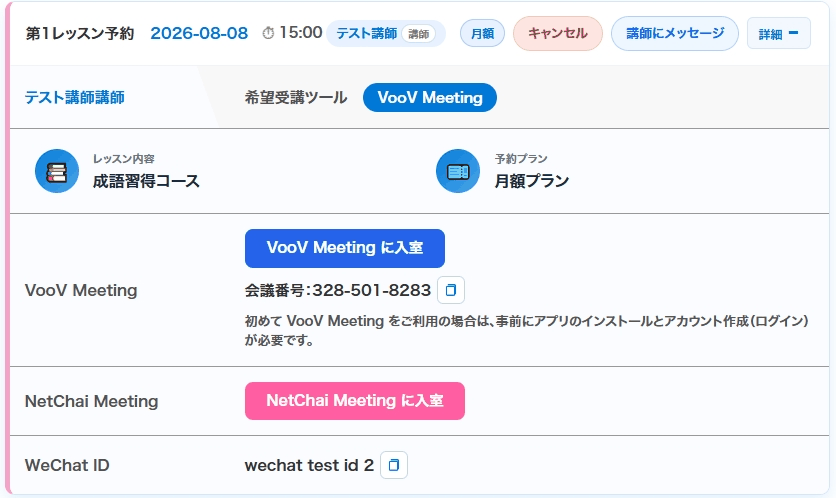
1. Abre "Clases" > "Lista de reservas e historial reciente" en el menú de socio. En la sección de información de la clase verás el apartado "NetChai Meeting", como se muestra abajo. Cuando llegue la hora de la clase, pulsa el botón rosa "Entrar en NetChai Meeting".
2. NetChai Meeting se abre en una nueva pestaña del navegador.
* Si se te solicita permitir el acceso a la cámara y el micrófono para netchai.online, haz clic en "Permitir mientras visitas el sitio".
Iniciar sesión
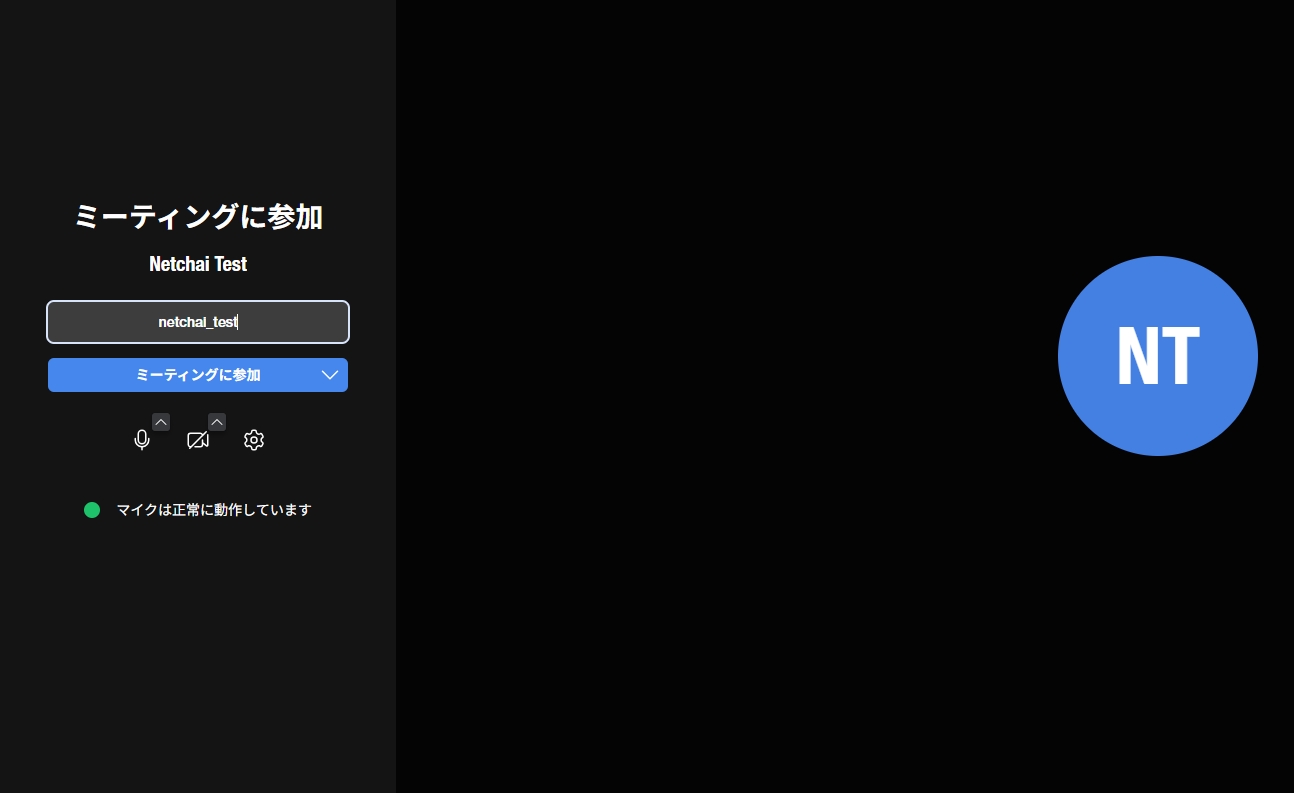
1. Cuando aparezca la pantalla de NetChai Meeting, escribe tu nombre en el campo sobre el botón azul de la izquierda. Cualquier nombre es válido. Luego haz clic en el botón azul "Unirse a la reunión" de abajo.
2. No hace falta introducir ninguna contraseña. Si entras con el botón desde el sitio de NetChai, accedes directamente a la sala de la clase.
3. Una vez autenticado, aparece la pantalla de NetChai Meeting y la lección puede comenzar.
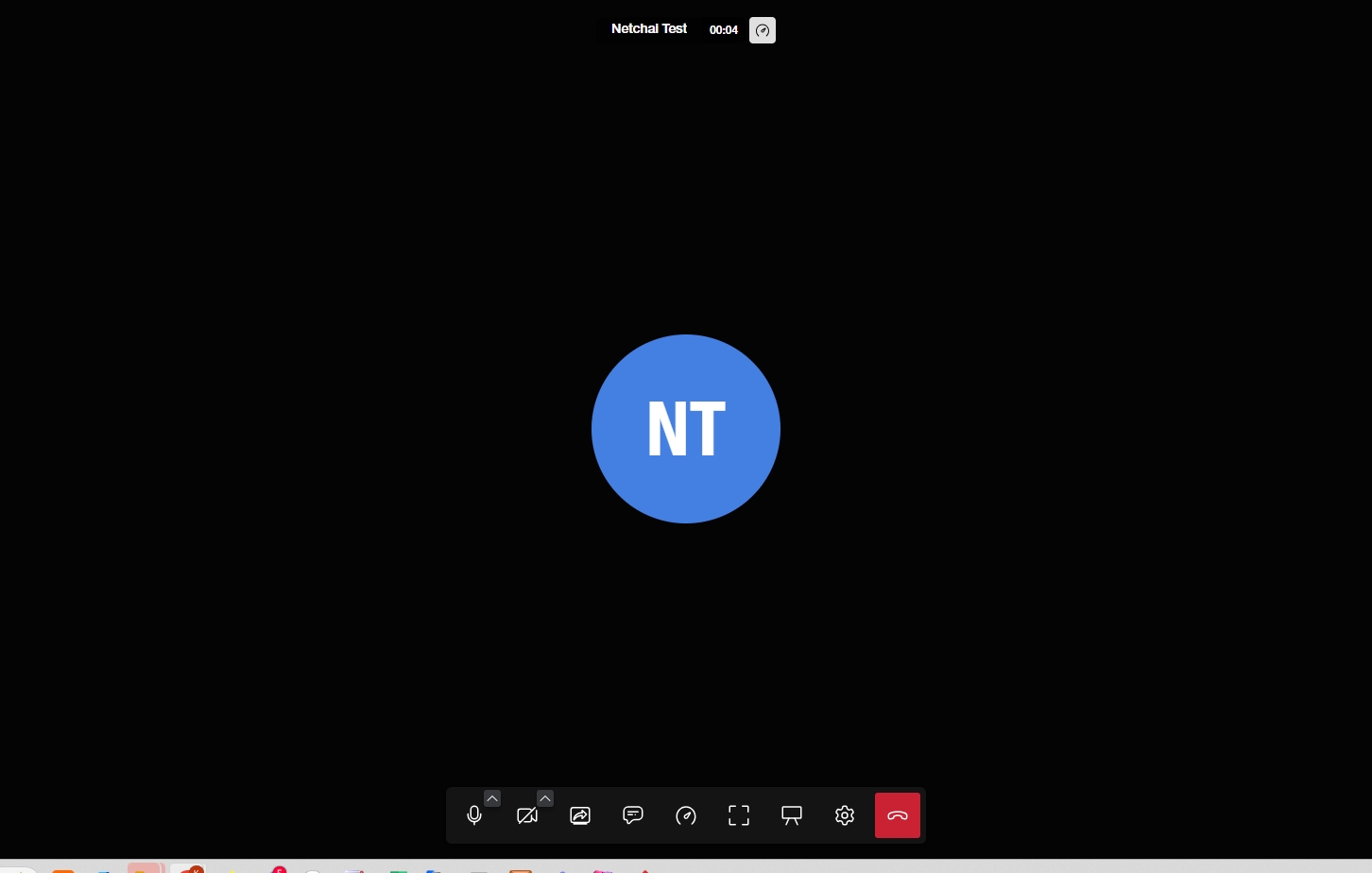
* Con los iconos de la parte inferior de la pantalla puedes configurar el micrófono, el altavoz y la webcam. También puedes usar el chat y la pizarra.
Probar el equipo antes de la clase
Si se da cuenta de que «no le llega la voz» o «no oye el sonido» después de que empieza la clase, ya no podrá recibir esa clase. Desde el menú de miembros, en «Cómo usar las herramientas de clase» > «Prueba de NetChai Meeting», puede probar en cualquier momento su micrófono, altavoces y cámara web.
2. Se abrirá la pantalla de comprobación previa a la entrada. Compruebe que se ve la imagen de su cámara.
3. Puede seleccionar su micrófono con la flecha situada junto al icono del micrófono. Si hay respuesta al hablar, el micrófono funciona correctamente.
4. Toque "Reproducir sonido de prueba" para comprobar si se oye sonido por el altavoz (o los auriculares).
5. Cuando termine de comprobarlo, simplemente cierre la pestaña. Si toca "Unirse a la reunión", puede entrar en una sala solo para usted y revisar la configuración con más detalle.
<Aviso>
・Los profesores no pueden entrar en la sala de prueba de NetChai Meeting. Para las clases, entre como de costumbre desde el botón de entrada en «Lista de reservas historial reciente».
Micrófono y altavoces
1. Antes de iniciar sesión: pulsa el icono de ajustes (el más a la derecha de los tres botones en la parte inferior izquierda). Después de iniciar sesión: pulsa el icono de ajustes (el segundo por la derecha en la barra inferior).
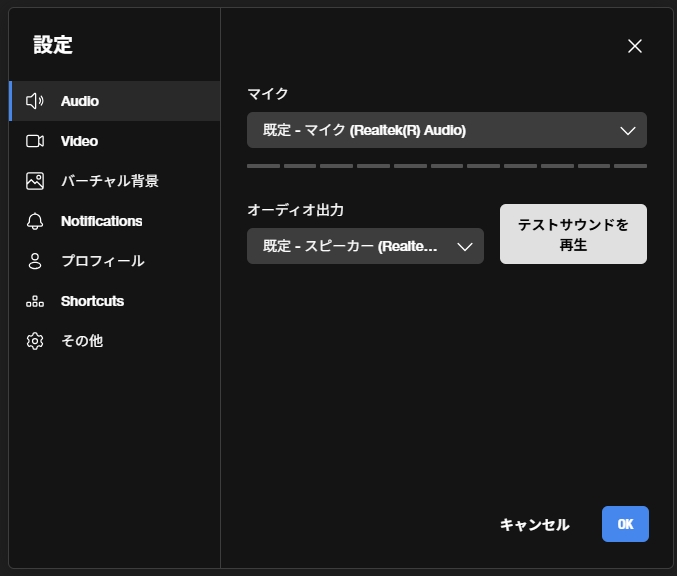
2. En ajustes, selecciona "Audio" en la parte superior izquierda para configurar el micrófono y los altavoces.
Haz clic en "Reproducir sonido de prueba" para probar los altavoces. Si el indicador de volumen del micrófono responde, el micrófono también funciona correctamente.
Cámara web
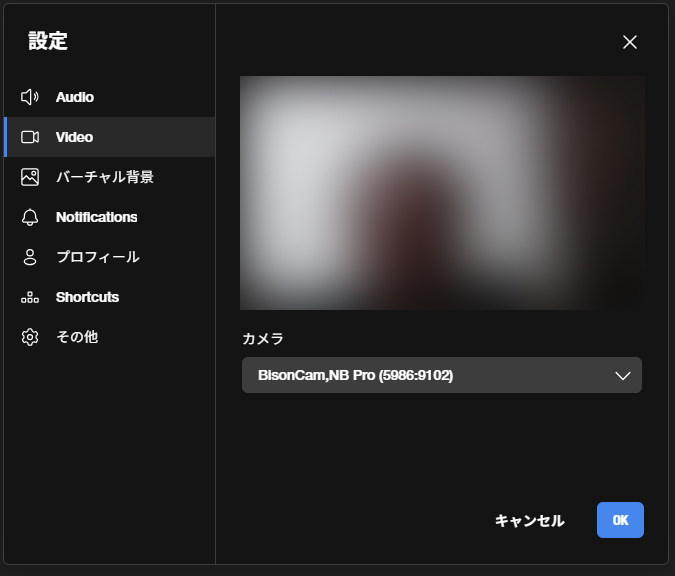
1. Antes de iniciar sesión: pulsa el icono de ajustes (el más a la derecha de los tres botones en la parte inferior izquierda). Después de iniciar sesión: pulsa el icono de ajustes (el segundo por la derecha en la barra inferior).
2. En ajustes, selecciona "Video" (el segundo desde arriba) para configurar la cámara web.
Fondo virtual
1. Antes de iniciar sesión: pulsa el icono de ajustes (el más a la derecha de los tres botones en la parte inferior izquierda). Después de iniciar sesión: pulsa el icono de ajustes (el segundo por la derecha en la barra inferior).
2. En ajustes, selecciona "Fondo virtual" (el segundo desde arriba) para configurar el fondo.
Chat
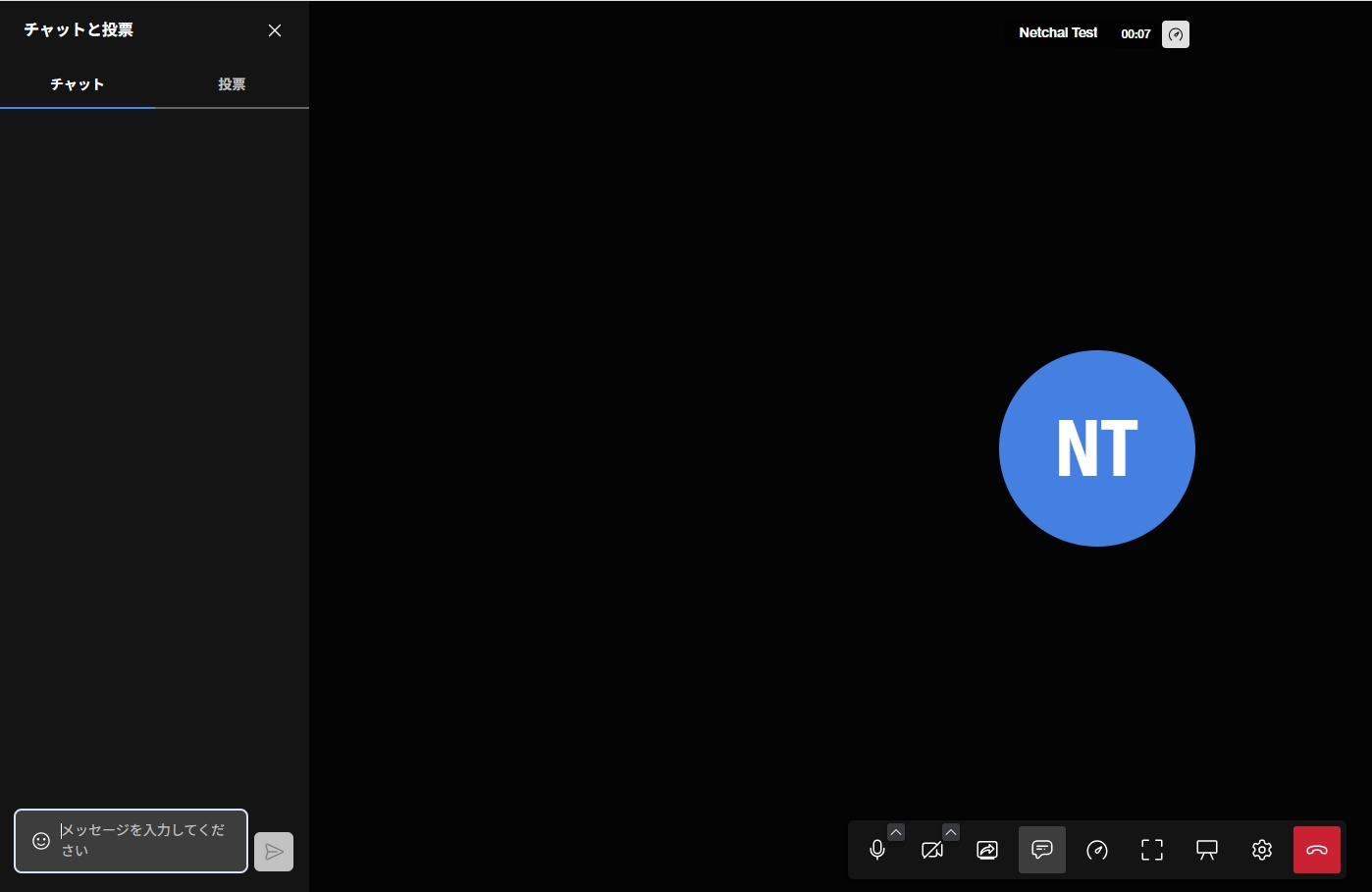
1. Tras iniciar sesión, pulsa el icono de chat — el cuarto por la izquierda en la barra inferior.
2. Aparece un panel de chat a la izquierda.
Intercambio de archivos
Durante la clase, el profesor y el alumno pueden intercambiar archivos. Puedes enviar, por ejemplo, hojas del material o fotos de lo que hayas escrito.
* Esta función aún no está traducida al japonés, por lo que aparece en inglés. Sigue las indicaciones en inglés que se muestran abajo.
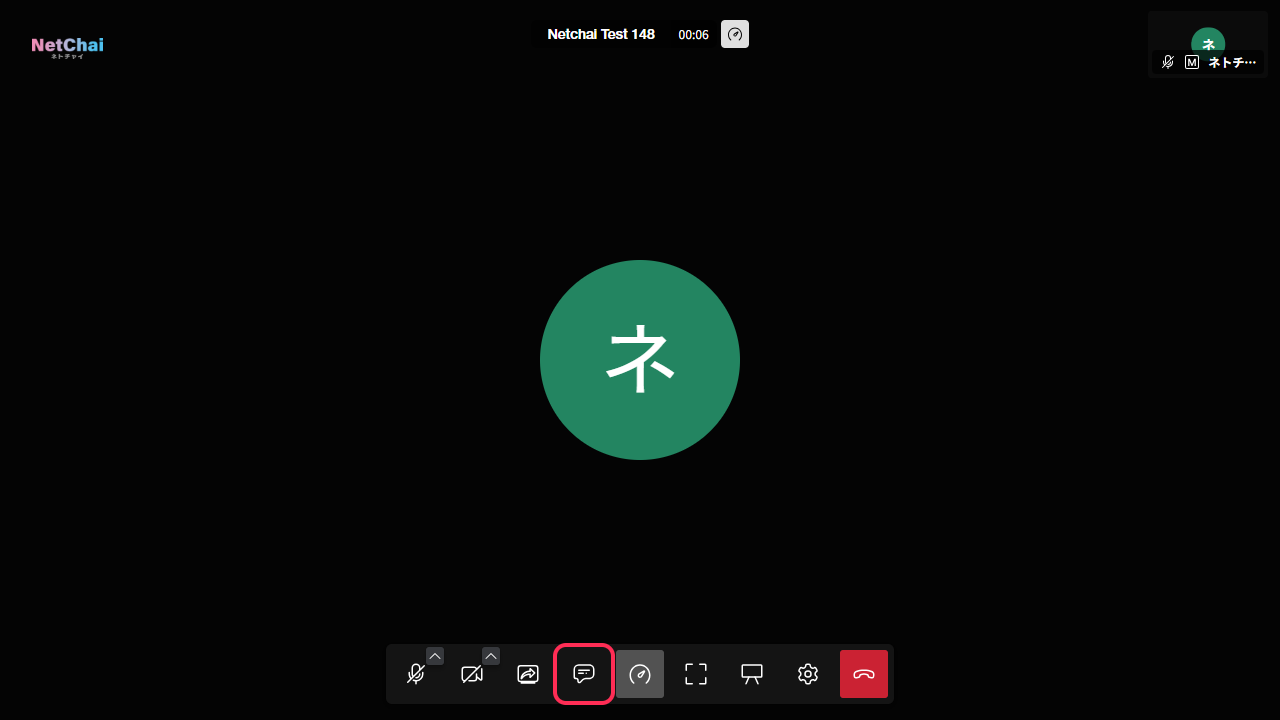
1. Pulsa el cuarto icono desde la izquierda de los iconos situados en la parte inferior de la pantalla (el icono del chat con forma de burbuja de diálogo). El chat se abre en la parte izquierda de la pantalla.
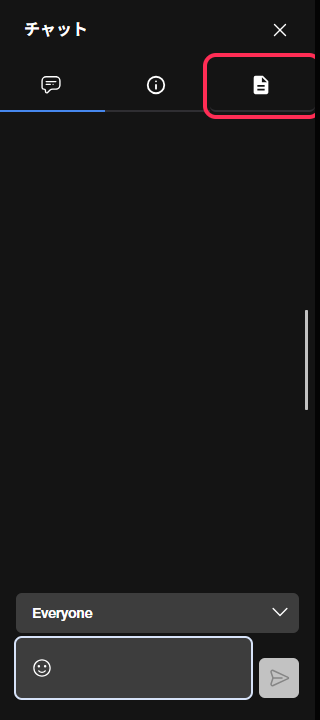
2. En la parte superior del chat hay tres iconos alineados (de izquierda a derecha: «Chat», «Encuestas» y «Files»). Pulsa el icono de documento situado en el extremo derecho para cambiar a «Files».
3. Pulsa el botón azul «Share file» situado debajo y elige el archivo que quieras enviar. También puedes arrastrar y soltar el archivo directamente (en cualquier punto de la pantalla).
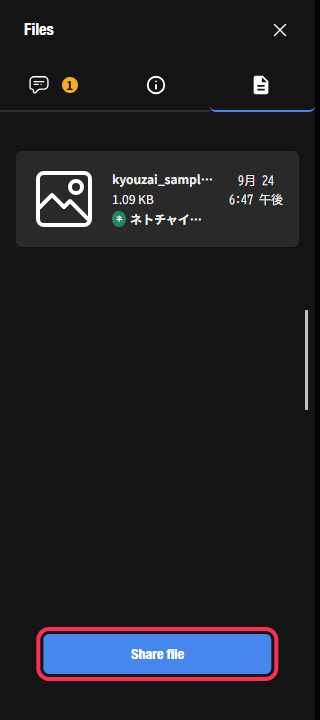
4. Al enviarlo, aparece un aviso en la pantalla de la otra persona y el archivo se añade a la lista "Files". Quien lo recibe puede guardarlo pulsando "Download".
* Cada archivo puede pesar hasta 50 MB. No se pueden enviar archivos más grandes.
* Pueden enviarlos tanto el profesor como el alumno.
* Descarga y guarda los archivos que recibas mientras la clase esté en curso.
Salir de la reunión
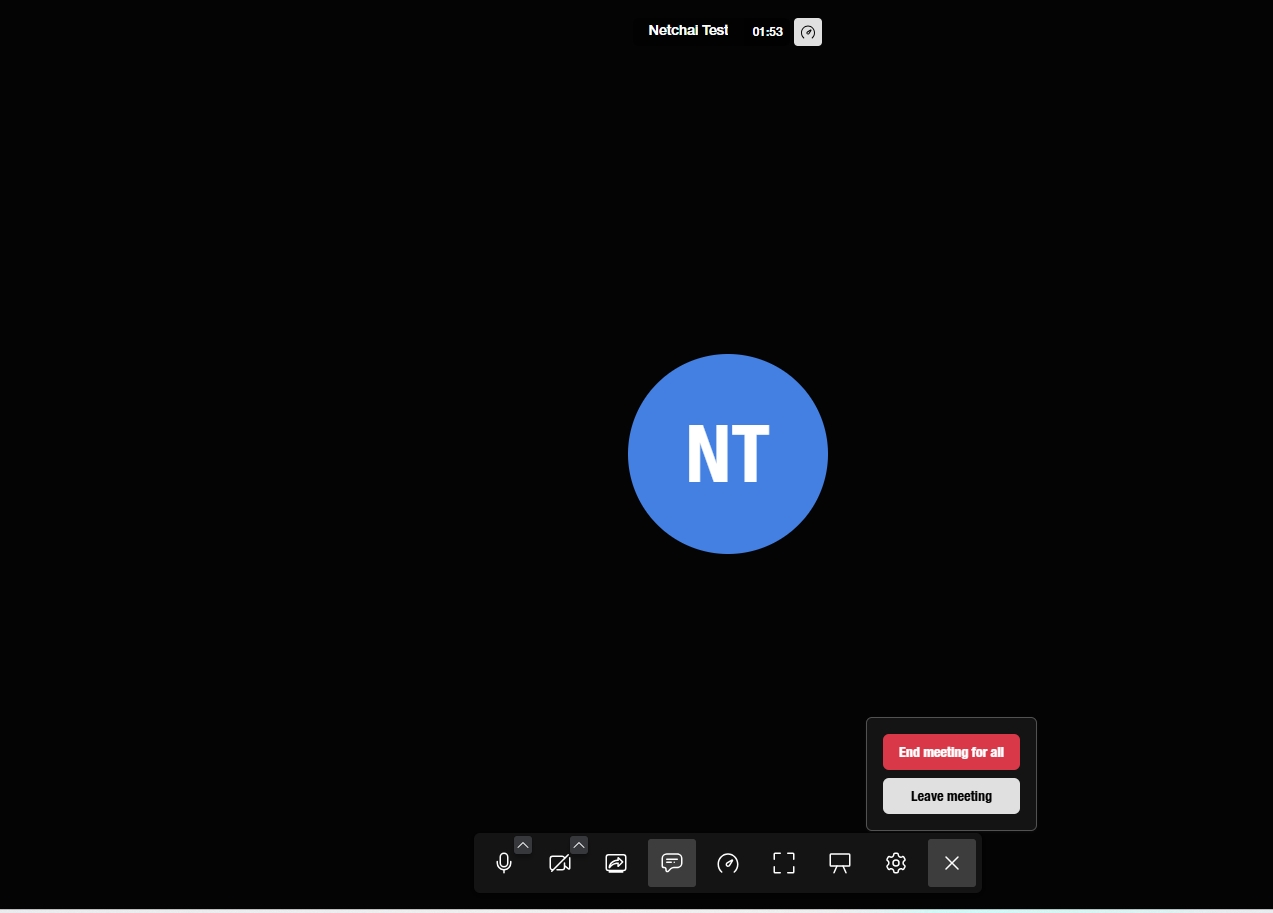
1. Pulsa el icono rojo de salida, situado en el extremo derecho de los iconos de la parte inferior de la pantalla.
2. Haz clic en el botón rojo de arriba. La reunión finalizará.
Pizarra
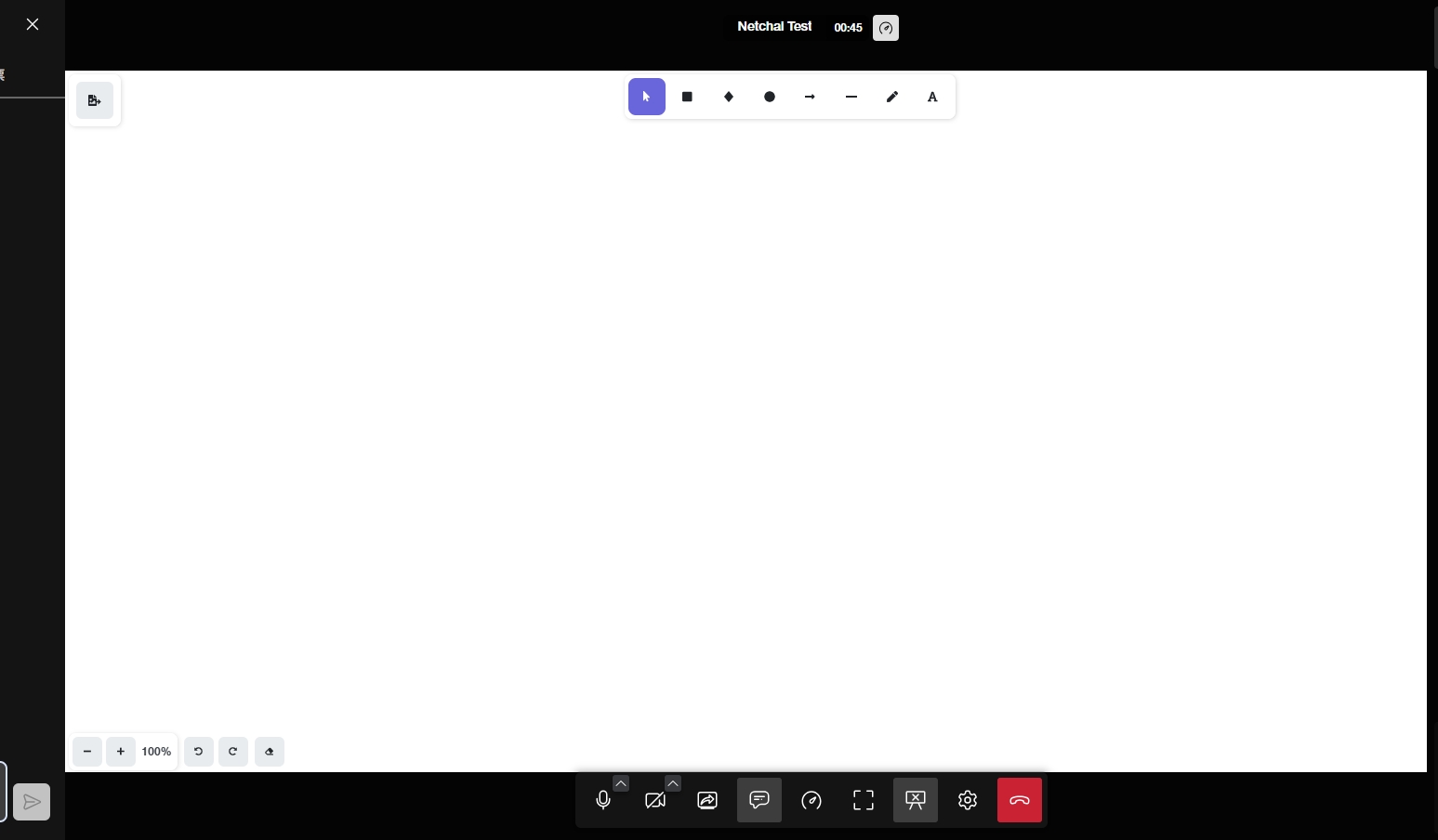
1. Haz clic en el icono de pizarra — el tercero por la derecha en la barra inferior.
2. La pizarra aparece en pantalla.
* La pizarra es compartida — tanto tú como tu tutor podéis escribir en ella.
Si tu voz no llega o no oyes nada
* La causa más frecuente no es que "el navegador no lo permita", sino una de estas dos: "estás silenciado" o "está seleccionado un micrófono distinto". Compruébalo en el orden indicado abajo.
- Oyes al profesor, pero tu voz no llega -> El problema está en tu micrófono (mira los puntos 1 a 3)
- Tu voz llega, pero no oyes al profesor -> El problema está en tu altavoz o auriculares (mira el punto 4)
- Ni el audio ni el vídeo llegan en ninguna dirección, pero el chat sí funciona -> Puede ser un problema de conexión (mira el punto 6)
1. Comprueba que no estés silenciado.
Si el icono del micrófono de la parte inferior de la pantalla aparece tachado, estás silenciado. Púlsalo para activarlo. Si tus auriculares o cascos tienen un interruptor físico de silencio en el cable, compruébalo también.
2. Si usas auriculares con micrófono, comprueba que el conector esté bien introducido hasta el fondo. Si no lo está, puede que oigas el sonido pero que solo el micrófono no se reconozca.
3. Comprueba que esté seleccionado el micrófono correcto.
En "Audio", dentro de la pantalla de ajustes, comprueba que esté seleccionado el dispositivo que estás usando. Si hablas mientras pulsas "Reproducir sonido de prueba", la barra de volumen del micrófono reaccionará. Si reacciona, tu micrófono funciona bien.
Consulta aquí cómo ajustar y probar el micrófono y el altavoz
4. Si no oyes al profesor, comprueba que el volumen del ordenador no esté silenciado ni a cero, y que no haya otro dispositivo seleccionado mientras tienes los auriculares conectados. En "Audio", pulsa "Reproducir sonido de prueba" y comprueba si lo oyes.
5. Si otras aplicaciones de llamada (Zoom, Teams, VooV Meeting, WeChat, etc.) siguen abiertas, pueden competir por el micrófono y la cámara. Ciérralas todas antes de la clase.
6. Si nada de lo anterior funciona, prueba en este orden: salir y volver a entrar, reiniciar el navegador y reiniciar el ordenador. Si tu Wi-Fi es inestable, prueba también con otra conexión, como cable o el punto de acceso del móvil.
Si aun así no se resuelve, contacta con la oficina mediante la función de mensajes de "Lista de reservas e historial reciente". Indicarnos lo siguiente nos ayudará a encontrar la causa rápidamente.
- ¿Pudiste usar el chat? (sí / no)
- ¿Oías la voz del profesor? (sí / no)
- ¿Se oyó algo al pulsar "Reproducir sonido de prueba"?
- Qué navegador usas (Chrome, Edge, Safari, Firefox) y qué dispositivo (Windows, Mac, iPhone, Android)
- La fecha y hora de la clase y el nombre del profesor
Permitir la cámara y el micrófono en el navegador
La primera vez que entras, el navegador muestra un aviso del tipo "netchai.online quiere usar tu cámara y tu micrófono". Si eliges "Bloquear", la cámara y el micrófono quedarán inutilizables a partir de entonces.
Primero cierra la pestaña de NetChai Meeting y vuelve a entrar. Cuando aparezca el aviso, elige "Permitir mientras visitas el sitio" (o "Permitir").
Si el aviso no aparece, es que se ha recordado tu "Bloquear" anterior. Cambia el ajuste siguiendo los pasos correspondientes a tu navegador.
1. Pulsa el icono "Más" en la parte superior derecha de Chrome (tres puntos en vertical) y elige "Configuración".
2. Elige "Privacidad y seguridad" > "Configuración de sitios".
3. En "Permisos", elige "Cámara" o "Micrófono".
4. Si aparece "netchai.online" en "Sitios que no pueden usar tu cámara (micrófono)", selecciónalo y cámbialo a "Permitir".
1. Pulsa "Configuración y más" en la parte superior derecha de Edge (tres puntos) y elige "Configuración".
2. A la izquierda, elige "Privacidad, búsqueda y servicios" > "Permisos de sitio" > "Todos los sitios". Según la versión, el elemento de la izquierda puede ser "Cookies y permisos de sitio".
3. Selecciona "netchai.online".
4. Cambia "Cámara" y "Micrófono" a "Permitir".
1. En la barra de menús de la parte superior, elige "Safari" > "Ajustes".
2. Haz clic en "Sitios web".
3. Elige "Cámara" en la lista de la izquierda y selecciona "Permitir" en el menú que hay junto a "netchai.online".
4. Haz lo mismo con "Micrófono" y ponlo en "Permitir".
1. Abre "Ajustes" en Firefox y elige "Privacidad y seguridad".
2. Baja hasta "Permisos" y pulsa "Ajustes…" en "Cámara" o "Micrófono".
3. Si "netchai.online" está en "Bloquear", cámbialo a "Permitir" o elimínalo y vuelve a entrar.
* Si marcas "Recordar esta decisión" en el aviso de permisos, no te lo preguntará cada vez.
Ajustes del propio ordenador o smartphone
Aunque lo hayas permitido en el navegador, no funcionará si la cámara o el micrófono están bloqueados en los ajustes del propio ordenador o smartphone. Si lo anterior no ha servido, comprueba también esto.
1. Abre "Inicio" > "Configuración" > "Privacidad y seguridad" > "Permisos de aplicaciones" > "Micrófono".
2. Comprueba que "Acceso al micrófono" esté activado.
3. Comprueba que "Permitir que las aplicaciones accedan al micrófono" esté activado.
4. Comprueba que "Permitir que las aplicaciones de escritorio accedan al micrófono" esté activado.
5. Haz lo mismo con la cámara: en "Configuración" > "Privacidad y seguridad" > "Cámara", activa "Acceso a la cámara" y "Permitir que las aplicaciones accedan a la cámara".
1. Abre "Inicio" > "Configuración" > "Privacidad" > "Micrófono".
2. Comprueba que "Acceso al micrófono para este dispositivo" esté activado.
3. Comprueba que "Permitir que las aplicaciones accedan al micrófono" esté activado.
4. Comprueba que "Permitir que las aplicaciones de escritorio accedan al micrófono" esté activado.
5. Haz lo mismo con la cámara: actívala en "Configuración" > "Privacidad" > "Cámara".
1. Elige "Ajustes del Sistema" en el menú Apple.
2. Selecciona "Privacidad y seguridad" en la barra lateral.
3. Elige "Micrófono" y activa el navegador que uses (Chrome, Safari, etc.).
4. Activa "Cámara" del mismo modo.
* Si usas Safari en un Mac, además necesitas los pasos de Safari de "Permitir la cámara y el micrófono en el navegador". Ten en cuenta que hacen falta ambos ajustes.
1. Abre "Ajustes" > "Privacidad y seguridad".
2. Toca "Micrófono" y activa Safari (o Chrome).
3. Activa "Cámara" del mismo modo.
* Mientras se usa la cámara aparece un punto verde en la parte superior de la pantalla, y uno naranja cuando solo se usa el micrófono. Si durante la clase no aparece ninguno, la cámara y el micrófono no están funcionando.
1. Abre Chrome y toca el icono "Más" a la derecha de la barra de direcciones.
2. Toca "Configuración" > "Configuración de sitios" > "Cámara" o "Micrófono".
3. Si "netchai.online" aparece entre los sitios bloqueados, selecciónalo y toca "Permitir".
Si no le has dado a Chrome permiso de micrófono en el propio teléfono, tendrás que activarlo también en "Permisos de aplicaciones" de Android.
