
Teams Guía de uso - Probar micrófono, altavoces y cámara web
Probar micrófono, altavoces y cámara web
A diferencia de Skype, Teams no tiene una función de llamada de prueba dedicada (a partir del 1 de abril de 2025).
Aun así, puedes comprobar tu cámara web y micrófono de antemano siguiendo los pasos a continuación.
Los altavoces no se pueden probar aquí. Reproduce audio en tu equipo para confirmar el sonido y verifica que los altavoces correctos estén seleccionados.
Probar la cámara web (aplicación de Windows)
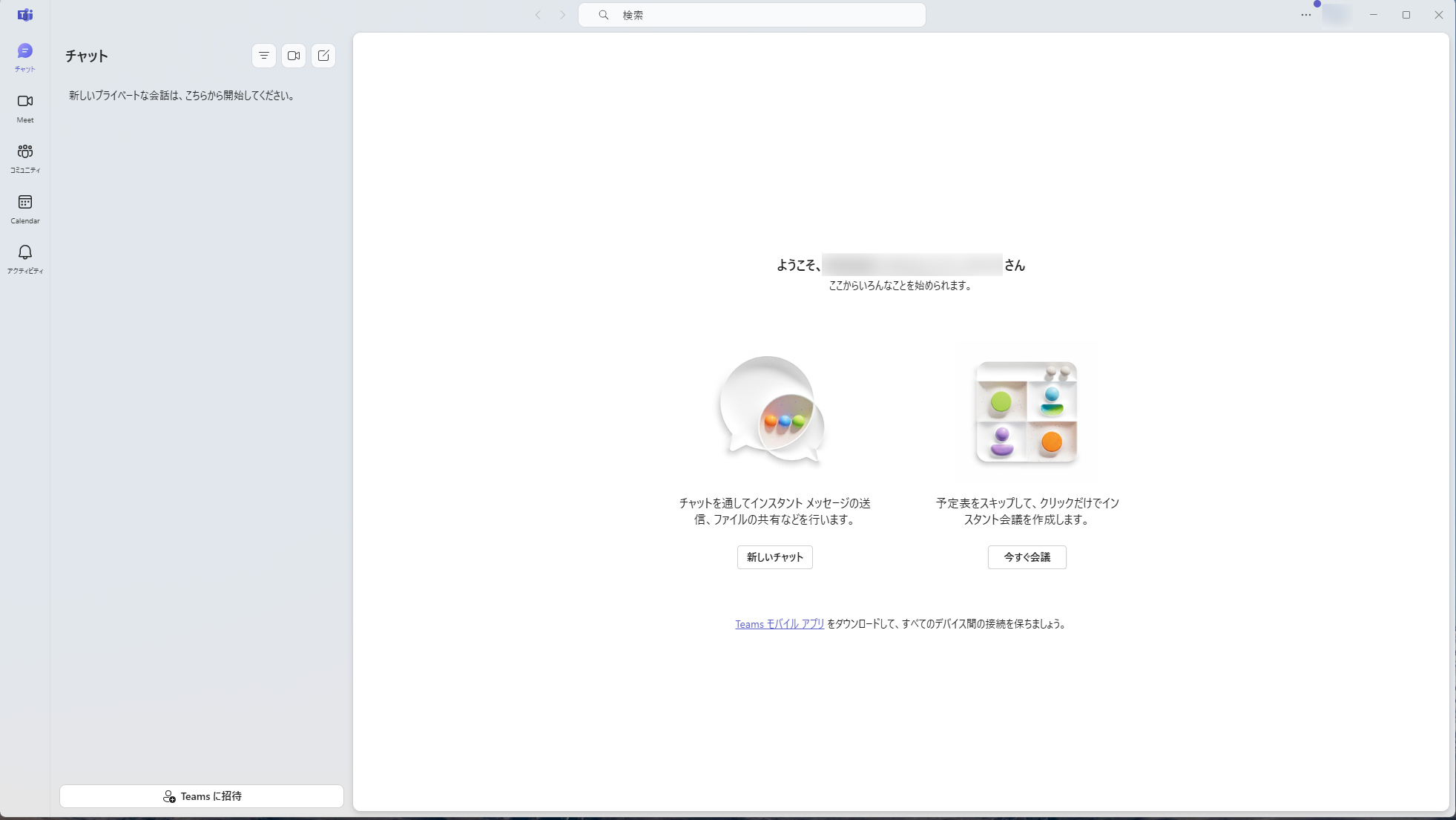
Haz clic en el icono "Chat" en la parte superior izquierda de Teams. (Omite este paso si ya estás en la pantalla de Chat.)
Junto al encabezado grande "Chat", haz clic en el icono del centro (cámara de vídeo).
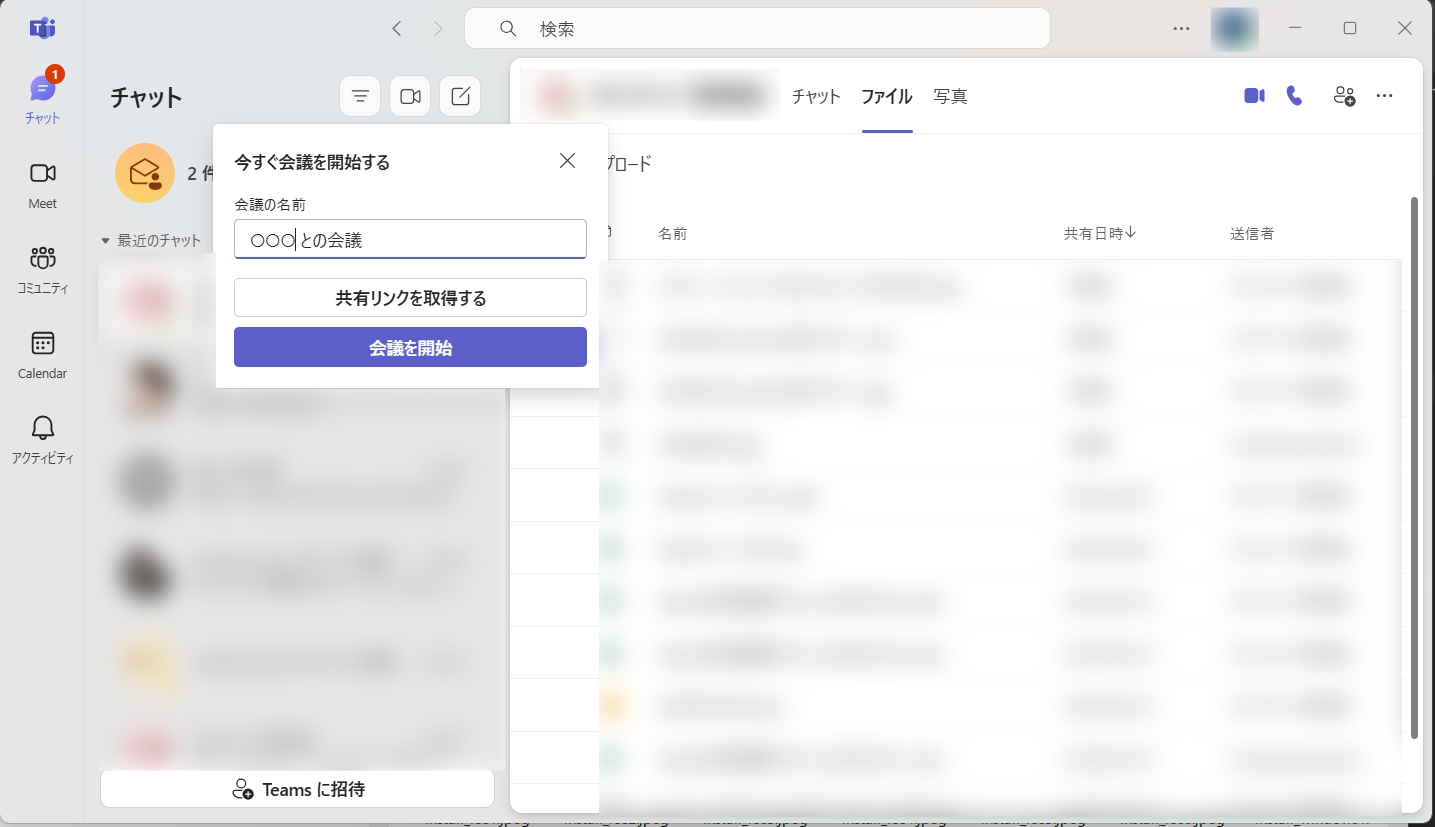
Cuando aparezca la pantalla "Iniciar una reunión ahora", haz clic en "Iniciar reunión".
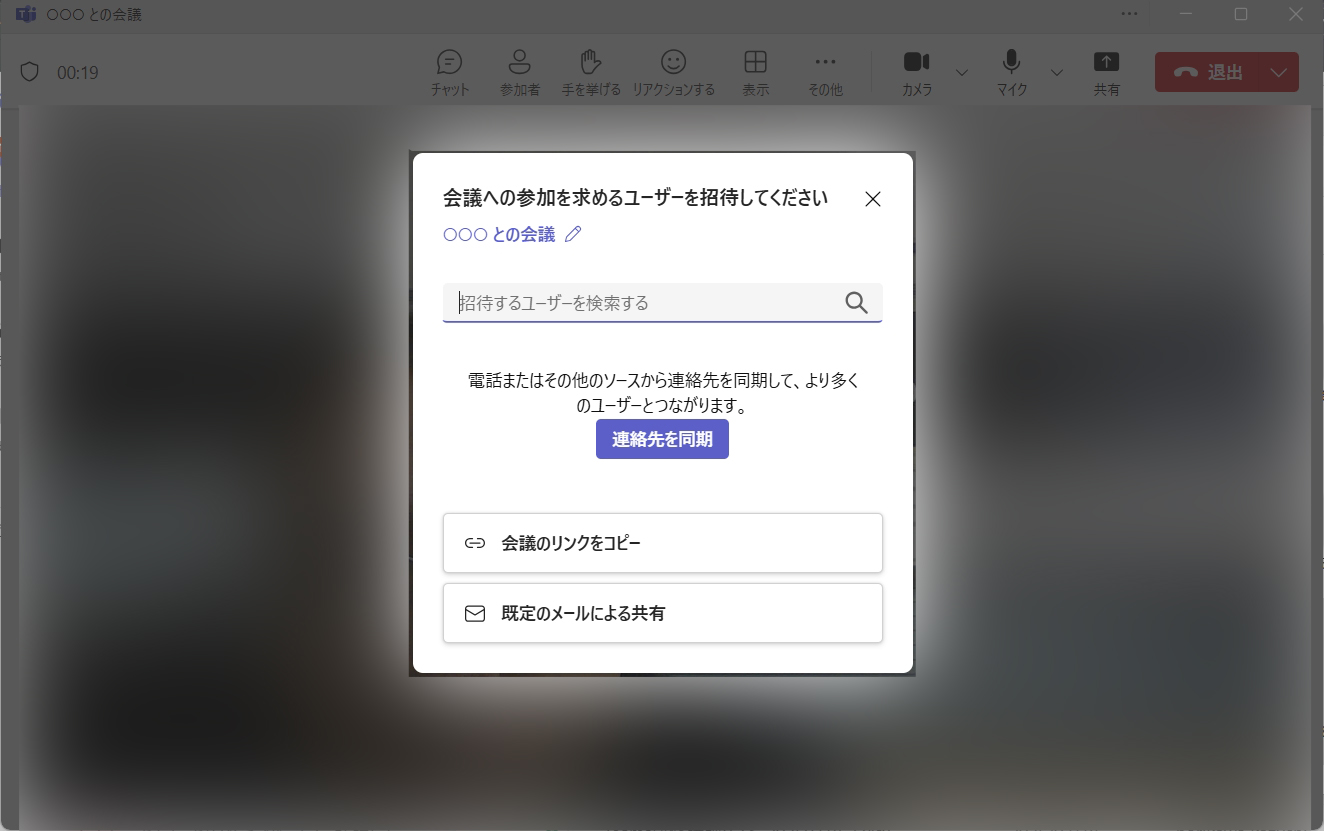
Cierra el aviso "Invitar a personas a unirse" haciendo clic en la X.
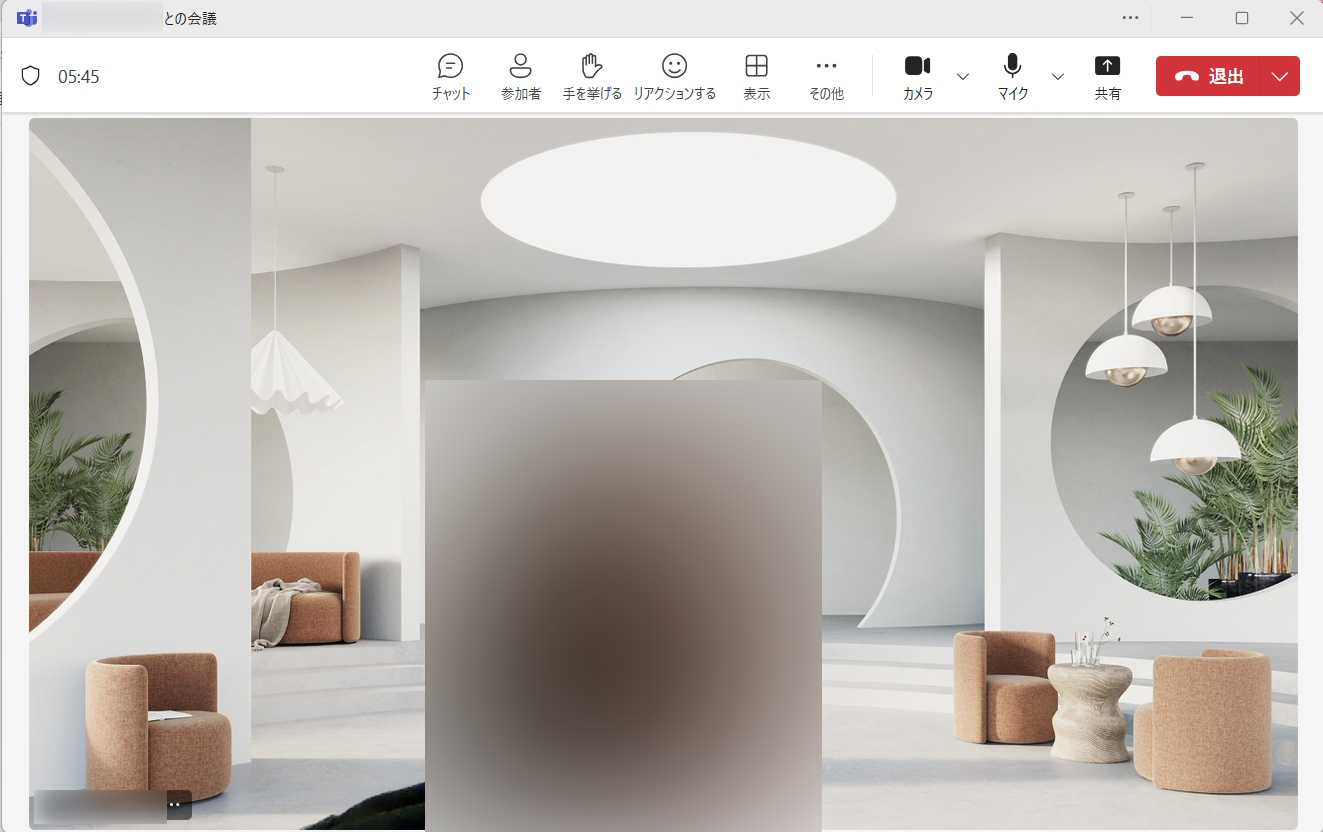
Se abrirá la pantalla de la reunión. Si tu vídeo aparece, la cámara web funciona correctamente.
Si tu vídeo no aparece, haz clic en la flecha hacia abajo junto al icono de cámara en la parte superior derecha.
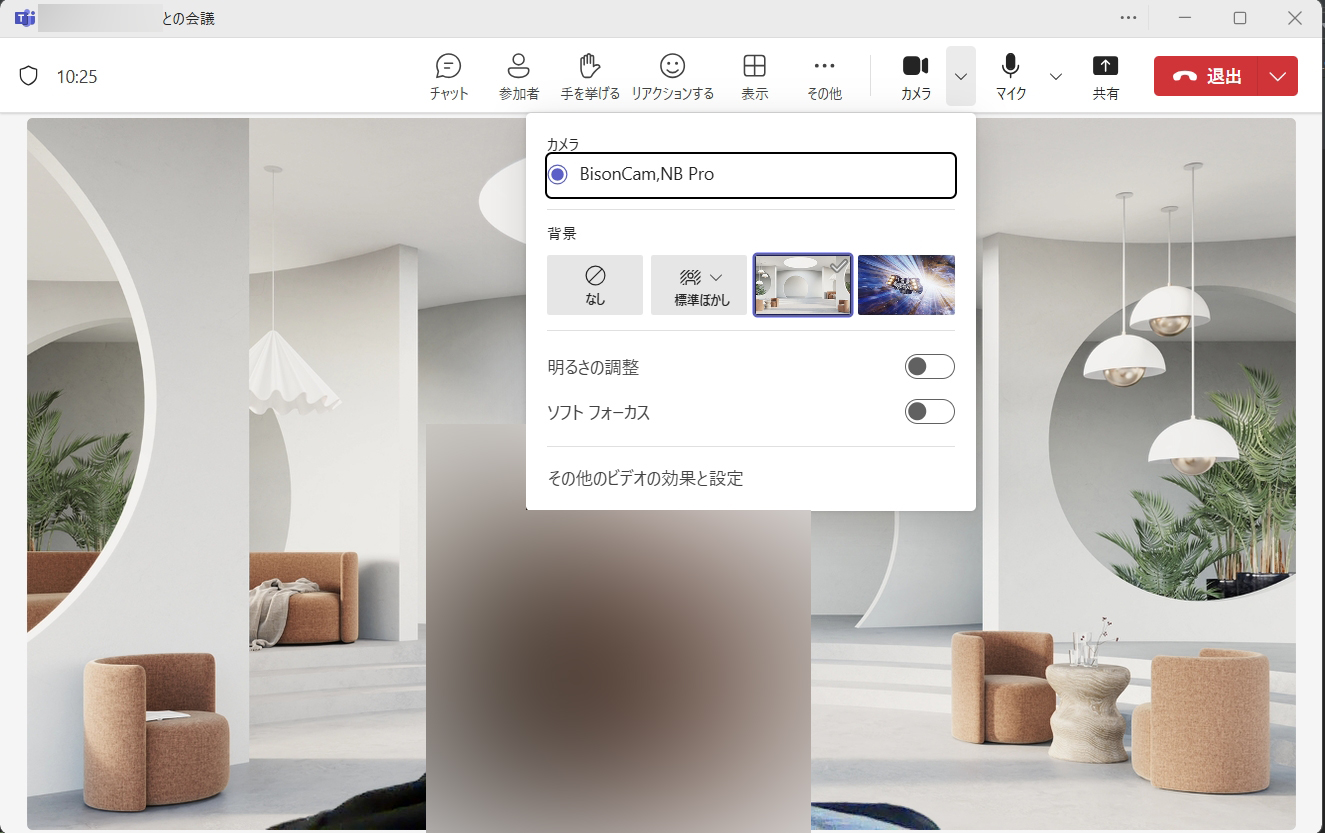
Haz clic en "Más efectos de vídeo y configuración" en la parte inferior.
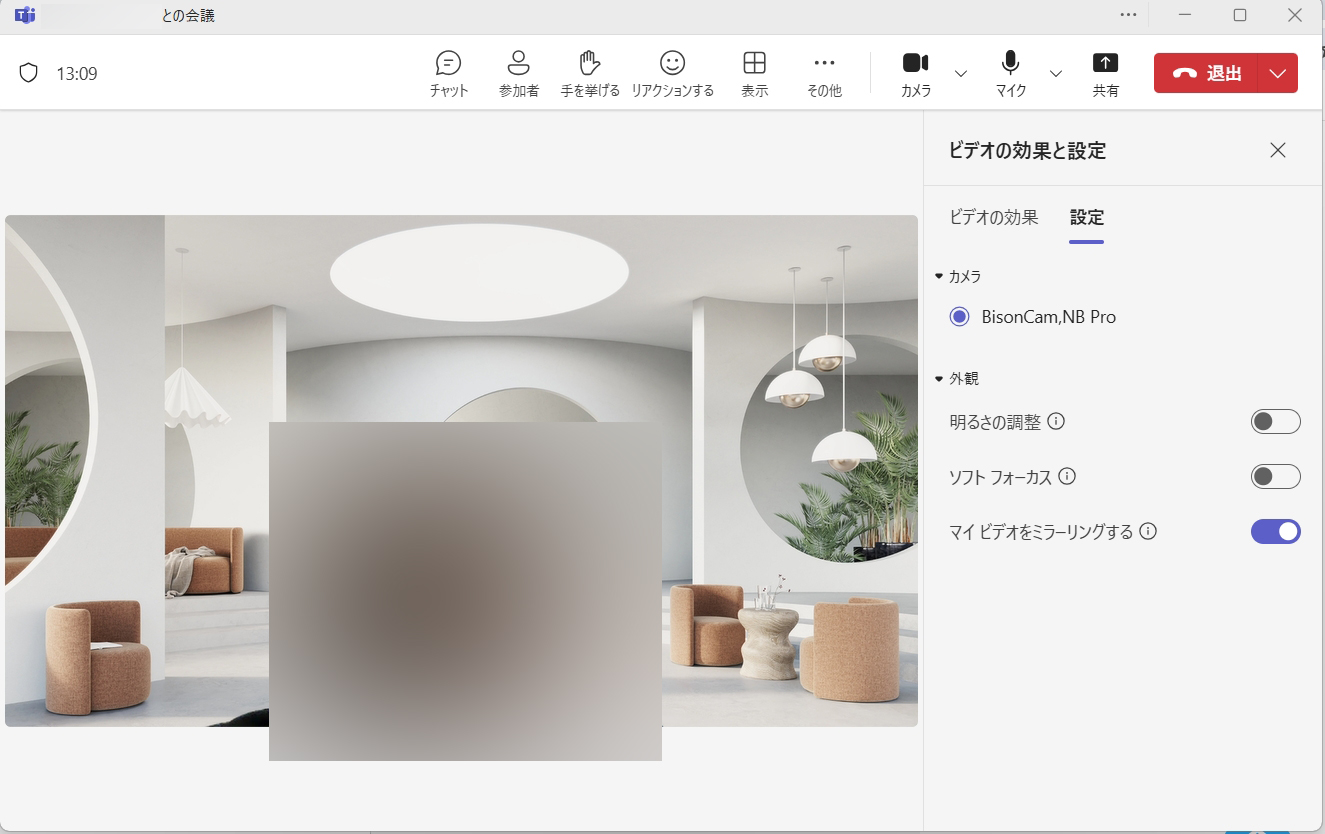
En el panel de la derecha, ve a la pestaña "Configuración" y selecciona "Cámara". Si tu vídeo aparece después de seleccionarla, está todo listo.
Probar la cámara web (aplicación de Windows)
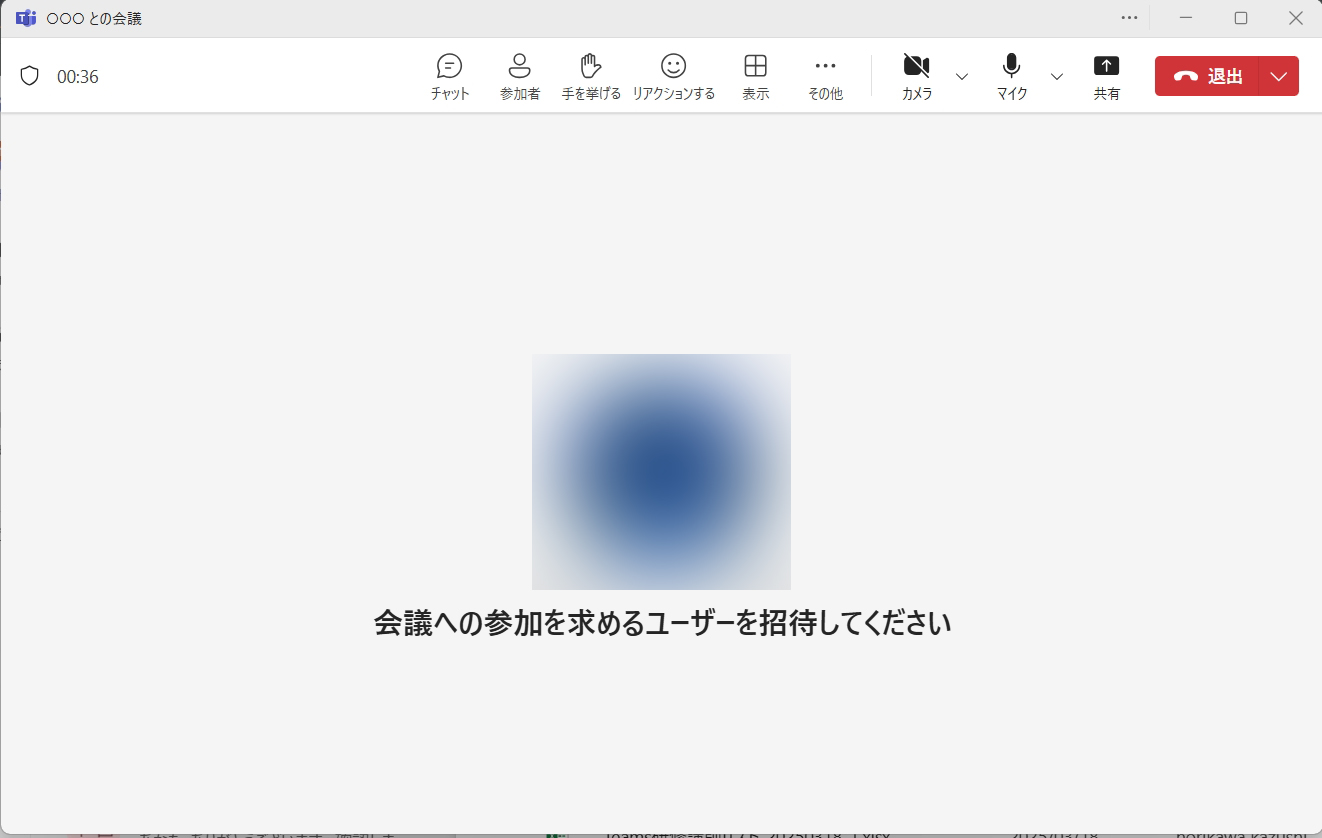
Haz clic en la flecha hacia abajo junto al icono de micrófono en la parte superior derecha de Teams.
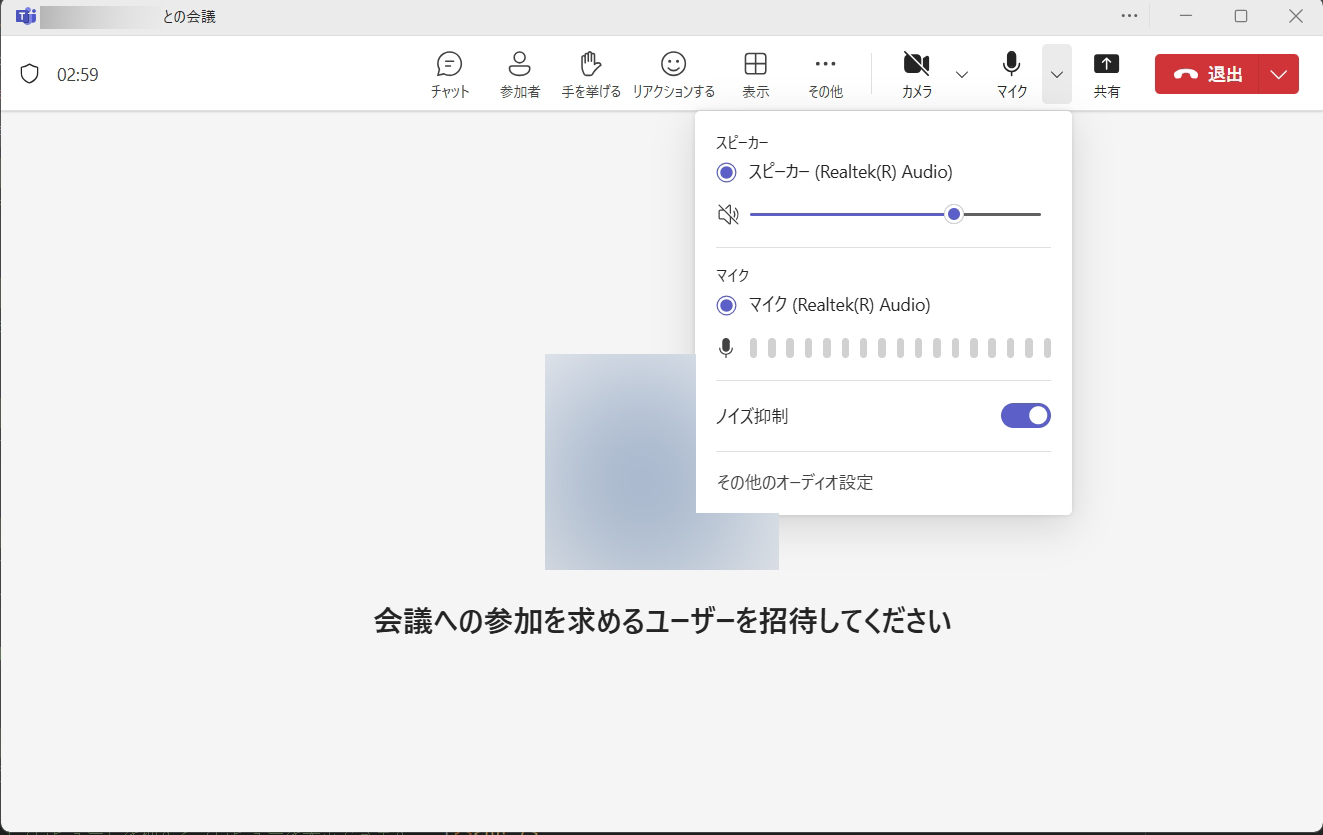
Se muestran "Altavoz" y "Micrófono". Di algo al micrófono. Si el micrófono responde, está funcionando correctamente.
* Los altavoces no se pueden probar aquí. Asegúrate de que los altavoces correctos estén seleccionados.
