
VooV Meeting Guía de uso - Cómo consultar el historial de chat
Cómo consultar el historial de chat
Las palabras y expresiones que el profesor le envió por chat durante la clase se pueden volver a consultar en VooV Meeting incluso después de terminar la clase. Le recomendamos usarlas para repasar.
Abrir "Todas las reuniones"
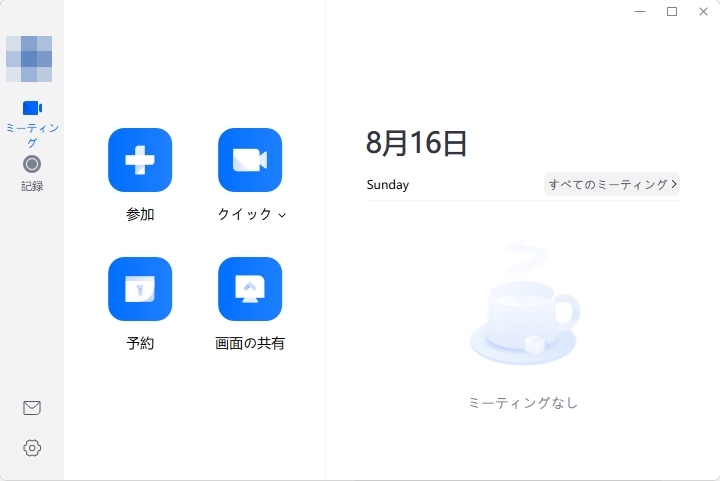
1. Abra VooV Meeting, inicie sesión y toque "Todas las reuniones", situado a la derecha de la pantalla de inicio.
Ver el chat de clases anteriores
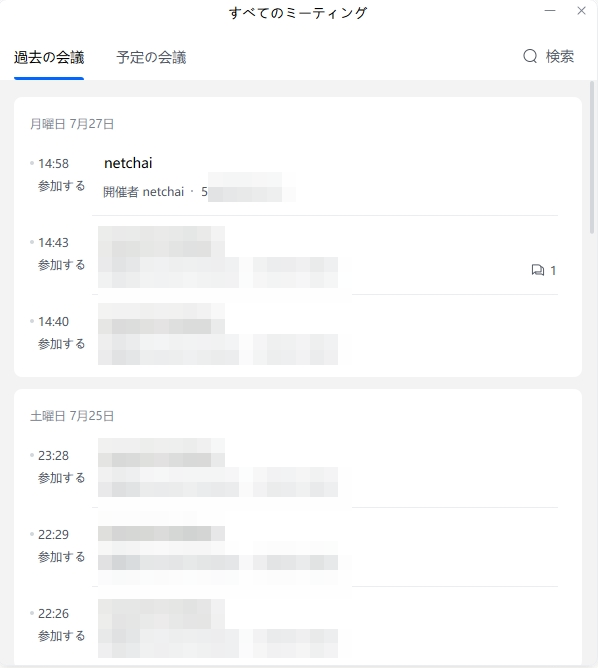
1. En la pestaña "Reuniones anteriores" se muestran las clases (reuniones) a las que se ha unido, ordenadas de la más reciente a la más antigua.
2. Las clases que tienen historial de chat muestran a la derecha un icono de globo de diálogo con el número de mensajes. Toque la clase que tenga este icono.
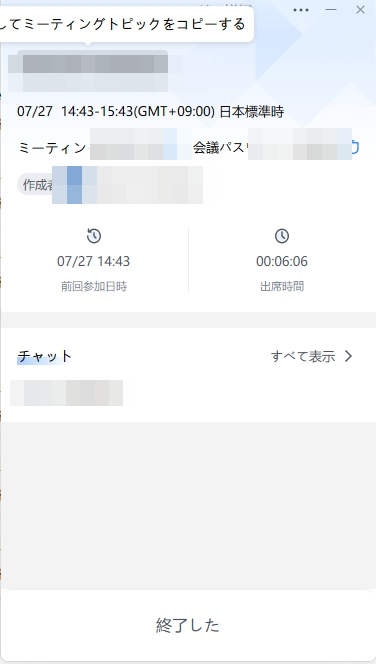
3. Se mostrarán los detalles de la clase. Toque "Mostrar todo" en el apartado "Chat".
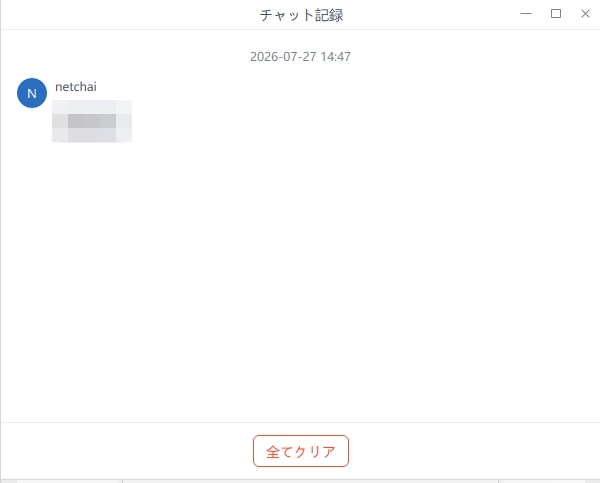
4. Se abrirá la pantalla "Historial de chat", donde podrá consultar el contenido del chat durante la clase.
5. Si desea buscar una clase anterior, también puede usar "Buscar", situado en la esquina superior derecha de la pantalla "Todas las reuniones".
<Aviso>
・El icono del globo de diálogo solo aparece en las reuniones en las que hubo envío o recepción de chat durante la clase.
・Puede ver el historial de chat si inicia sesión con la misma cuenta que utilizó para tomar la clase.
・Tenga en cuenta que si pulsa «Borrar todo», ubicado en la parte inferior de la pantalla «Registro de chat», se eliminará el registro de chat de esa clase.
