
VooV Meeting Guía de uso - Cómo instalar y cómo registrar una cuenta
Cómo instalar y cómo registrar una cuenta
Instalación en Windows
1. Abra la página oficial de descarga de VooV Meeting que aparece a continuación y toque el botón "Download".
Abrir la página de descargaSe abrirá el sitio oficial voovmeeting.com
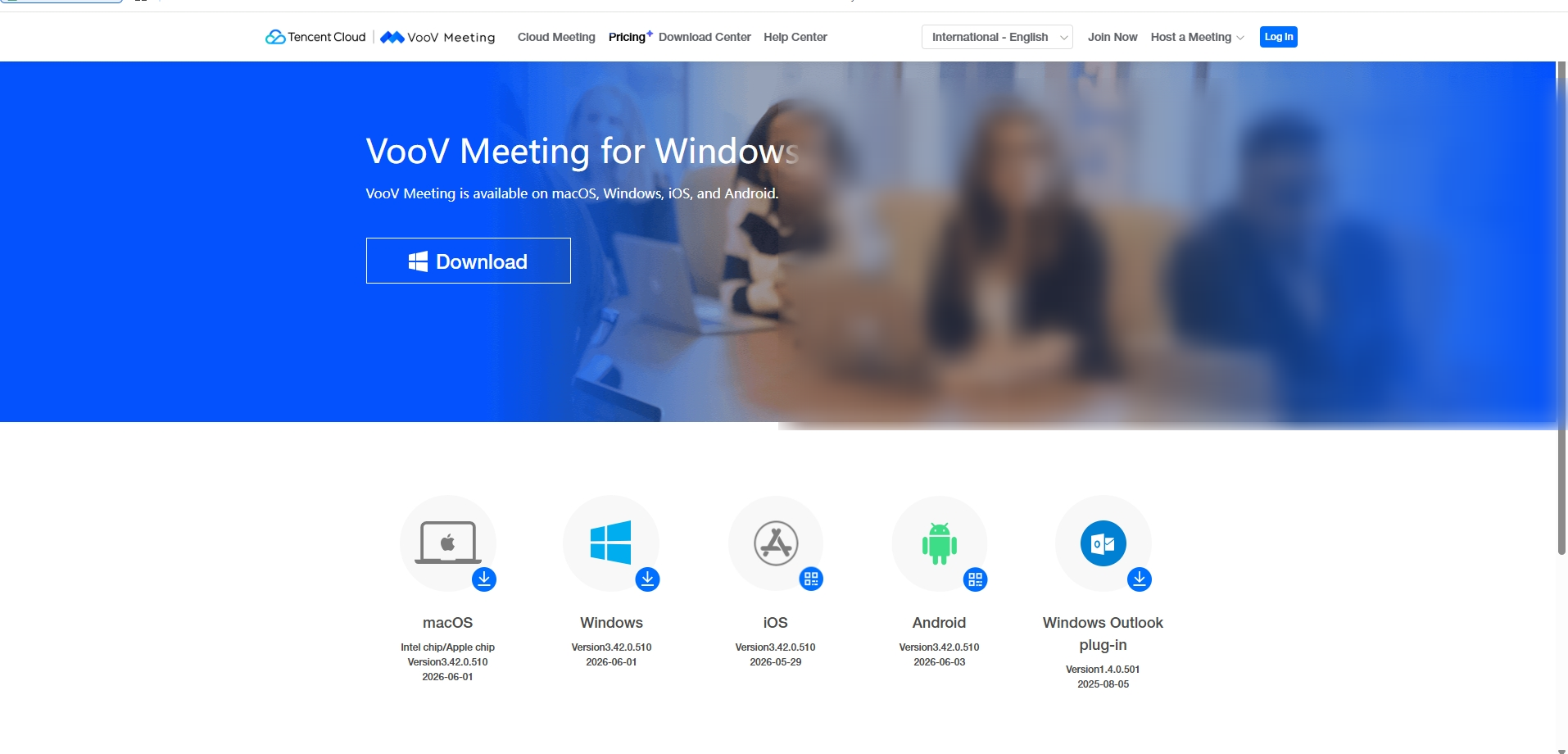
2. La descarga comenzará automáticamente. Si no empieza, toque "Click here to Download" en la siguiente pantalla.

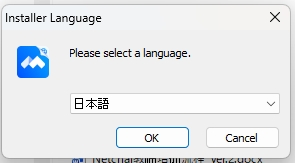
3. Haga doble clic en el archivo de instalación descargado. Si aparece una pantalla para elegir el idioma, seleccione "日本語" (japonés) y toque "OK".
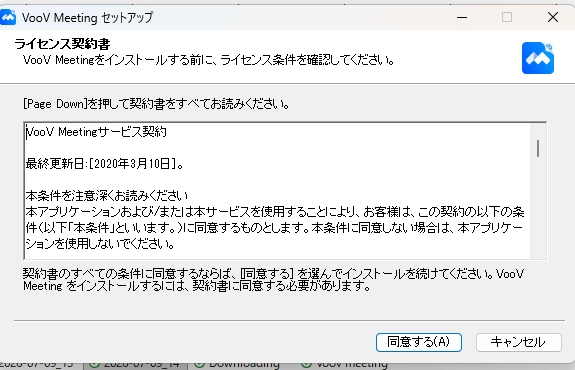
4. Se mostrará el contrato de licencia. Revise el contenido y toque "Acepto".
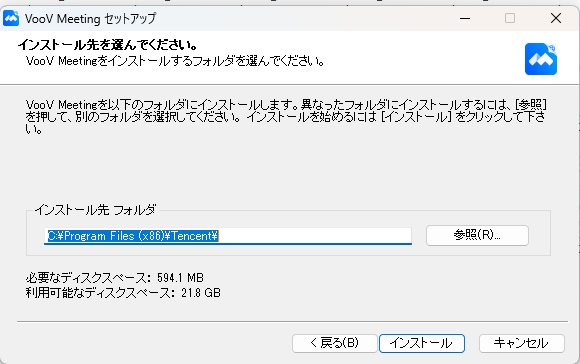
5. Esta es la pantalla para elegir la carpeta de destino de la instalación. Normalmente puede tocar "Instalar" tal cual.
6. Comenzará la instalación; espere un momento hasta que finalice.
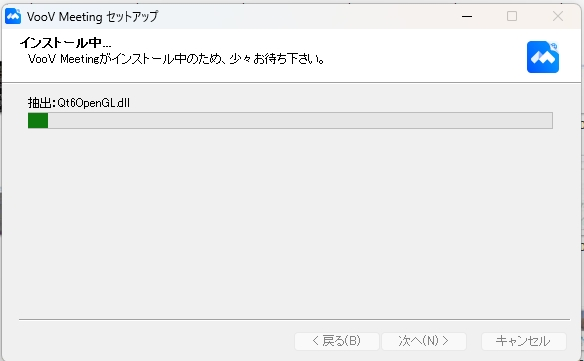
7. Cuando aparezca "El asistente de instalación ha finalizado", toque "Finalizar". VooV Meeting se abrirá.
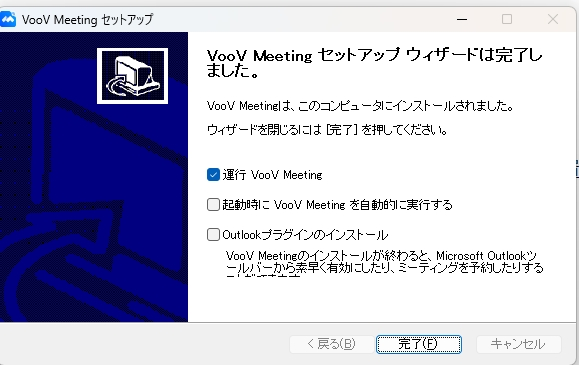
8. Si es la primera vez que lo usa, se mostrará la pantalla de inicio de sesión; continúe con el registro de la cuenta. Una vez completado el registro, se mostrará una pantalla de inicio como la siguiente.

Consulte aquí cómo registrar una cuenta
Instalación en Mac
1. Abra la página oficial de descarga de VooV Meeting que aparece a continuación.
Abrir la página de descargaSe abrirá el sitio oficial voovmeeting.com

2. Seleccione "macOS" en la página para descargarlo. Elija "Apple chip" (M1/M2/M3, etc.) o "Intel chip" según el modelo de su Mac.
3. Abra el archivo descargado y siga las instrucciones en pantalla para instalarlo. Cuando finalice la instalación, continúe con el registro de la cuenta.
Consulte aquí cómo registrar una cuenta
Instalación en iPhone y iPad
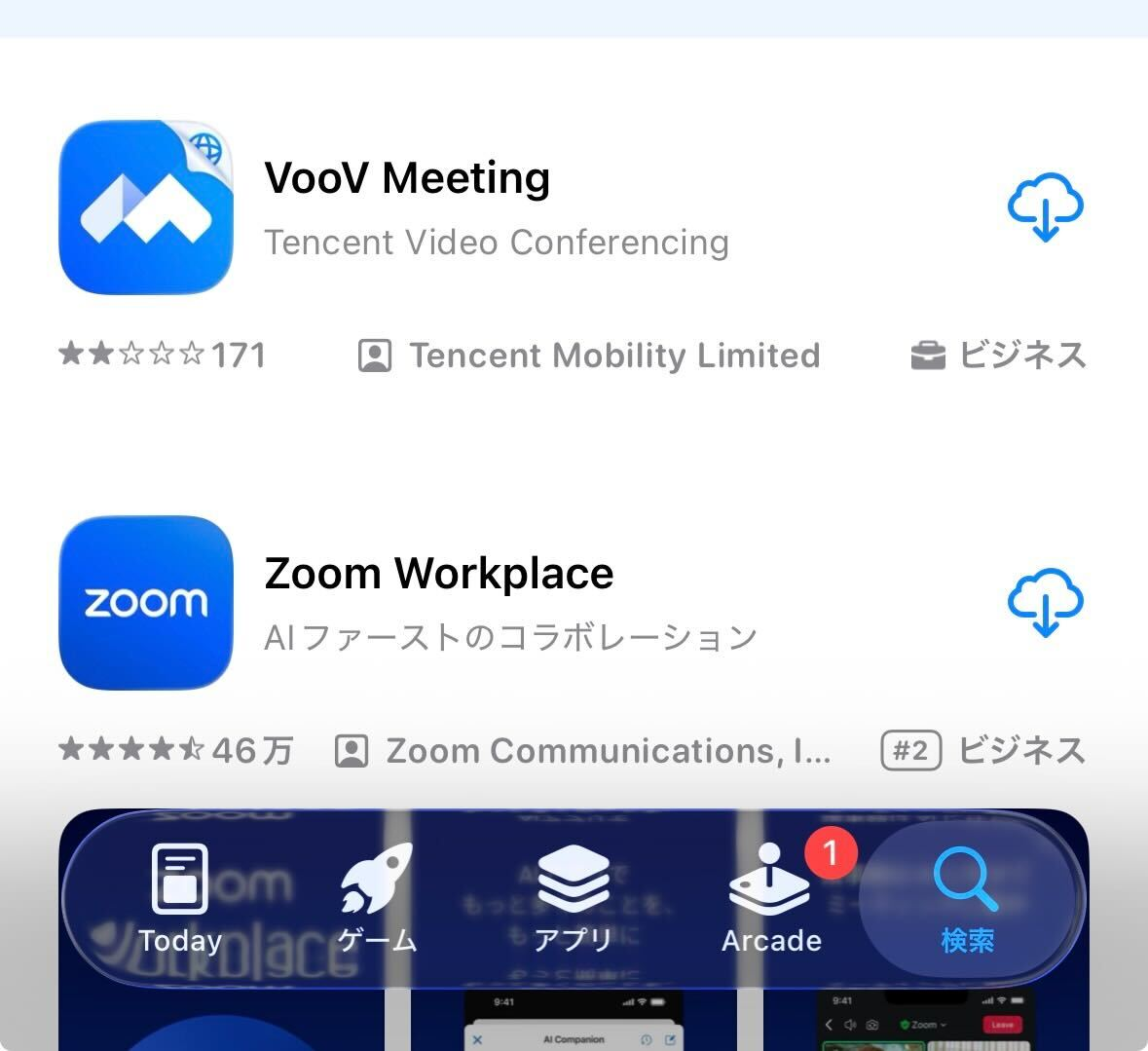
1. Abra la App Store, busque "VooV Meeting" e instálela (toque "Obtener").
Abrir App StoreSe abrirá la página de VooV Meeting en la App Store
2. Cuando finalice la instalación, toque "Abrir" para iniciar la aplicación y continúe con el registro de la cuenta.
Consulte aquí cómo registrar una cuenta
Instalación en Android
1. Abra Google Play Store, busque "VooV Meeting" e instálela.
Abrir Google PlaySe abrirá la página de VooV Meeting en Google Play
2. Cuando finalice la instalación, toque "Abrir" para iniciar la aplicación y continúe con el registro de la cuenta.
* Si utiliza un dispositivo, como un Chromebook, en el que no se puede instalar VooV Meeting desde Google Play, seleccione "NetChai Meeting" o "WeChat" como herramienta de clase al hacer la reserva.
Cómo registrar una cuenta (común)
El registro de la cuenta se puede realizar de la misma forma tanto desde un ordenador como desde un smartphone. Se registra con una dirección de correo electrónico y el código de verificación que recibirá en ese correo. (Las capturas corresponden a un ejemplo con smartphone).
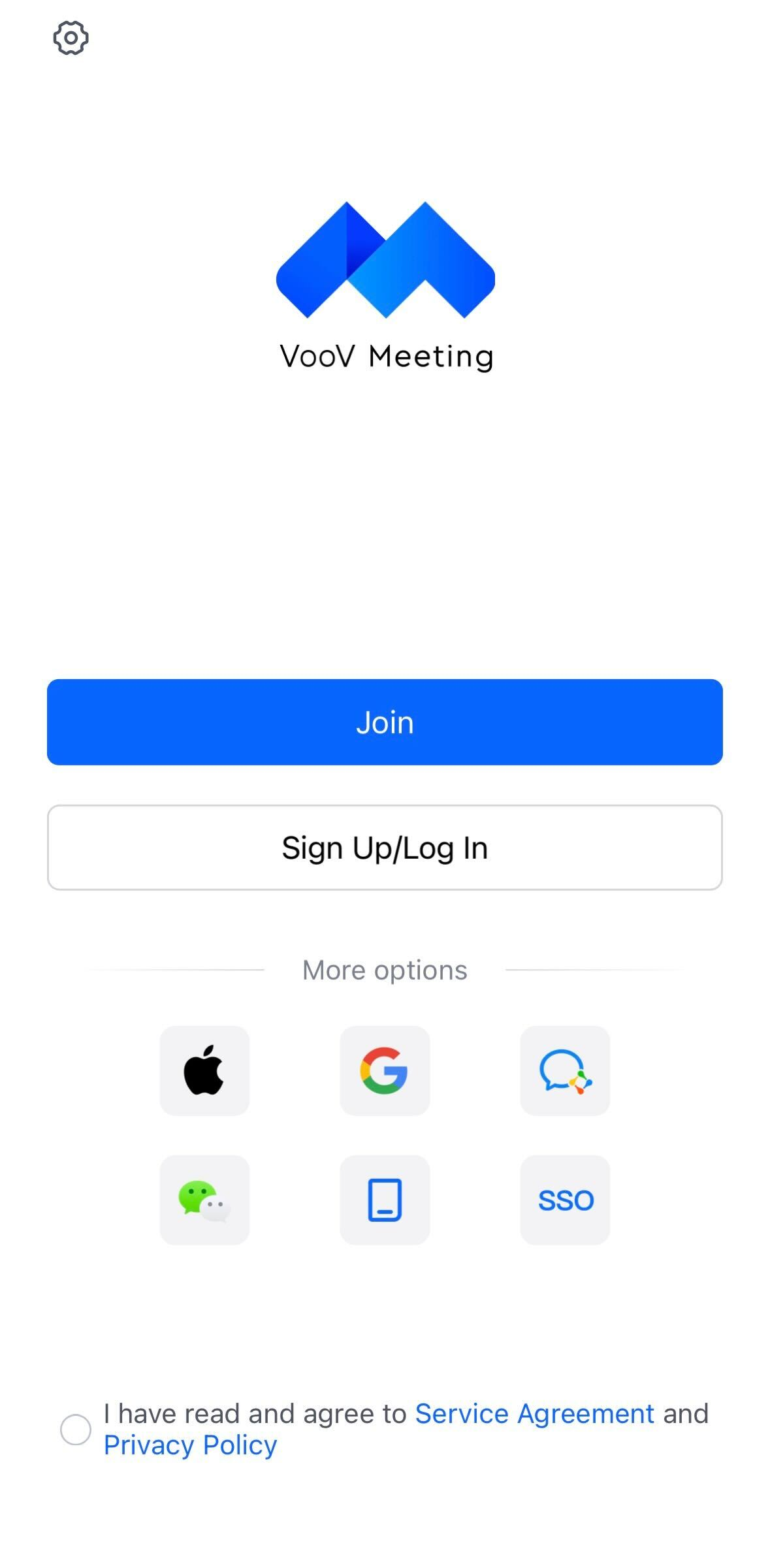
1. Abra la aplicación y toque "Sign Up/Log In" (Registrarse/Iniciar sesión).
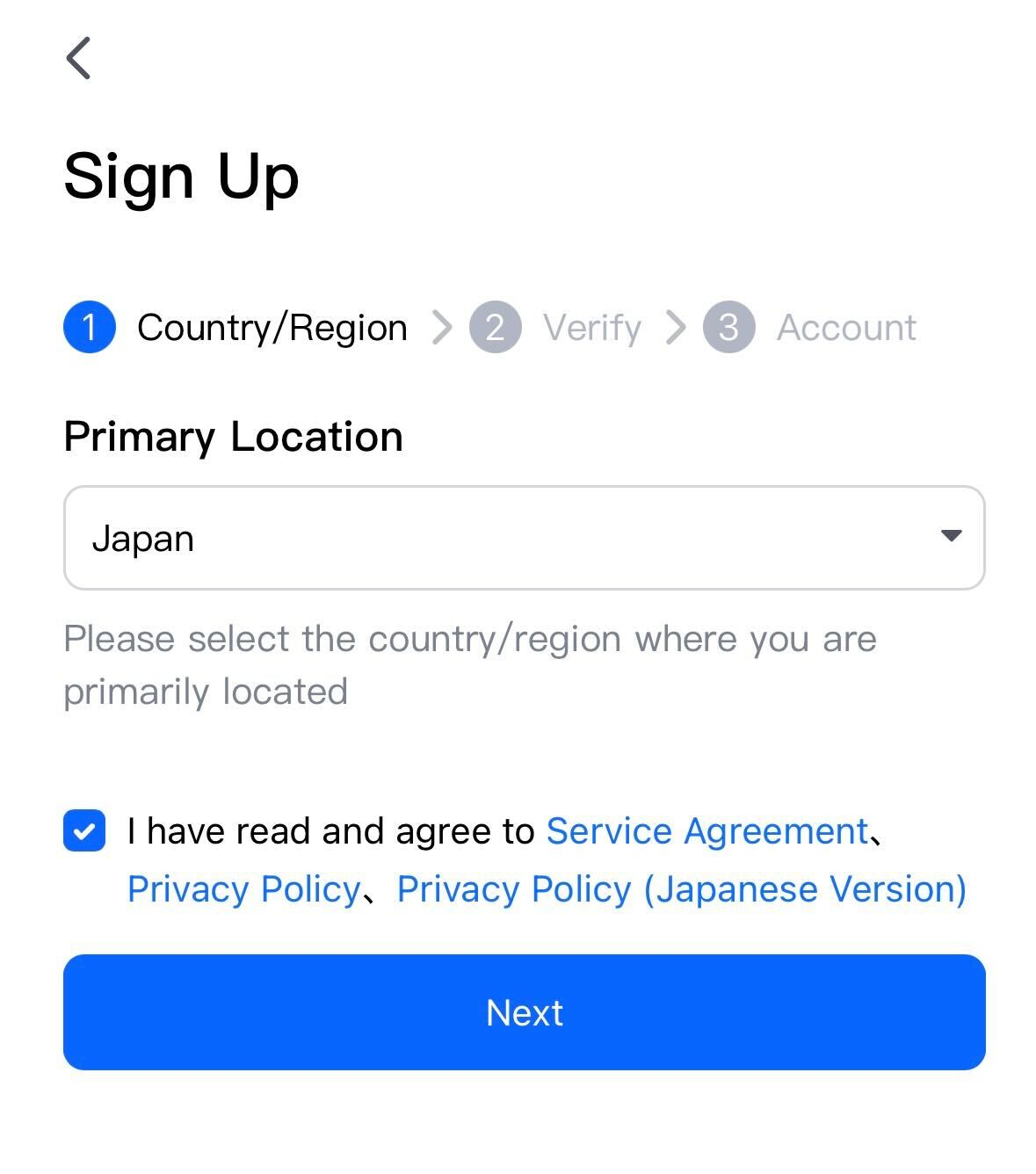
2. Vaya a "Sign Up" (nuevo registro), seleccione "Japan" (Japón) en País/Región (Country/Region), marque la casilla de aceptación de los términos y toque "Next".
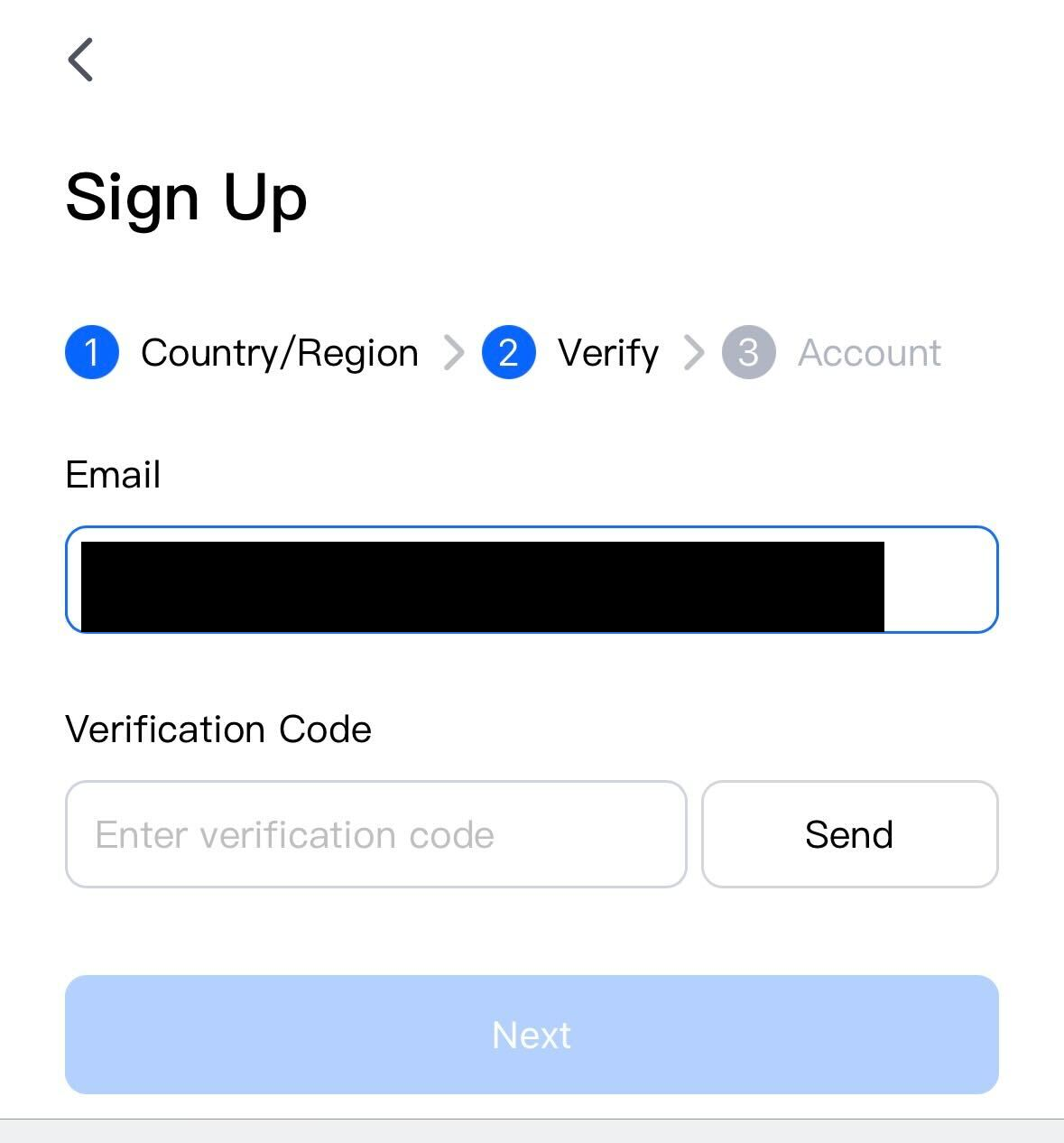
3. Introduzca su dirección de correo electrónico y toque "Send"; recibirá un código de verificación en ese correo. Introduzca el código recibido en el campo "Verification Code" y toque "Next".
(Lo que recibirá por correo no es una contraseña, sino un código de verificación de 6 dígitos. Si no lo recibe después de esperar unos minutos, revise también la carpeta de correo no deseado).
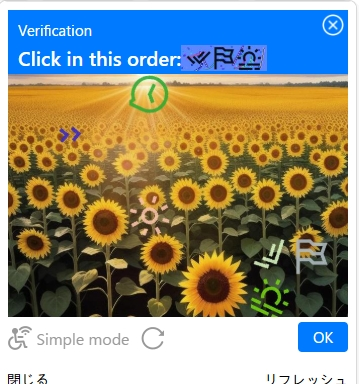
1. En la franja azul aparece el texto "Click in this order:" (haga clic en este orden) junto con tres pequeños símbolos.
2. En la foto de abajo se esconden los mismos símbolos. Toque, en orden, los símbolos que aparecen a la derecha bajo "Click in this order:" (haga clic en este orden) y, a continuación, toque el mismo símbolo en la foto, uno por uno. Al tocarlos, se numerarán como ①②③.
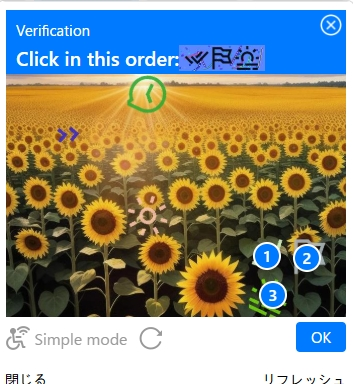
3. Cuando haya tocado los tres, toque el botón azul "OK" de la esquina inferior derecha.
4. Si se completa correctamente, la imagen desaparecerá y recibirá un código de 6 dígitos (código de verificación) por correo electrónico.
* Si no encuentra el símbolo, toque "Actualizar" en la parte inferior derecha para que aparezca otra imagen. Puede intentarlo tantas veces como quiera.
* En raras ocasiones puede aparecer otro tipo de verificación en la que hay que "mover la pieza hacia la derecha para encajarla en el hueco del rompecabezas". En ese caso, muévala hasta que encaje exactamente en el hueco y suelte.
* Si no recibe el correo después de esperar unos minutos, revise su carpeta de correo no deseado.
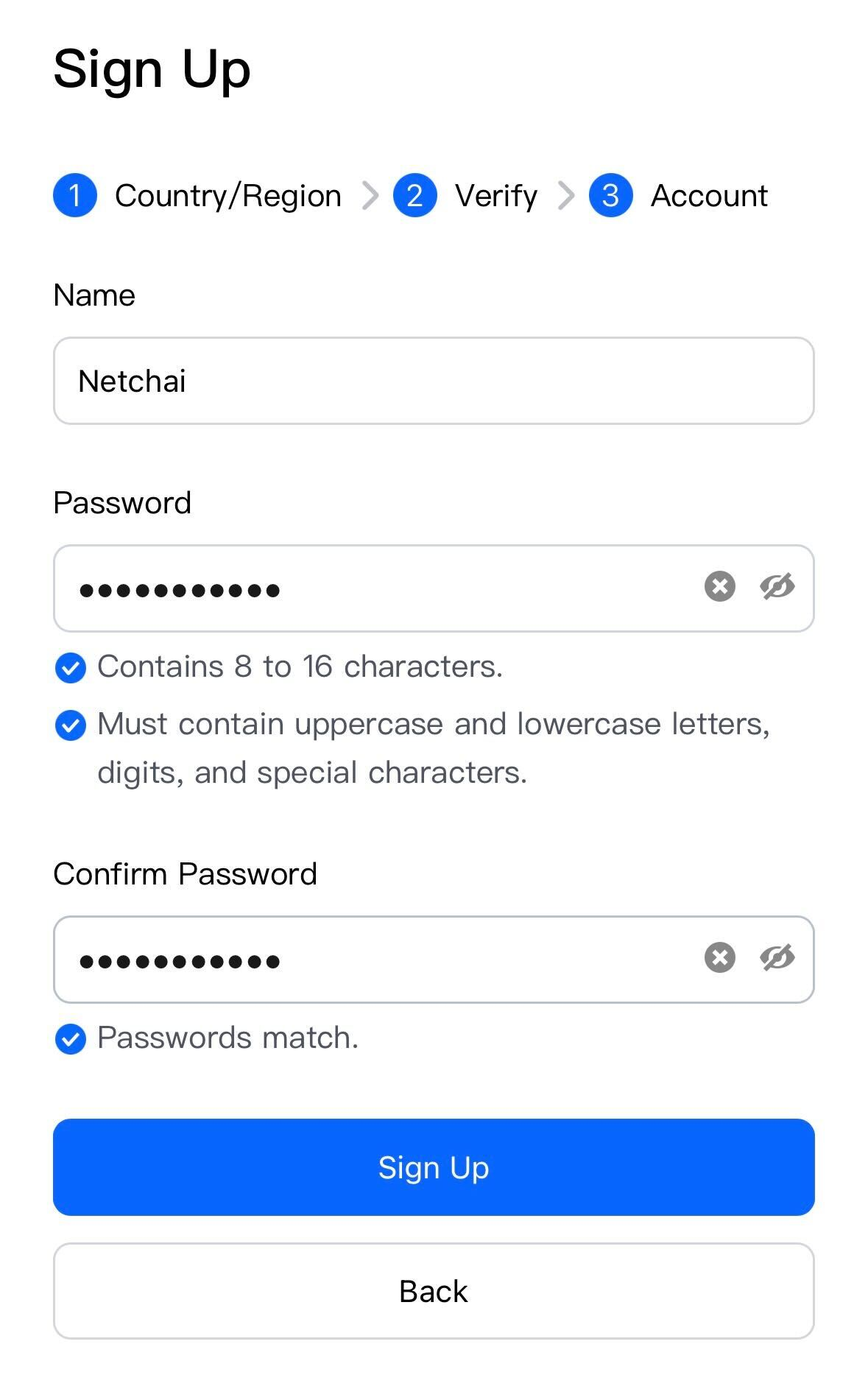
4. Configure el nombre para mostrar (Name) y la contraseña (Password), y toque "Sign Up". La contraseña debe tener entre 8 y 16 caracteres e incluir mayúsculas, minúsculas, números y símbolos.
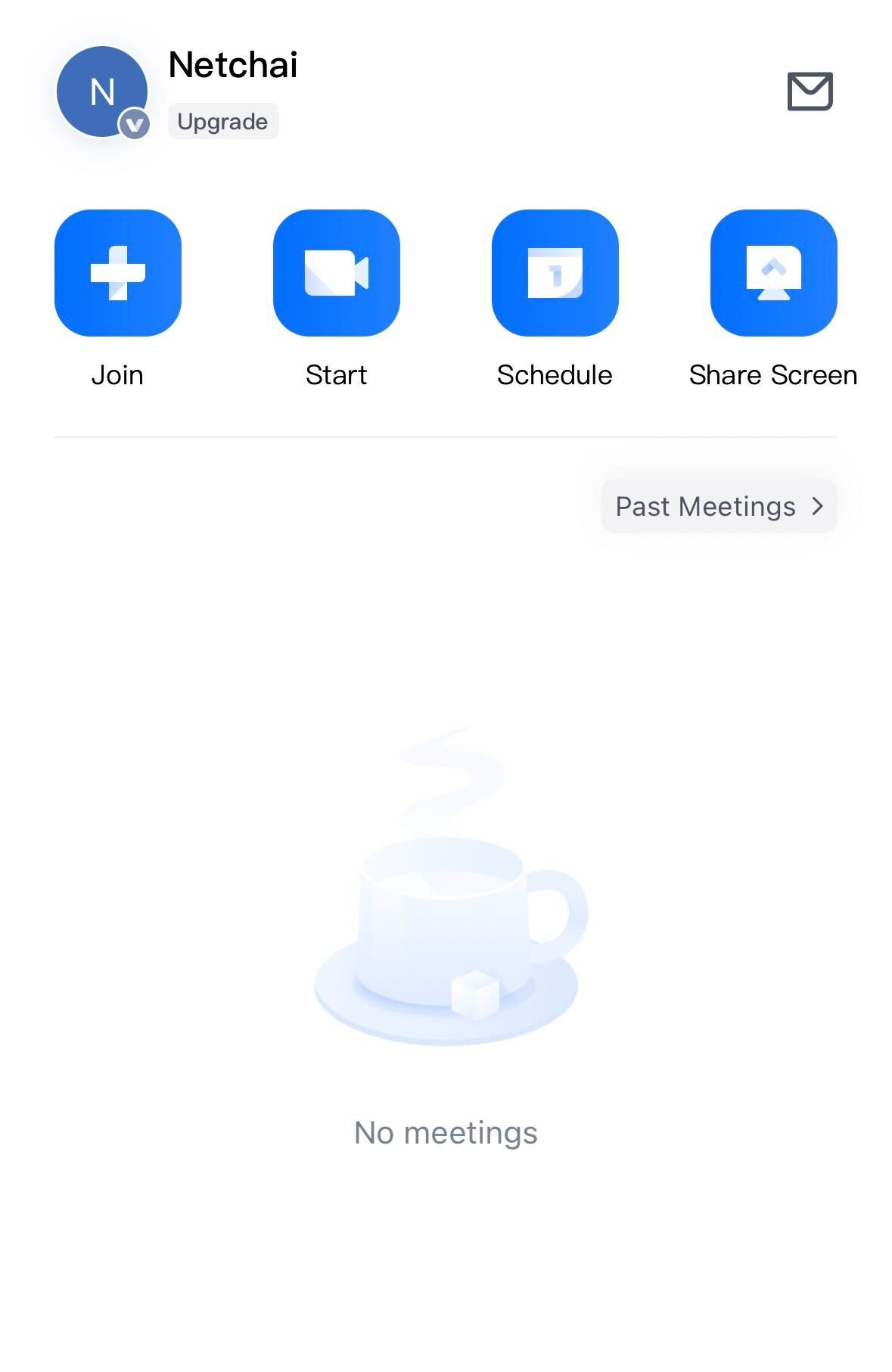
5. Cuando vea esta pantalla de inicio, el registro de la cuenta habrá finalizado.
* Le recomendamos utilizar como nombre (Name) en VooV Meeting su nombre de usuario de NetChai (el que usa para iniciar sesión), ya que así el tutor podrá identificarle más fácilmente. No es necesario registrar su nombre real.
Cómo cambiar el idioma de visualización a japonés
VooV Meeting admite la visualización en japonés y, por lo general, se muestra automáticamente en japonés según la configuración de idioma de su ordenador o smartphone.
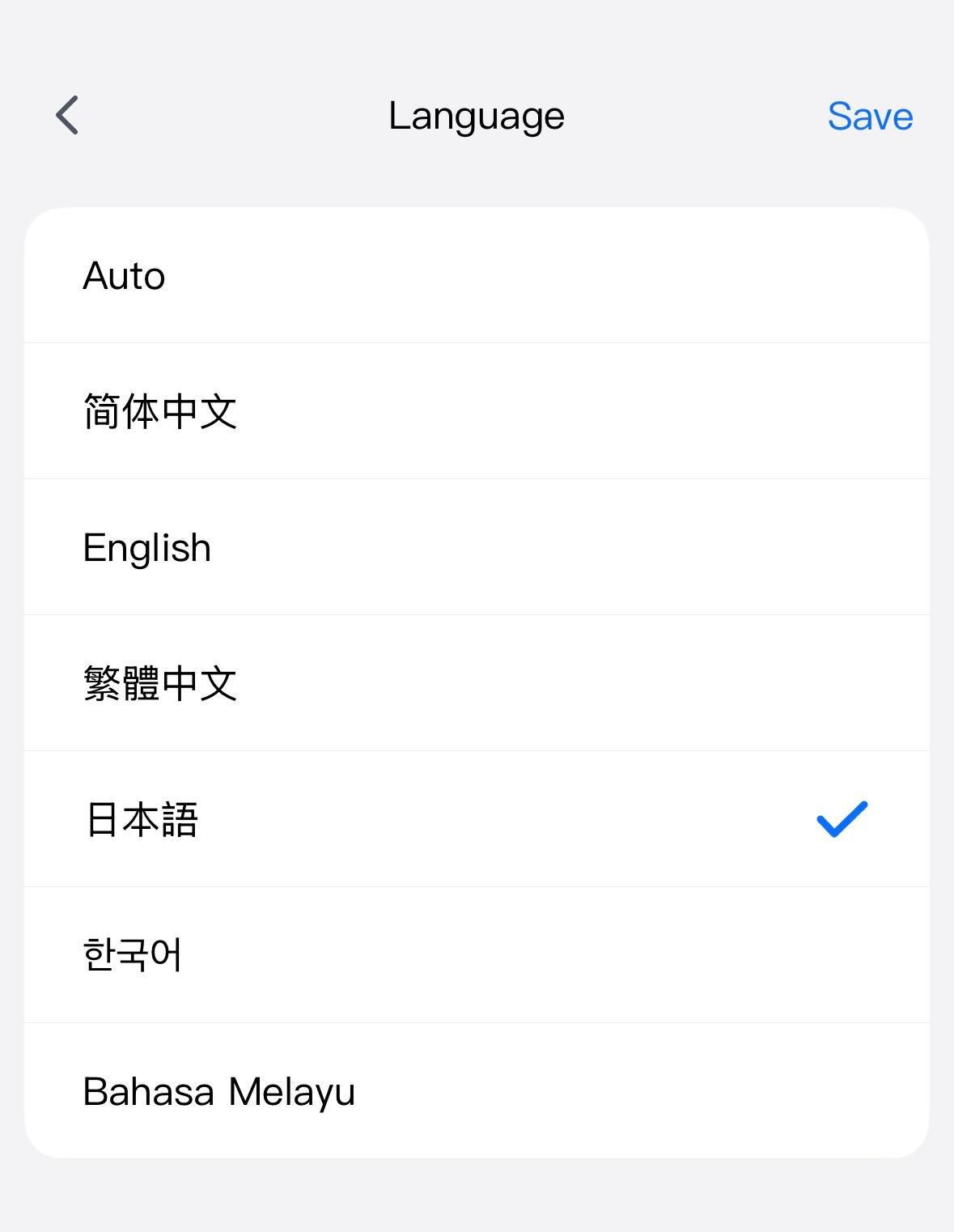
Si aparece en inglés o chino, vaya a Ajustes (icono de engranaje) → «General» (General) → «Idioma» (Language) y seleccione «Japonés» (日本語). En el smartphone, después de seleccionarlo, reinicie VooV Meeting una vez para que cambie a la visualización en japonés.
Una vez completadas la instalación y el registro de la cuenta, consulte cómo tomar las clases.
Cómo recibir clases con VooV Meeting, aquí
