
VooV Meeting Guía de uso - Cómo ajustar el micrófono y el altavoz
Cómo ajustar el micrófono y el altavoz
Abrir la pantalla de ajustes (ordenador)
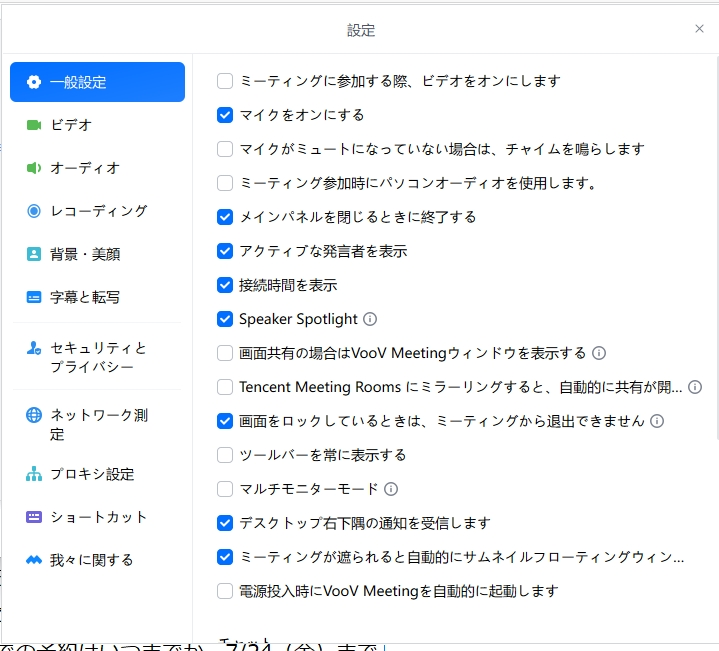
1. Abre VooV Meeting, inicia sesión y pulsa Ajustes (el icono del engranaje) en la pantalla de inicio.
2. Cuando se abra la pantalla de ajustes, elige "Audio" en el menú de la izquierda. Ahí puedes configurar y probar el altavoz y el micrófono.
Elegir y probar el altavoz
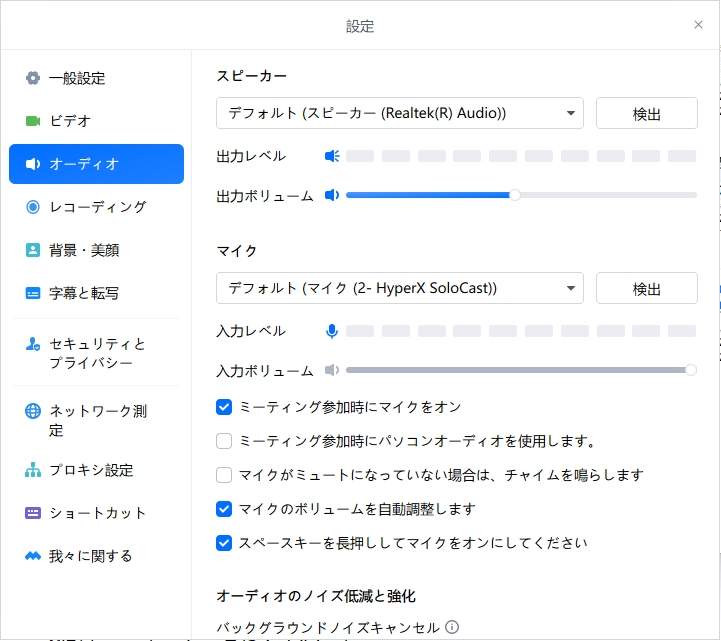
1. En el campo "Altavoz", elige el altavoz (o los auriculares) que quieras usar.
2. Al pulsar el botón "Probar" se reproduce un sonido de prueba. Si lo oyes, todo está correcto. Si no, elige otro dispositivo e inténtalo de nuevo.
3. Si el sonido es demasiado bajo o alto, ajústalo con el control deslizante "Volumen de salida".
Elegir y probar el micrófono
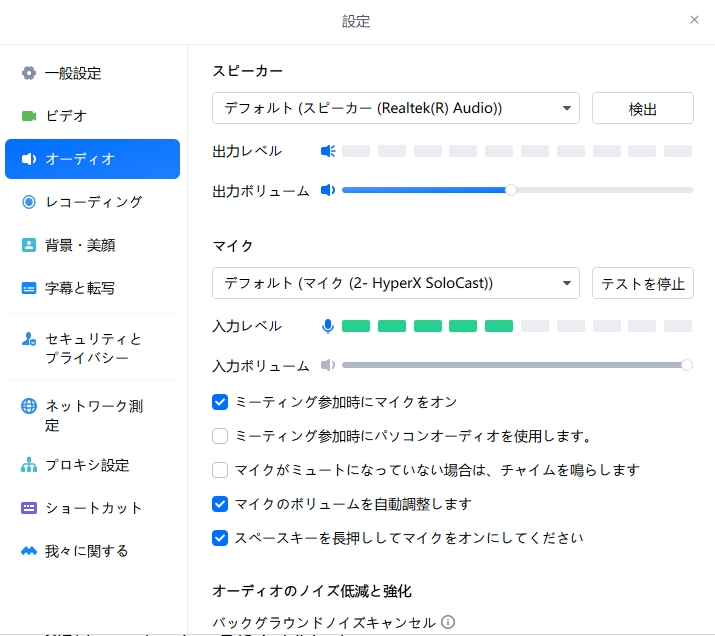
1. En el campo "Micrófono", elige el micrófono que quieras usar.
2. Pulsa el botón "Probar" y habla al micrófono: el "Nivel de entrada" reaccionará en verde. Si reacciona, todo está correcto. Cuando lo hayas comprobado, pulsa "Detener prueba". Si no reacciona, elige otro dispositivo e inténtalo de nuevo.
3. Si te dicen que se te oye bajo, ajústalo con "Volumen de entrada". (Si está marcado "Ajustar automáticamente el volumen del micrófono", se ajusta solo).
Ajustar durante la clase
1. Con el icono del micrófono de la parte inferior izquierda puedes activar y desactivar el silencio. Si el profesor no te oye, comprueba primero que no estés silenciado.
2. Si pulsas la flecha (^) que hay junto al icono del micrófono, puedes cambiar de micrófono o altavoz y abrir los ajustes de audio incluso durante la clase.
Aspectos a tener en cuenta si asistes desde el smartphone
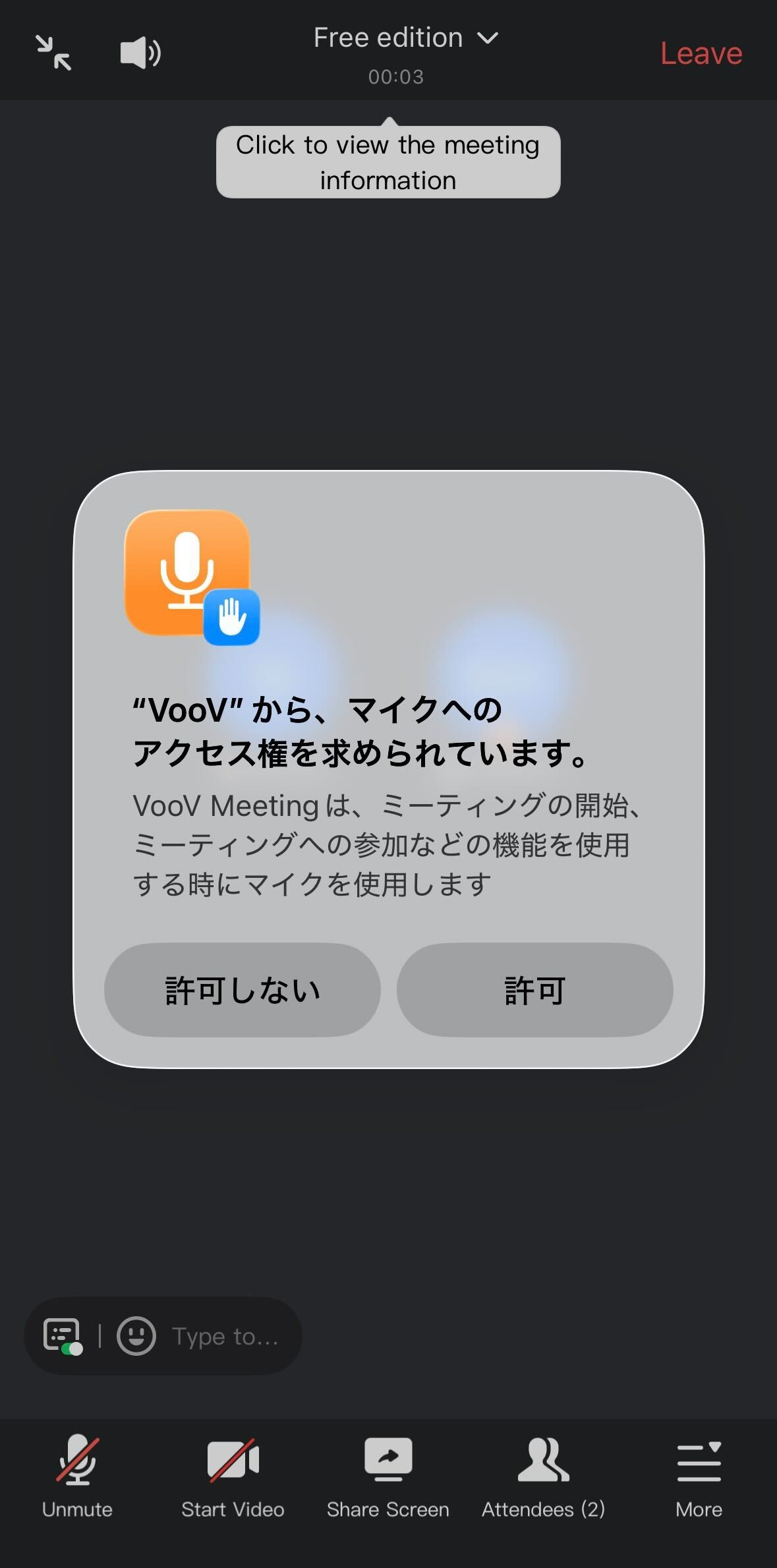
1. Cuando entras en la clase desde el smartphone, VooV Meeting se conecta al audio automáticamente. La primera vez aparece un aviso que dice que "VooV" quiere acceder al micrófono; elige siempre "Permitir". Si eliges "No permitir", el profesor no podrá oírte.
2. Con el icono del micrófono (silencio) de la parte inferior de la pantalla puedes activar y desactivar el silencio. Si el profesor no te oye, comprueba primero que no estés silenciado.
Ajustes del propio ordenador o smartphone
Aunque hayas elegido el dispositivo correcto dentro de VooV Meeting, no funcionará si el micrófono o la cámara están bloqueados en los ajustes del propio ordenador o smartphone. Si el nivel de entrada no reacciona en absoluto al pulsar "Probar", comprueba lo siguiente.
1. Abre "Inicio" > "Configuración" > "Privacidad y seguridad" > "Permisos de aplicaciones" > "Micrófono".
2. Comprueba que "Acceso al micrófono" esté activado.
3. Comprueba que "Permitir que las aplicaciones accedan al micrófono" esté activado.
4. Comprueba que "Permitir que las aplicaciones de escritorio accedan al micrófono" esté activado. VooV Meeting entra en este grupo.
5. Haz lo mismo con la cámara: en "Configuración" > "Privacidad y seguridad" > "Cámara", activa "Acceso a la cámara" y "Permitir que las aplicaciones accedan a la cámara".
1. Abre "Inicio" > "Configuración" > "Privacidad" > "Micrófono".
2. Comprueba que "Acceso al micrófono para este dispositivo" esté activado.
3. Comprueba que "Permitir que las aplicaciones accedan al micrófono" esté activado.
4. Comprueba que "Permitir que las aplicaciones de escritorio accedan al micrófono" esté activado.
5. Haz lo mismo con la cámara: actívala en "Configuración" > "Privacidad" > "Cámara".
1. Elige "Ajustes del Sistema" en el menú Apple.
2. Selecciona "Privacidad y seguridad" en la barra lateral.
3. Elige "Micrófono" y activa VooV Meeting (Tencent Meeting).
4. Activa "Cámara" del mismo modo.
1. Abre "Ajustes" > "Privacidad y seguridad".
2. Toca "Micrófono" y activa VooV Meeting.
3. Activa "Cámara" del mismo modo.
* Mientras se usa la cámara aparece un punto verde en la parte superior de la pantalla, y uno naranja cuando solo se usa el micrófono. Si durante la clase no aparece ninguno, la cámara y el micrófono no están funcionando.
1. En tu dispositivo, ve a "Ajustes" > "Aplicaciones" y elige VooV Meeting.
2. Abre "Permisos" y permite "Micrófono" y "Cámara".
Si no oyes nada o tu voz no llega
Comprueba los siguientes puntos por orden.
1. Que no estés silenciado (mira el icono del micrófono en la parte inferior de la pantalla).
2. Que el volumen del ordenador o del smartphone no esté demasiado bajo ni silenciado.
3. Que en los ajustes de audio estén seleccionados el altavoz y el micrófono correctos (si usas auriculares, que estén seleccionados los auriculares).
4. Si usas auriculares Bluetooth, que estén bien conectados.
5. Que no haya otra aplicación (Zoom, Teams, etc.) usando el micrófono. Cierra la aplicación que esté abierta e inténtalo de nuevo.
6. Si aun así no funciona, cierra VooV Meeting y vuelve a abrirlo, o reinicia el ordenador o el smartphone.
7. Comprueba que VooV Meeting tenga permiso para usar el micrófono y la cámara en los ajustes del propio ordenador o smartphone.
Consulta aquí los ajustes del propio ordenador o smartphone
8. Si no se ve tu vídeo, comprueba también que la tapa (obturador) del objetivo de la cámara no esté cerrada y que el icono de vídeo de la parte inferior no esté desactivado. En Windows solo una aplicación puede usar la cámara a la vez, así que cierra las demás aplicaciones de llamada y vuelve a abrir VooV Meeting.
Si no se resuelve, contacta con la oficina mediante la función de mensajes de "Lista de reservas e historial reciente".
