
NetChai Meeting — วิธีใช้งาน
วิธีใช้ NetChai Meeting
- 03.ทดสอบอุปกรณ์ก่อนเริ่มบทเรียน
- 04.การปรับตั้งและทดสอบไมโครโฟนและลำโพง
- 05.การปรับตั้งและทดสอบเว็บแคม
- 06.การตั้งค่าพื้นหลังเสมือน
วิธีเปิด NetChai Meeting
1. เปิด "บทเรียน" > "รายการจองและประวัติล่าสุด" จากเมนูสมาชิก จะเห็นหัวข้อ "NetChai Meeting" ในช่องข้อมูลบทเรียนดังภาพด้านล่าง เมื่อถึงเวลาเรียน กรุณากดปุ่มสีชมพู "เข้าห้อง NetChai Meeting"
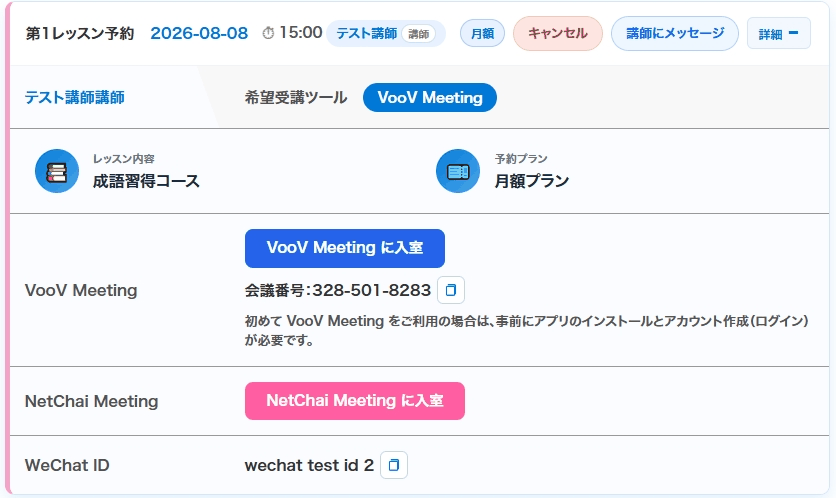
2.หน้าจอ NetChai Meeting จะเปิดขึ้นในแท็บใหม่ของเว็บเบราว์เซอร์
※หากมีป๊อปอัปแสดงข้อความ「netchai.online ขอสิทธิ์ดังต่อไปนี้: การใช้กล้อง การใช้ไมโครโฟน」กรุณากด「อนุญาตเฉพาะเมื่อเข้าชมเว็บไซต์」
วิธีเข้าสู่ระบบ
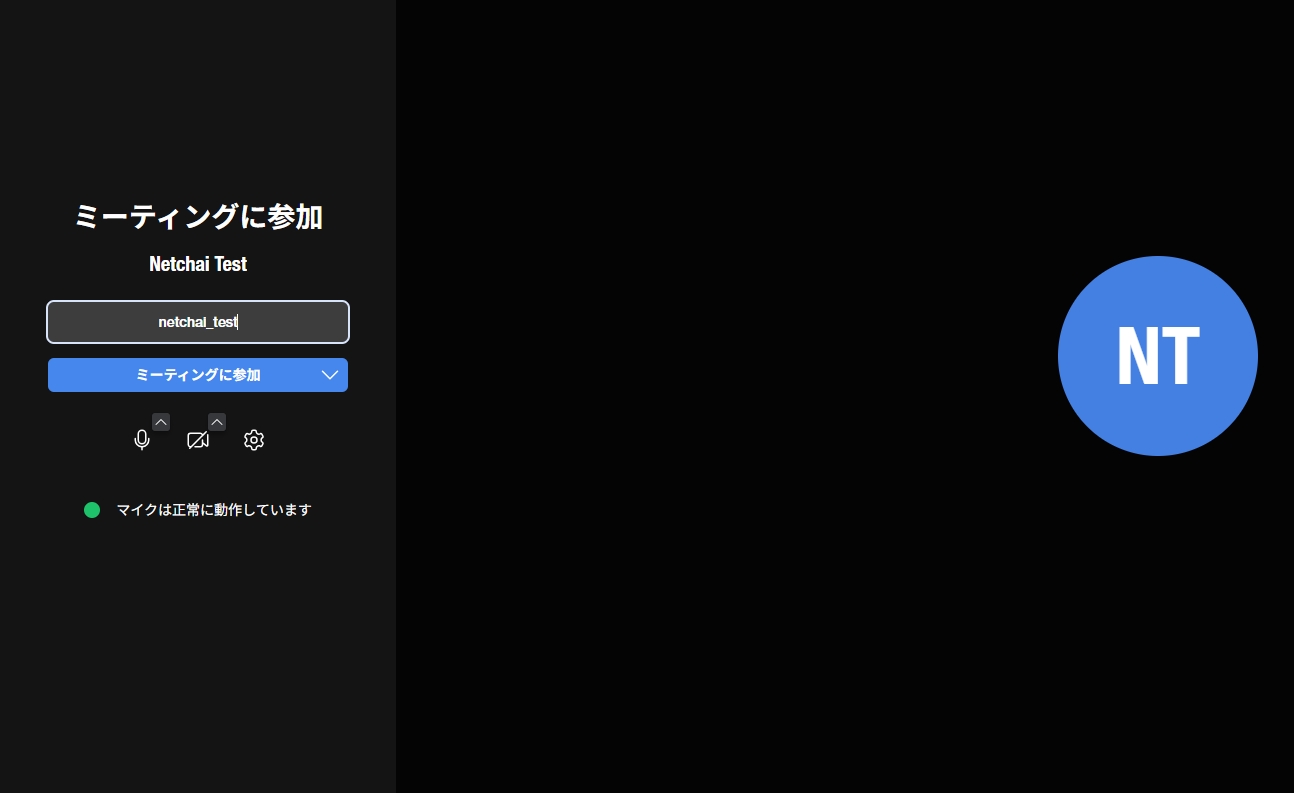
1.เมื่อหน้าจอ NetChai Meeting เปิดขึ้นดังภาพด้านล่าง กรุณากรอกชื่อผู้ใช้หรือชื่อที่ครูผู้สอนดูแล้วทราบว่าเป็นคุณ ลงในช่องที่อยู่เหนือปุ่มสีน้ำเงินทางด้านซ้ายของหน้าจอ (ใช้ชื่ออะไรก็ได้) เมื่อกรอกเรียบร้อยแล้ว กรุณากดปุ่มสีน้ำเงิน "เข้าร่วมการประชุม" ที่อยู่ด้านล่าง
2. ไม่จำเป็นต้องกรอกรหัสผ่าน เมื่อเข้าจากปุ่มบนเว็บไซต์ NetChai คุณจะเข้าสู่ห้องเรียนได้ทันที
3.เมื่อการเข้าสู่ระบบได้รับการยืนยัน หน้าจอ NetChai Meeting จะแสดงขึ้นดังภาพด้านล่าง เพียงเท่านี้ก็เข้าเรียนได้เลย
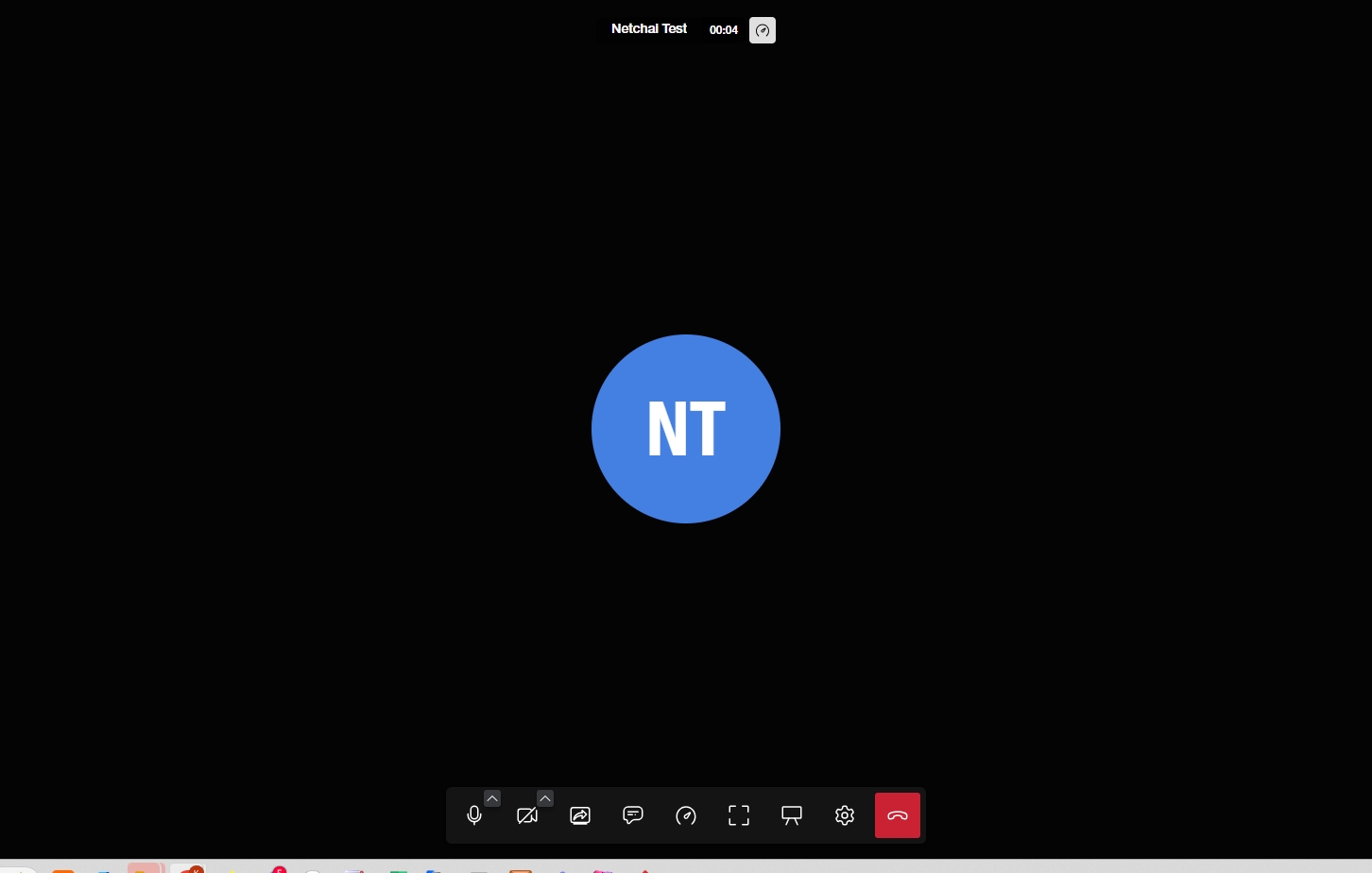
* คุณสามารถตั้งค่าไมโครโฟน ลำโพง และเว็บแคมได้จากไอคอนด้านล่างหน้าจอ อีกทั้งยังใช้หน้าต่างแชทและไวท์บอร์ดได้ด้วย
ทดสอบอุปกรณ์ก่อนเริ่มบทเรียน
หากเพิ่งมารู้ตัวหลังจากบทเรียนเริ่มไปแล้วว่า “เสียงของเราไม่ไปถึง” หรือ “ไม่ได้ยินเสียง” จะทำให้ไม่สามารถเรียนในครั้งนั้นได้ ท่านสามารถทดสอบไมโครโฟน ลำโพง และเว็บแคมของตัวเองได้ตลอดเวลาจากเมนูสมาชิก “วิธีใช้เครื่องมือเรียน” > “ทดสอบ NetChai Meeting”
2. หน้าจอตรวจสอบก่อนเข้าห้องจะเปิดขึ้น กรุณาตรวจสอบว่ากล้องของท่านแสดงภาพหรือไม่
3. ท่านสามารถเลือกไมโครโฟนที่ใช้งานได้จากลูกศรข้างไอคอนไมโครโฟน หากมีการตอบสนองเมื่อท่านพูด แสดงว่าไมโครโฟนทำงานปกติ
4. กด "เล่นเสียงทดสอบ" เพื่อตรวจสอบว่ามีเสียงออกจากลำโพง (หูฟัง) หรือไม่
5. เมื่อตรวจสอบเสร็จแล้ว กรุณาปิดแท็บนั้นได้เลย หากกด "เข้าร่วมการประชุม" ท่านจะเข้าไปในห้องที่มีเพียงท่านคนเดียว และสามารถตรวจสอบการตั้งค่าโดยละเอียดเพิ่มเติมได้
<ข้อควรระวัง>
・อาจารย์ไม่สามารถเข้าห้องทดสอบ NetChai Meeting ได้ สำหรับการเรียน กรุณาเข้าห้องผ่านปุ่มเข้าห้องใน “รายการจอง/ประวัติล่าสุด” เหมือนเดิม
การปรับตั้งและทดสอบไมโครโฟนและลำโพง
1.ในหน้าจอก่อนเข้าสู่ระบบดังภาพด้านล่าง กรุณากดไอคอนตั้งค่าซึ่งอยู่ขวาสุดในบรรดาปุ่ม 3 ปุ่มด้านล่างซ้าย หากเป็นหน้าจอหลังเข้าสู่ระบบ กรุณากดไอคอนตั้งค่าซึ่งเป็นไอคอนลำดับที่ 2 จากขวาในแถวไอคอนด้านล่างของหน้าจอ
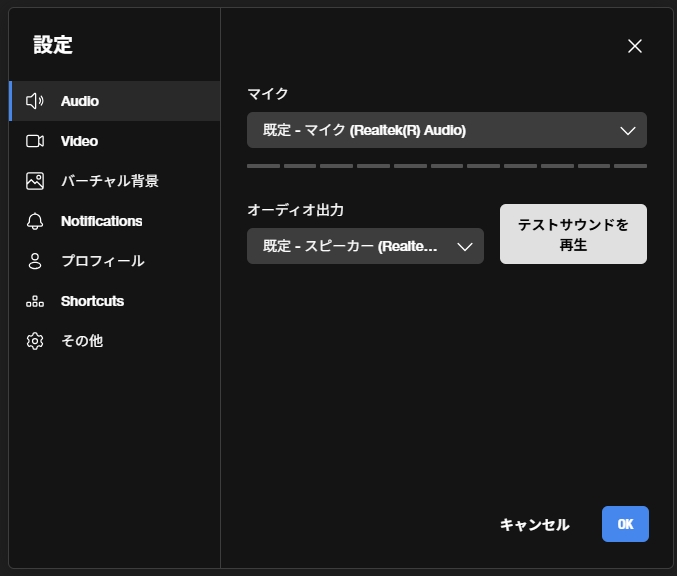
2.เมื่อหน้าจอตั้งค่าเปิดขึ้น กรุณาเลือก「Audio」ที่อยู่บนสุดทางด้านซ้าย คุณสามารถตั้งค่าไมโครโฟนและเอาต์พุตเสียง (ลำโพง) ได้
นอกจากนี้ เมื่อกด「เล่นเสียงทดสอบ」จะสามารถทดสอบลำโพงได้ หากระหว่างทดสอบมีเสียงออกมา แถบระดับเสียงของไมโครโฟนด้านบนจะขยับ (มีการตอบสนอง) ซึ่งแสดงว่าไมโครโฟนใช้งานได้ตามปกติ
การปรับตั้งและทดสอบเว็บแคม
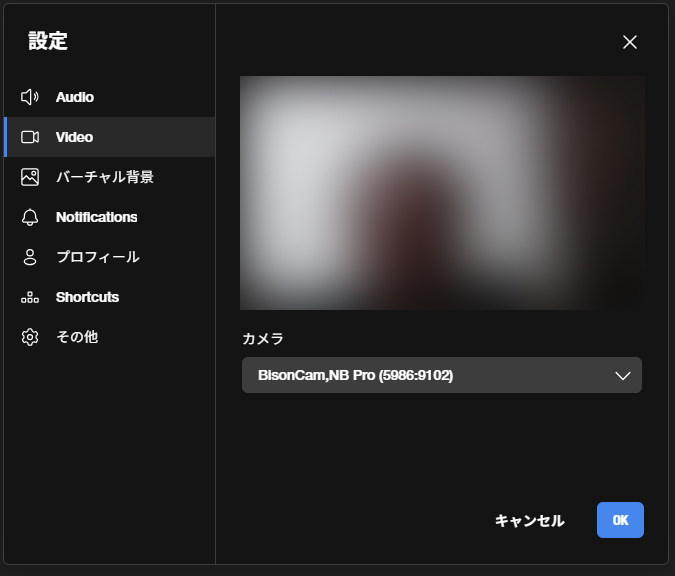
1.ในหน้าจอก่อนเข้าสู่ระบบดังภาพด้านล่าง กรุณากดไอคอนตั้งค่าซึ่งอยู่ขวาสุดในบรรดาปุ่ม 3 ปุ่มด้านล่างซ้าย หากเป็นหน้าจอหลังเข้าสู่ระบบ กรุณากดไอคอนตั้งค่าซึ่งเป็นไอคอนลำดับที่ 2 จากขวาในแถวไอคอนด้านล่างของหน้าจอ
2.เมื่อหน้าจอตั้งค่าเปิดขึ้น กรุณาเลือก「Video」ซึ่งอยู่ลำดับที่ 2 จากบนทางด้านซ้าย คุณสามารถตั้งค่าเว็บแคมได้
การตั้งค่าพื้นหลังเสมือน
1.ในหน้าจอก่อนเข้าสู่ระบบดังภาพด้านล่าง กรุณากดไอคอนตั้งค่าซึ่งอยู่ขวาสุดในบรรดาปุ่ม 3 ปุ่มด้านล่างซ้าย หากเป็นหน้าจอหลังเข้าสู่ระบบ กรุณากดไอคอนตั้งค่าซึ่งเป็นไอคอนลำดับที่ 2 จากขวาในแถวไอคอนด้านล่างของหน้าจอ
2.เมื่อหน้าจอตั้งค่าเปิดขึ้น กรุณาเลือก「พื้นหลังเสมือน」ซึ่งอยู่ลำดับที่ 2 จากบนทางด้านซ้าย คุณสามารถตั้งค่าพื้นหลังเสมือนได้
การแสดงหน้าต่างแชท
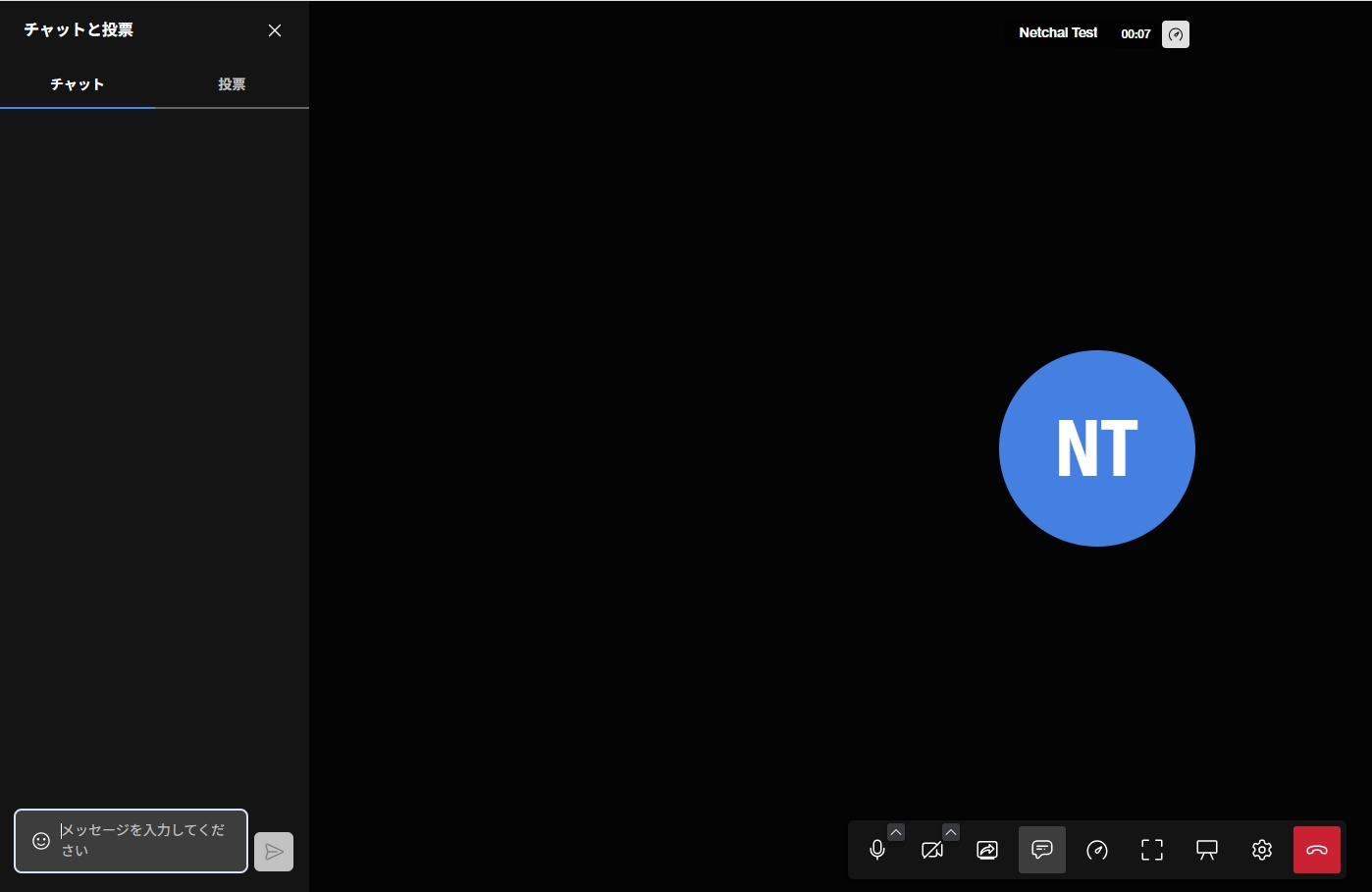
1.หลังจากเข้าสู่ระบบแล้ว กรุณากดไอคอนแชทซึ่งเป็นไอคอนลำดับที่ 4 จากซ้ายในแถวไอคอนด้านล่างของหน้าจอ
2.หน้าต่างแชทจะแสดงขึ้นทางด้านซ้ายของหน้าจอ
การรับส่งไฟล์
ระหว่างเรียน อาจารย์และนักเรียนสามารถส่งไฟล์ให้กันได้ เช่น เอกสารประกอบการเรียนที่พิมพ์ออกมา หรือรูปถ่ายสิ่งที่เขียนไว้
* ฟังก์ชันนี้ยังไม่ได้แปลเป็นภาษาญี่ปุ่น หน้าจอจึงแสดงเป็นภาษาอังกฤษ กรุณาทำตามคำภาษาอังกฤษที่ระบุด้านล่าง
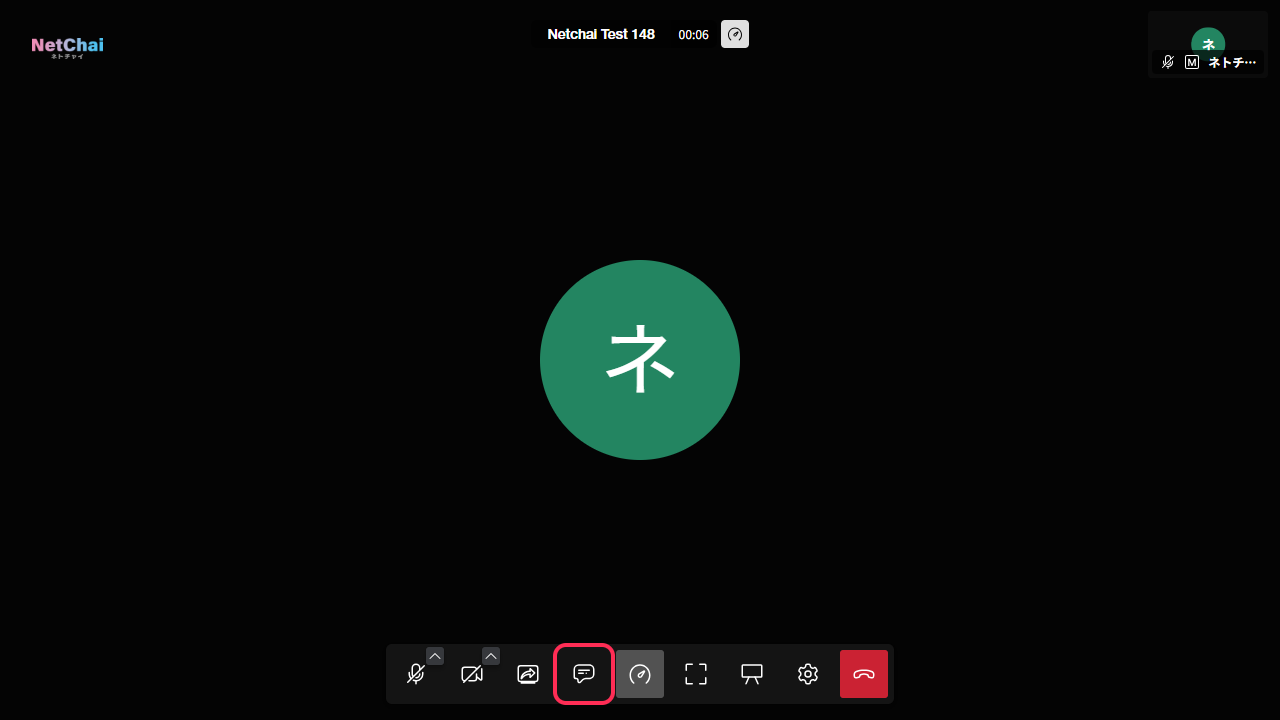
1. กรุณากดไอคอนแชทที่ 4 จากซ้ายในแถวไอคอนด้านล่างหน้าจอ (ไอคอนรูปฟองคำพูด) หน้าต่างแชทจะเปิดขึ้นทางด้านซ้ายของหน้าจอ
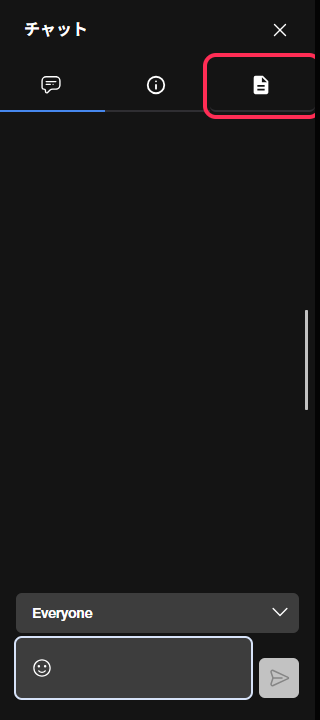
2. ที่ด้านบนของหน้าต่างแชทจะมีไอคอน 3 อันเรียงกัน (จากซ้ายคือ 「แชท」「โพล」「Files」) กรุณากดไอคอนรูปเอกสารทางขวาสุดเพื่อสลับไปที่ 「Files」
3. กรุณากดปุ่ม 「Share file」 สีน้ำเงินที่อยู่ด้านล่าง แล้วเลือกไฟล์ที่ต้องการส่ง หรือจะลากไฟล์มาวางโดยตรงก็ได้ (วางตรงไหนของหน้าจอก็ได้)
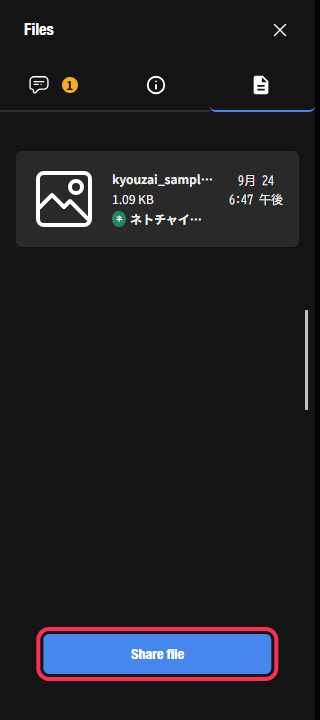
4. เมื่อส่งแล้ว หน้าจอของอีกฝ่ายจะแสดงการแจ้งเตือน และไฟล์จะปรากฏในรายการ "Files" ฝ่ายผู้รับกด "Download" ก็จะบันทึกไฟล์ได้
* ไฟล์แต่ละไฟล์มีขนาดไม่เกิน 50MB ไฟล์ที่ใหญ่กว่านี้จะส่งไม่ได้
* ส่งได้ทั้งจากฝ่ายอาจารย์และฝ่ายนักเรียน
* กรุณาดาวน์โหลดและบันทึกไฟล์ที่ได้รับไว้ในระหว่างที่ยังเรียนอยู่
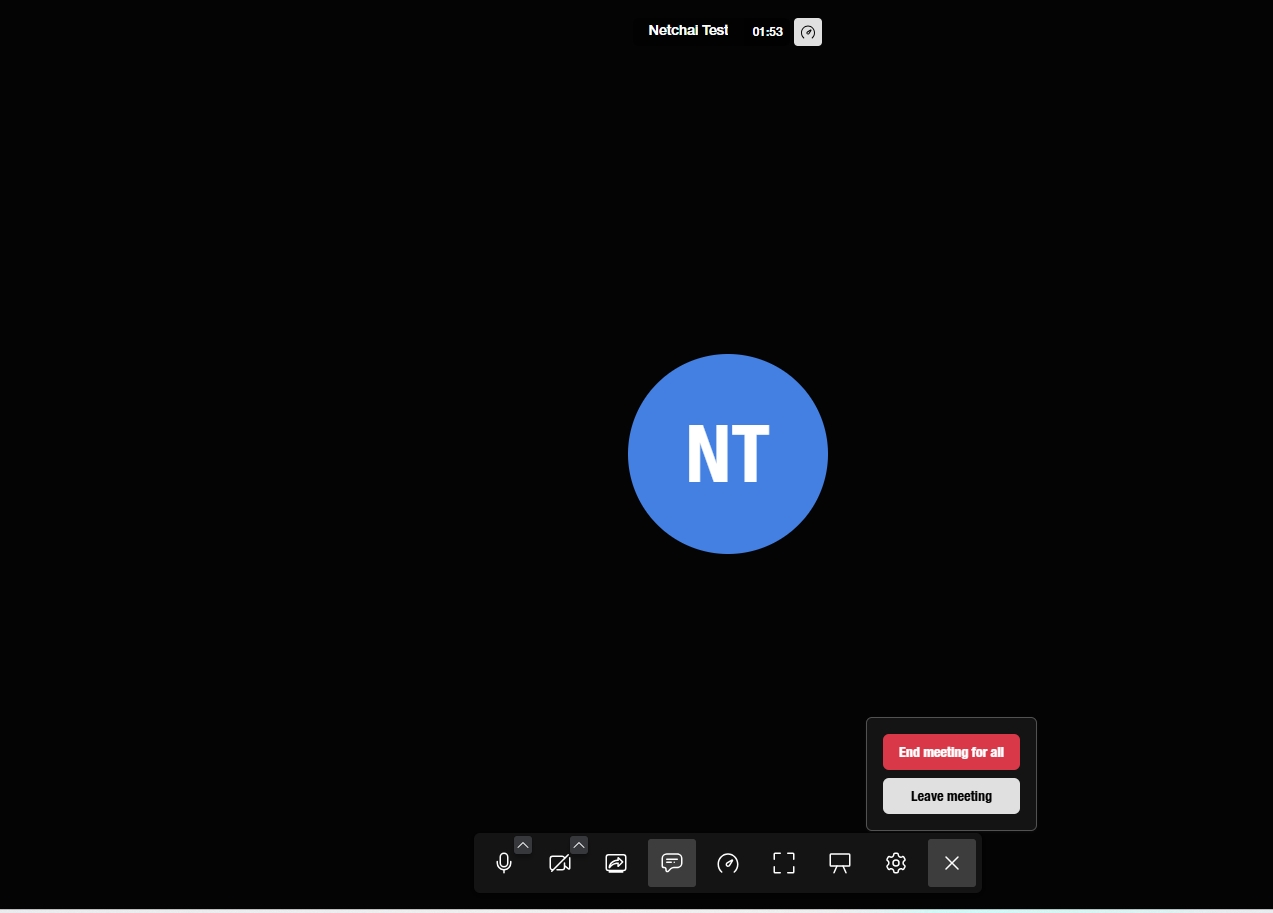
การออกจาก NetChai Meeting
1. กรุณากดไอคอนออกสีแดงที่อยู่ขวาสุดในแถวไอคอนด้านล่างหน้าจอ
2.กรุณากดปุ่มสีแดงด้านบน มีตติ้งจะสิ้นสุดลง
การใช้ไวท์บอร์ด
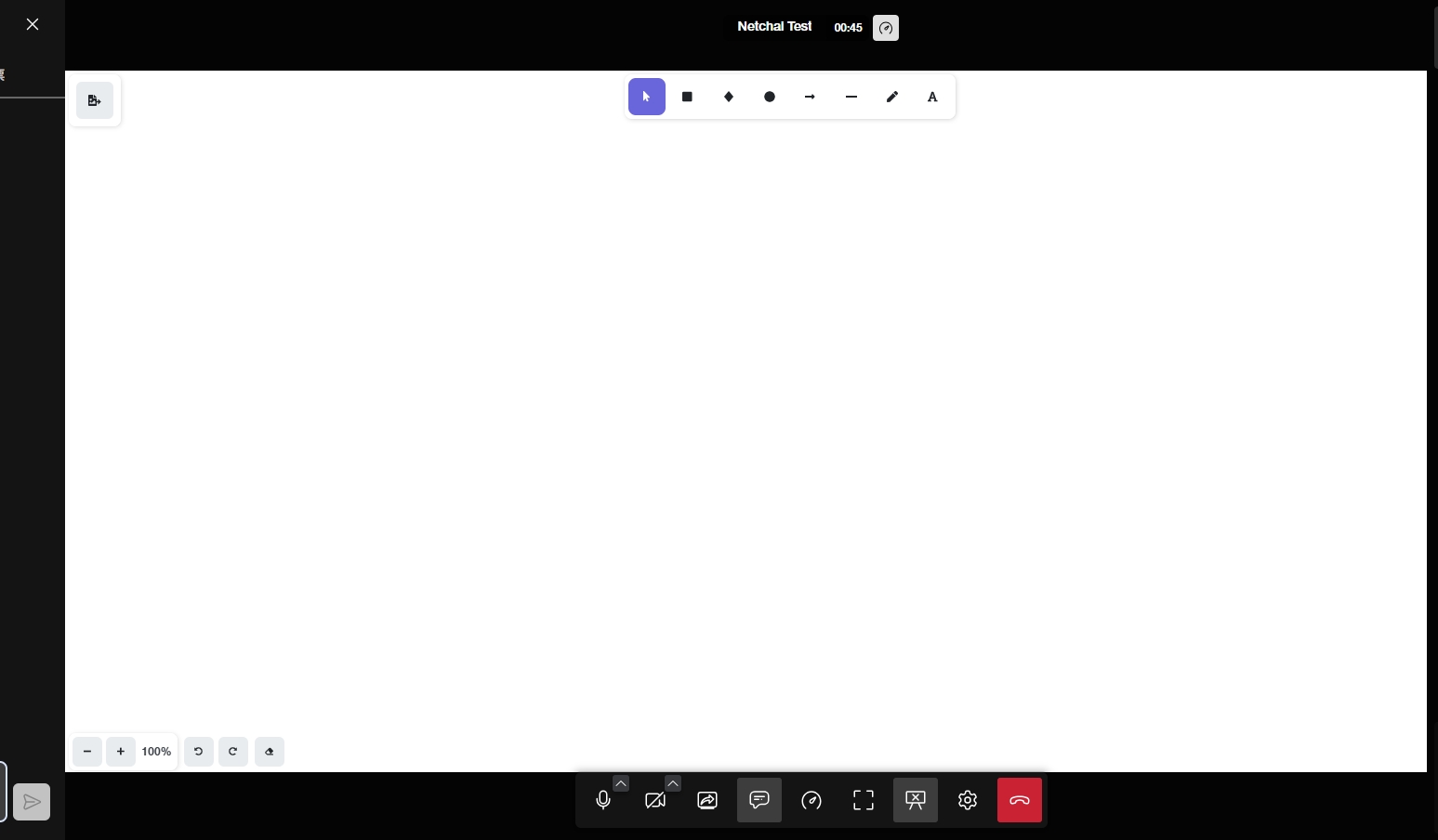
1.กรุณากดไอคอนไวท์บอร์ดซึ่งเป็นไอคอนลำดับที่ 3 จากขวาในแถวไอคอนด้านล่างของหน้าจอ
2.ไวท์บอร์ดจะแสดงขึ้นบนหน้าจอ
※ ไวท์บอร์ดนี้ครูผู้สอนและผู้เรียนใช้ร่วมกันได้ (ทั้งสองฝ่ายสามารถเขียนบนไวท์บอร์ดเดียวกันได้)
เมื่อเสียงของคุณไม่ส่งไปถึง หรือคุณไม่ได้ยินเสียง
* สาเหตุที่พบบ่อยที่สุดไม่ใช่ "เบราว์เซอร์ไม่อนุญาต" แต่เป็นสองข้อนี้ คือ "อยู่ในสถานะปิดเสียง" และ "เลือกไมโครโฟนผิดตัว" กรุณาตรวจสอบตามลำดับด้านล่าง
<ก่อนอื่น กรุณาตรวจสอบว่าปัญหาอยู่ฝั่งใด>
・ได้ยินเสียงอาจารย์ แต่เสียงของเราไม่ส่งไปถึง → เป็นปัญหาที่ไมโครโฟนของคุณ (กรุณาตรวจสอบข้อ 1〜3 ด้านล่าง)
・เสียงของเราส่งไปถึง แต่ไม่ได้ยินเสียงอาจารย์ → เป็นปัญหาที่ลำโพงหรือหูฟังของคุณ (กรุณาตรวจสอบข้อ 4 ด้านล่าง)
・ทั้งเสียงและภาพไม่ส่งถึงกันทั้งสองฝ่าย แต่พิมพ์แชทได้ → อาจเป็นปัญหาด้านการเชื่อมต่อ (กรุณาตรวจสอบข้อ 6 ด้านล่าง)
1. กรุณาตรวจสอบว่าไม่ได้อยู่ในสถานะปิดเสียง (Mute)
หากไอคอนไมโครโฟนด้านล่างหน้าจอมีขีดคาดอยู่ แสดงว่าปิดเสียงอยู่ กรุณากดเพื่อยกเลิก หากสายหูฟังหรือชุดหูฟังของคุณมีสวิตช์ปิดเสียงแบบกายภาพ กรุณาตรวจสอบตรงนั้นด้วย
2. หากใช้หูฟังที่มีไมโครโฟน กรุณาตรวจสอบว่าเสียบแจ็คเข้าไปจนสุดแล้วหรือยัง หากเสียบไม่สุด อาจได้ยินเสียงแต่ไมโครโฟนเพียงอย่างเดียวที่ไม่ถูกตรวจพบ
3. กรุณาตรวจสอบว่าเลือกไมโครโฟนที่จะใช้ถูกต้องหรือไม่
กรุณาตรวจสอบใน "Audio" ของหน้าจอตั้งค่าว่าได้เลือกอุปกรณ์ที่ใช้อยู่หรือไม่ หากออกเสียงพร้อมกับกด "เล่นเสียงทดสอบ" แถบระดับเสียงไมโครโฟนด้านบนจะขยับ หากมีการตอบสนอง แสดงว่าไมโครโฟนทำงานปกติ
ดูขั้นตอนการปรับและทดสอบไมโครโฟนและลำโพงได้ที่นี่
4. หากไม่ได้ยินเสียงอาจารย์ กรุณาตรวจสอบว่าระดับเสียงของตัวคอมพิวเตอร์ไม่ได้ปิดเสียงหรือตั้งไว้ที่ศูนย์ และไม่ได้เลือกอุปกรณ์อื่นทั้งที่เสียบหูฟังอยู่ กรุณากด "เล่นเสียงทดสอบ" ใน "Audio" ของหน้าจอตั้งค่า แล้วลองดูว่าได้ยินเสียงหรือไม่
5. หากแอปโทรอื่น ๆ (Zoom・Teams・VooV Meeting・WeChat เป็นต้น) ยังเปิดค้างอยู่ อาจแย่งใช้ไมโครโฟนและกล้องกัน กรุณาปิดทั้งหมดก่อนเรียน
6. หากลองมาถึงตรงนี้แล้วยังไม่หาย กรุณาลองตามลำดับนี้ ออกจากห้องแล้วเข้าใหม่ รีสตาร์ทเบราว์เซอร์ และรีสตาร์ทคอมพิวเตอร์ หาก Wi-Fi ไม่เสถียร กรุณาลองสายสัญญาณอื่นด้วย เช่น การเชื่อมต่อแบบสาย หรือการแชร์อินเทอร์เน็ตจากสมาร์ทโฟน
หากยังไม่หาย กรุณาติดต่อสำนักงานผ่านฟังก์ชันข้อความใน "รายการจองและประวัติล่าสุด" หากแจ้งข้อมูลต่อไปนี้ให้เราทราบด้วย จะช่วยให้ระบุสาเหตุได้เร็วขึ้น
・พิมพ์แชทได้หรือไม่ (ได้/ไม่ได้)
・ได้ยินเสียงอาจารย์หรือไม่ (ได้ยิน/ไม่ได้ยิน)
・เมื่อกด "เล่นเสียงทดสอบ" มีเสียงออกหรือไม่
・เบราว์เซอร์ที่ใช้ (Chrome・Edge・Safari・Firefox) และชนิดของอุปกรณ์ (Windows・Mac・iPhone・Android)
・วันเวลาที่เรียนและชื่ออาจารย์ผู้สอน
การอนุญาตกล้องและไมโครโฟนในเบราว์เซอร์
เมื่อเข้าห้องครั้งแรก เบราว์เซอร์จะแสดงป๊อปอัปว่า "netchai.online ขออนุญาตดังต่อไปนี้ ใช้กล้อง ใช้ไมโครโฟน" หากเลือก "ไม่อนุญาต" ตรงนี้ จะใช้กล้องและไมโครโฟนไม่ได้ตลอดไป
ก่อนอื่น กรุณาปิดแท็บ NetChai Meeting แล้วลองเข้าใหม่อีกครั้ง เมื่อป๊อปอัปแสดงขึ้น กรุณาเลือก "อนุญาตขณะเข้าชมเว็บไซต์" (หรือ "อนุญาต")
หากป๊อปอัปไม่แสดงขึ้น แสดงว่าระบบจำการเลือก "ไม่อนุญาต" ครั้งก่อนไว้ กรุณาเปลี่ยนการตั้งค่าตามขั้นตอนด้านล่างให้ตรงกับเบราว์เซอร์ที่คุณใช้
<Google Chrome (คอมพิวเตอร์)>
1. กดไอคอน "เพิ่มเติม" ที่มุมขวาบนของ Chrome (เครื่องหมายจุดสามจุดเรียงแนวตั้ง) แล้วเลือก "การตั้งค่า"
2. เลือก "ความเป็นส่วนตัวและความปลอดภัย" → "การตั้งค่าเว็บไซต์"
3. เลือก "กล้อง" หรือ "ไมโครโฟน" ใน "สิทธิ์"
4. หากมี "netchai.online" อยู่ใน "เว็บไซต์ที่ไม่ได้รับอนุญาตให้ใช้กล้อง (ไมโครโฟน)" กรุณาเลือกแล้วเปลี่ยนเป็น "อนุญาต"
<Microsoft Edge>
1. กด "การตั้งค่าและอื่นๆ" ที่มุมขวาบนของ Edge (เครื่องหมายจุดสามจุด) แล้วเลือก "การตั้งค่า"
2. เลือกทางด้านซ้าย "ความเป็นส่วนตัว การค้นหา และบริการ" → "สิทธิ์ของไซต์" → "ไซต์ทั้งหมด" ทั้งนี้ขึ้นอยู่กับเวอร์ชันที่ใช้ หัวข้อด้านซ้ายอาจเป็น "คุกกี้และสิทธิ์ของไซต์"
3. เลือก "netchai.online"
4. เปลี่ยน "กล้อง" และ "ไมโครโฟน" เป็น "อนุญาต"
<Safari (Mac)>
1. เลือก "Safari" > "การตั้งค่า" จากแถบเมนูด้านบนหน้าจอ
2. คลิก "เว็บไซต์"
3. เลือก "กล้อง" ในรายการด้านซ้าย แล้วเลือก "อนุญาต" จากเมนูข้าง "netchai.online"
4. ตั้งค่า "ไมโครโฟน" ให้เป็น "อนุญาต" ด้วยวิธีเดียวกัน
<Firefox>
1. เปิด "การตั้งค่า" ของ Firefox แล้วเลือก "ความเป็นส่วนตัวและความปลอดภัย"
2. เลื่อนลงไปจนถึง "สิทธิ์" แล้วกด "การตั้งค่า…" ของ "กล้อง" หรือ "ไมโครโฟน"
3. หาก "netchai.online" ถูกตั้งเป็น "บล็อก" กรุณาเปลี่ยนเป็น "อนุญาต" หรือลบออกแล้วเข้าใหม่
* หากติ๊ก "จดจำการตัดสินใจนี้" ในป๊อปอัปขออนุญาต ระบบจะไม่ถามทุกครั้งอีก
การตั้งค่าของตัวคอมพิวเตอร์หรือสมาร์ทโฟนเอง
แม้จะอนุญาตในเบราว์เซอร์แล้ว หากกล้องหรือไมโครโฟนถูกบล็อกในการตั้งค่าของตัวคอมพิวเตอร์หรือสมาร์ทโฟนเอง ก็จะใช้งานไม่ได้ หากลองตามข้างต้นแล้วยังไม่หาย กรุณาตรวจสอบตรงนี้ด้วย
<Windows 11>
1. เปิด "เริ่ม" → "การตั้งค่า" → "ความเป็นส่วนตัวและความปลอดภัย" → "สิทธิ์ของแอป" → "ไมโครโฟน"
2. กรุณาตรวจสอบว่า "การเข้าถึงไมโครโฟน" เปิดอยู่
3. กรุณาตรวจสอบว่า "อนุญาตให้แอปเข้าถึงไมโครโฟนของคุณ" เปิดอยู่
4. กรุณาตรวจสอบว่า "อนุญาตให้แอปเดสก์ท็อปเข้าถึงไมโครโฟนของคุณ" เปิดอยู่
5. กล้องก็เช่นเดียวกัน กรุณาเปิด "การเข้าถึงกล้อง" และ "อนุญาตให้แอปเข้าถึงกล้องของคุณ" ใน "การตั้งค่า" → "ความเป็นส่วนตัวและความปลอดภัย" → "กล้อง"
<Windows 10>
1. เปิด "เริ่ม" → "การตั้งค่า" → "ความเป็นส่วนตัว" → "ไมโครโฟน"
2. กรุณาตรวจสอบว่า "การเข้าถึงไมโครโฟนสำหรับอุปกรณ์นี้" เปิดอยู่
3. กรุณาตรวจสอบว่า "อนุญาตให้แอปเข้าถึงไมโครโฟนของคุณ" เปิดอยู่
4. กรุณาตรวจสอบว่า "อนุญาตให้แอปเดสก์ท็อปเข้าถึงไมโครโฟนของคุณ" เปิดอยู่
5. กล้องก็เช่นเดียวกัน กรุณาเปิดใน "การตั้งค่า" → "ความเป็นส่วนตัว" → "กล้อง"
<Mac>
1. เลือก "การตั้งค่าระบบ" จากเมนู Apple
2. เลือก "ความเป็นส่วนตัวและความปลอดภัย" ในแถบด้านข้าง
3. เลือก "ไมโครโฟน" แล้วเปิดเบราว์เซอร์ที่คุณใช้ (Chrome・Safari เป็นต้น)
4. เปิด "กล้อง" ด้วยวิธีเดียวกัน
* หากใช้ Safari บน Mac นอกจากนี้ยังต้องทำตามขั้นตอน Safari ในหัวข้อ "การอนุญาตกล้องและไมโครโฟนในเบราว์เซอร์" ข้างต้นด้วย กรุณาทราบว่าต้องตั้งค่าทั้งสองที่
<iPhone・iPad>
1. เปิด "การตั้งค่า" → "ความเป็นส่วนตัวและความปลอดภัย"
2. แตะ "ไมโครโฟน" แล้วเปิด Safari (หรือ Chrome)
3. เปิด "กล้อง" ด้วยวิธีเดียวกัน
* ขณะใช้กล้องจะมีจุดสีเขียวแสดงที่ด้านบนหน้าจอ และขณะใช้เพียงไมโครโฟนจะแสดงจุดสีส้ม หากระหว่างเรียนไม่มีจุดใดแสดงเลย แสดงว่ากล้องและไมโครโฟนไม่ได้ทำงาน
<Android>
1. เปิด Chrome แล้วแตะไอคอน "เพิ่มเติม" ทางขวาของแถบที่อยู่
2. แตะ "การตั้งค่า" → "การตั้งค่าเว็บไซต์" → "กล้อง" หรือ "ไมโครโฟน"
3. หากมี "netchai.online" อยู่ในเว็บไซต์ที่ถูกบล็อก กรุณาเลือกแล้วแตะ "อนุญาต"
หากยังไม่ได้ให้สิทธิ์ไมโครโฟนแก่ Chrome บนตัวเครื่องสมาร์ทโฟน จะต้องเปิดใช้งานใน "สิทธิ์ของแอป" ของ Android ด้วย
