
Teams — วิธีใช้งาน - วิธีทดสอบไมโครโฟน ลำโพง และเว็บแคม
วิธีทดสอบไมโครโฟน ลำโพง และเว็บแคม
Teams แตกต่างจาก Skype ตรงที่ ณ วันที่ 1 เมษายน 2025 ยังไม่มีฟังก์ชันโทรทดสอบ
ดังนั้น คุณสามารถตรวจสอบเว็บแคมและไมโครโฟนล่วงหน้าได้ด้วยวิธีด้านล่างนี้
ส่วนลำโพงไม่สามารถตรวจสอบได้จากตรงนี้ กรุณาทดสอบโดยเปิดเสียงบนคอมพิวเตอร์ว่าได้ยินหรือไม่ และตรวจสอบว่าเลือกลำโพงตัวเดียวกับที่ตั้งค่าไว้บนคอมพิวเตอร์
วิธีทดสอบเว็บแคมในแอปเวอร์ชัน Windows
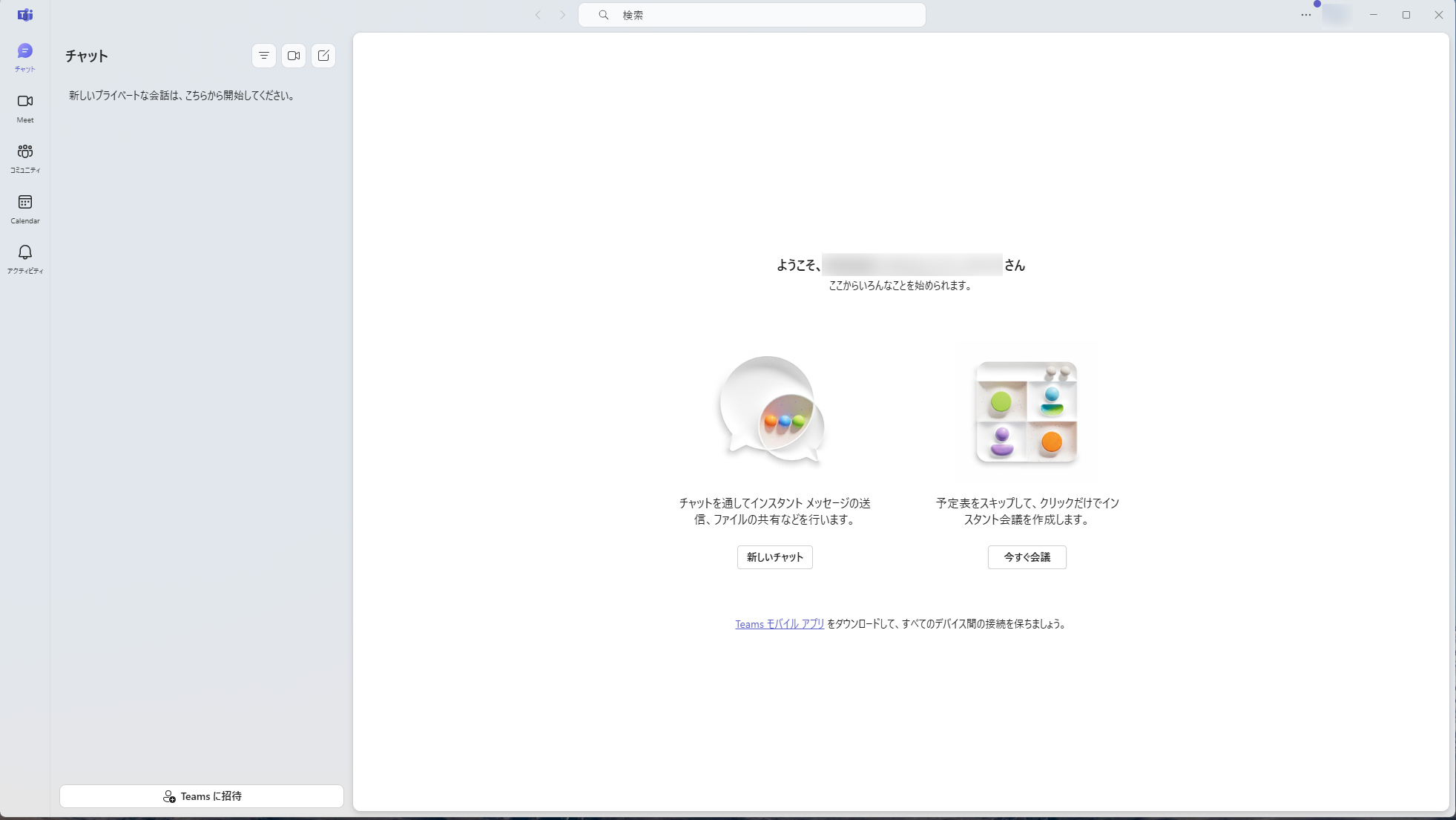
กรุณาคลิกไอคอนที่มีตัวอักษรเล็ก ๆ เขียนว่า "แชท" ที่ด้านบนซ้ายสุดของหน้าจอ Teams (หากอยู่ในหน้าจอ "แชท" อยู่แล้ว ไม่จำเป็นต้องทำขั้นตอนนี้)
ทางขวาของคำว่า "แชท" ตัวใหญ่ที่ด้านบนซ้ายจะมีไอคอน 3 อัน กรุณาคลิกไอคอนรูปวิดีโอที่อยู่ตรงกลาง
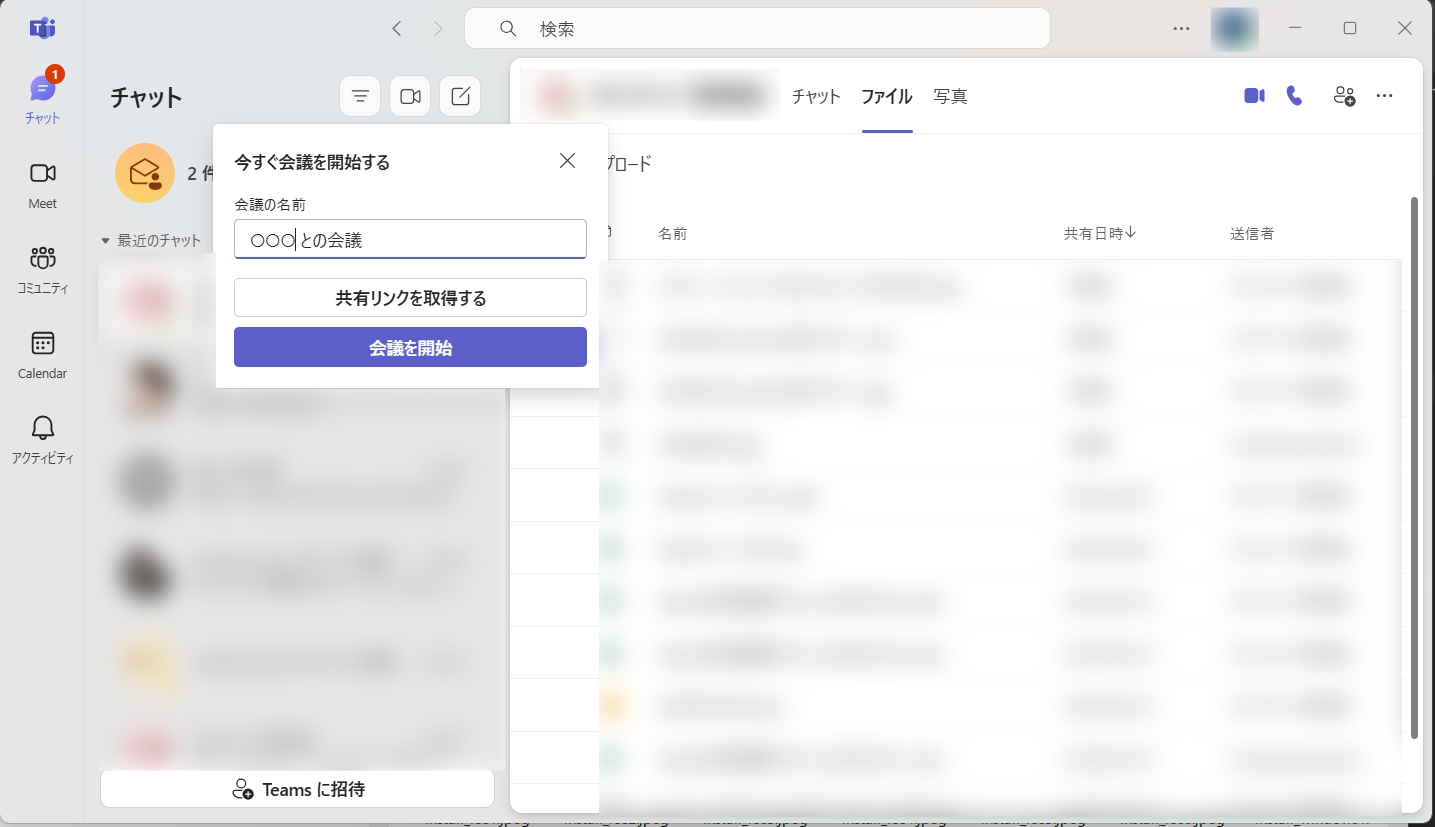
หน้าจอ "เริ่มการประชุมทันที" จะปรากฏขึ้น กรุณากด "เริ่มการประชุม"
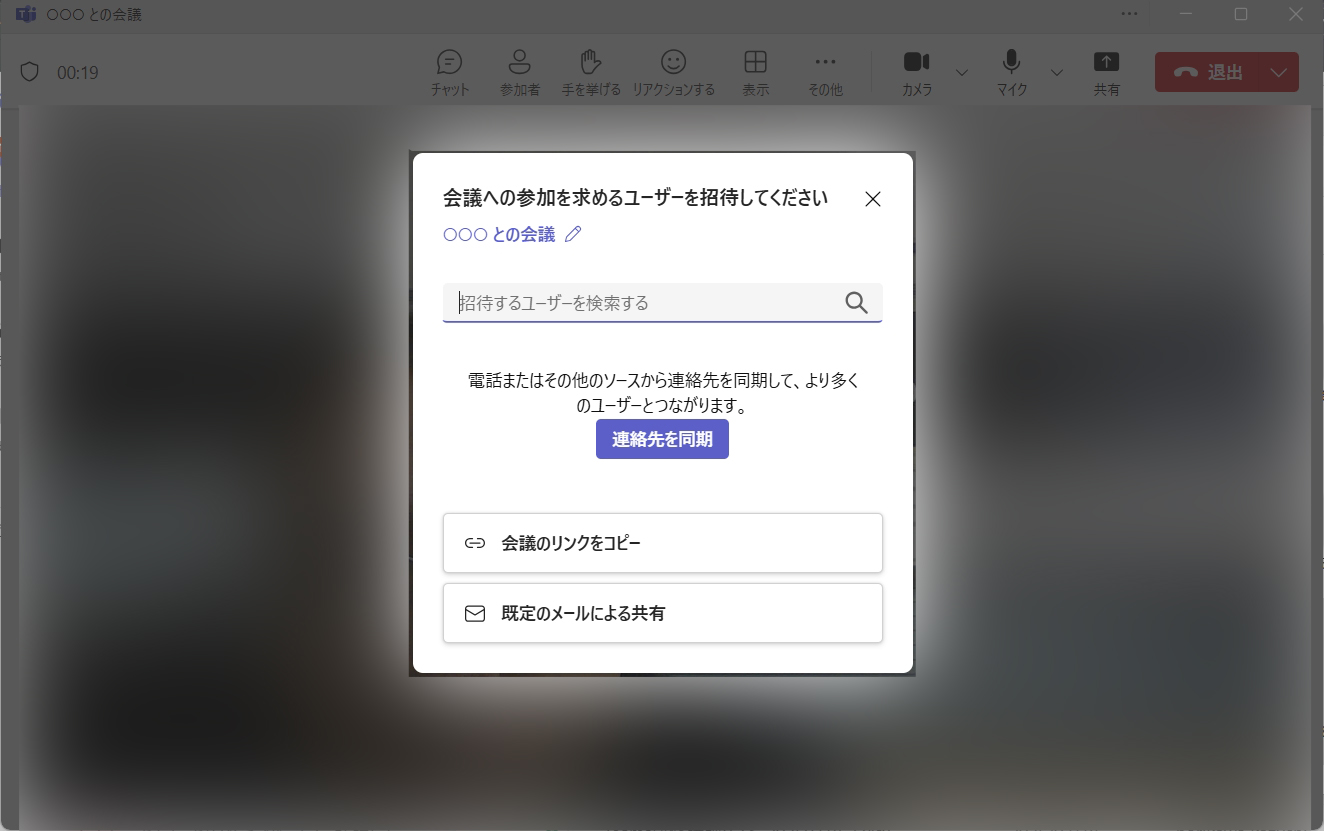
หน้าจอ "เชิญผู้ใช้เข้าร่วมการประชุม" จะปรากฏขึ้น กรุณากด × ทางด้านขวาเพื่อปิดหน้าต่างนี้
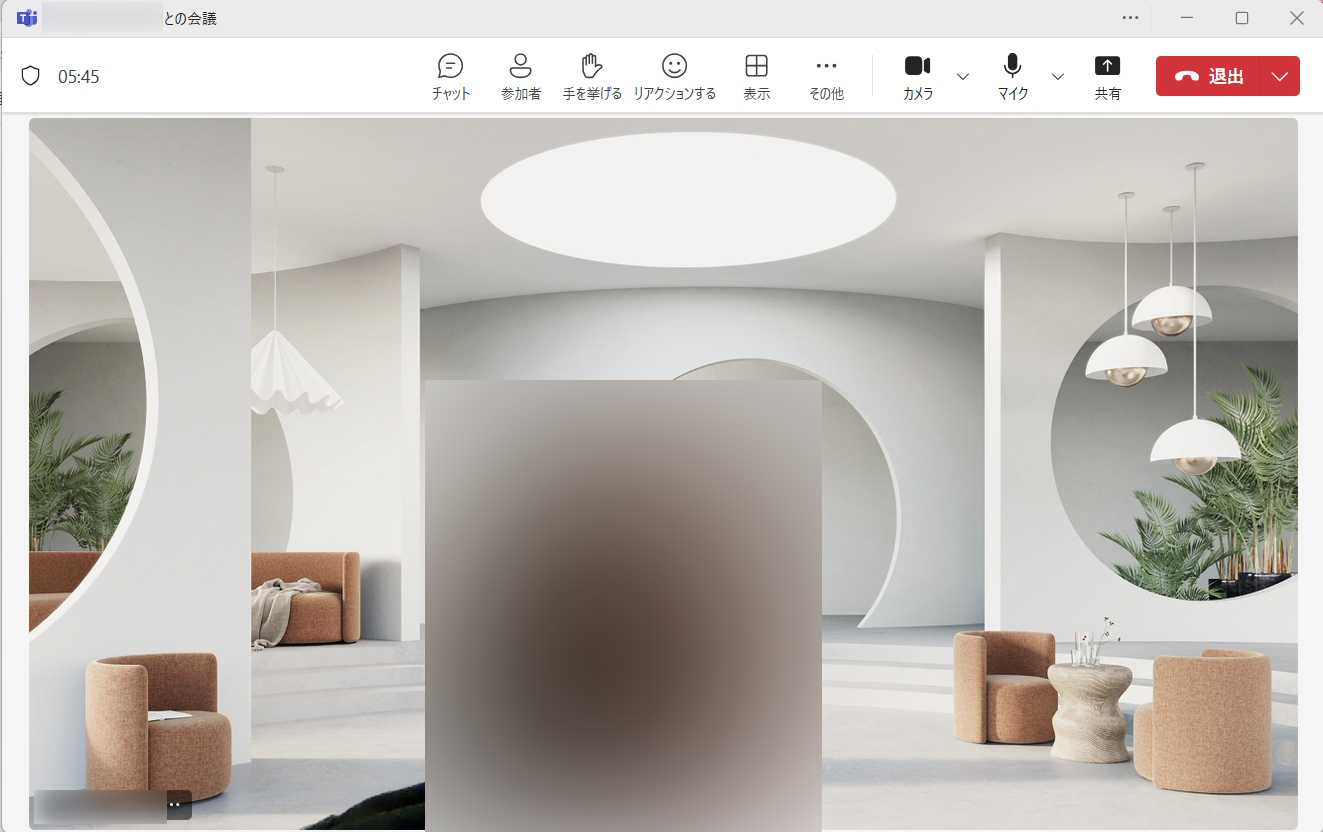
จากนั้นหน้าจอการประชุมจะเปิดขึ้น กรุณาตรวจสอบว่าภาพของตนเองปรากฏบนหน้าจอหรือไม่ หากปรากฏแสดงว่าเว็บแคมใช้งานได้ปกติ
หากภาพของตนเองไม่ปรากฏ กรุณากดลูกศรชี้ลงที่อยู่ทางขวาของไอคอนกล้องที่มุมขวาบน
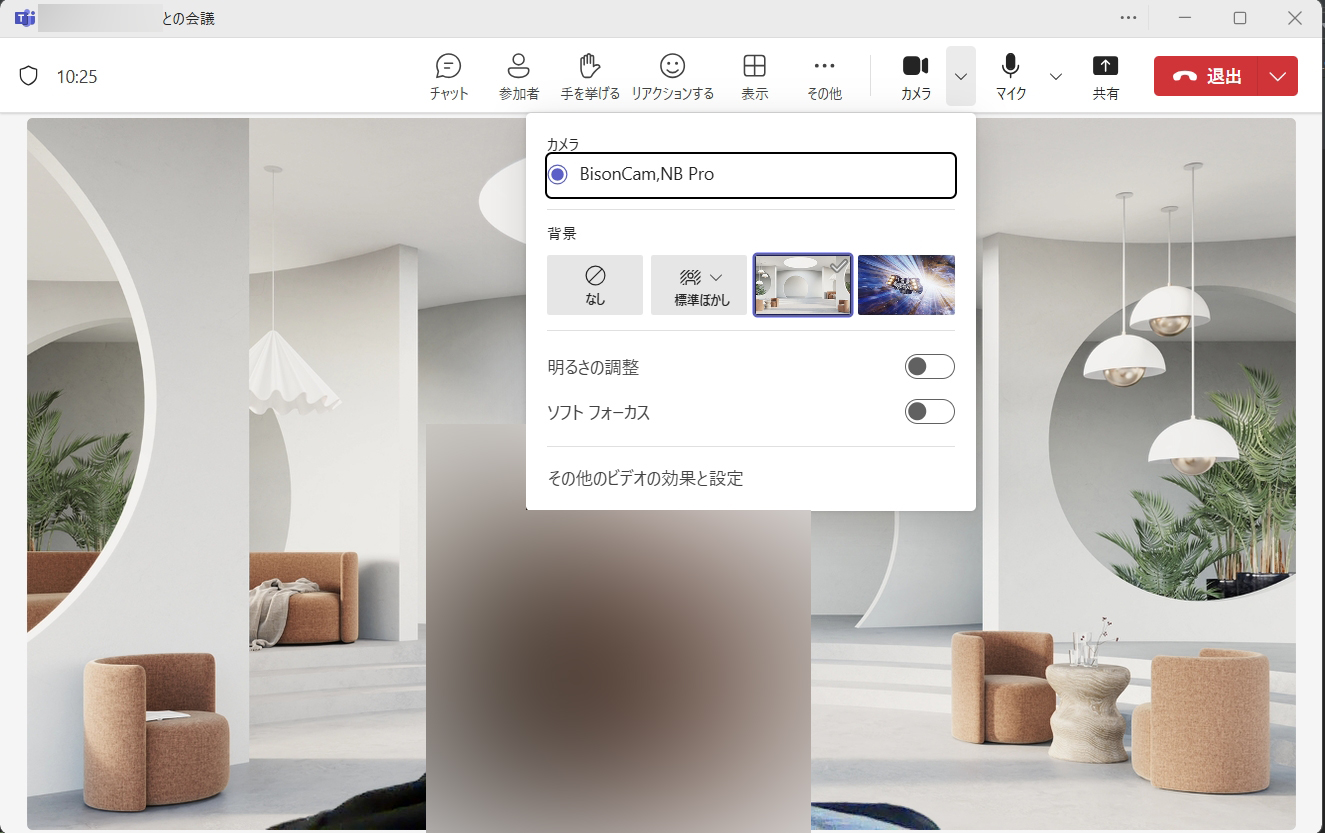
กรุณากด "เอฟเฟกต์วิดีโอและการตั้งค่าอื่น ๆ" ที่อยู่ล่างสุด
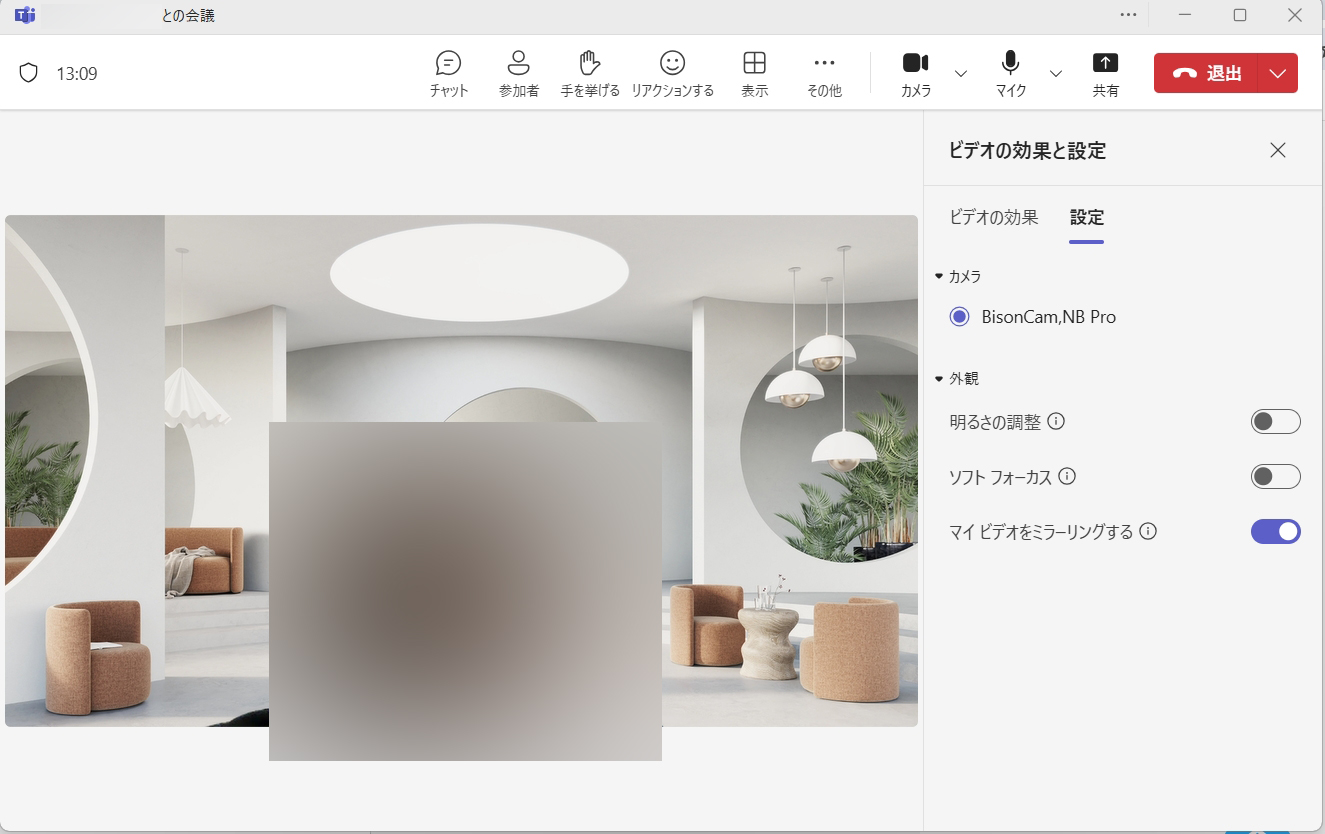
เลือกแท็บ "การตั้งค่า" ใน "เอฟเฟกต์วิดีโอและการตั้งค่า" ทางด้านขวา แล้วเลือก "กล้อง" หากเลือกแล้วภาพของตนเองปรากฏขึ้นก็ถือว่าใช้งานได้ปกติ
วิธีทดสอบเว็บแคมในแอปเวอร์ชัน Windows
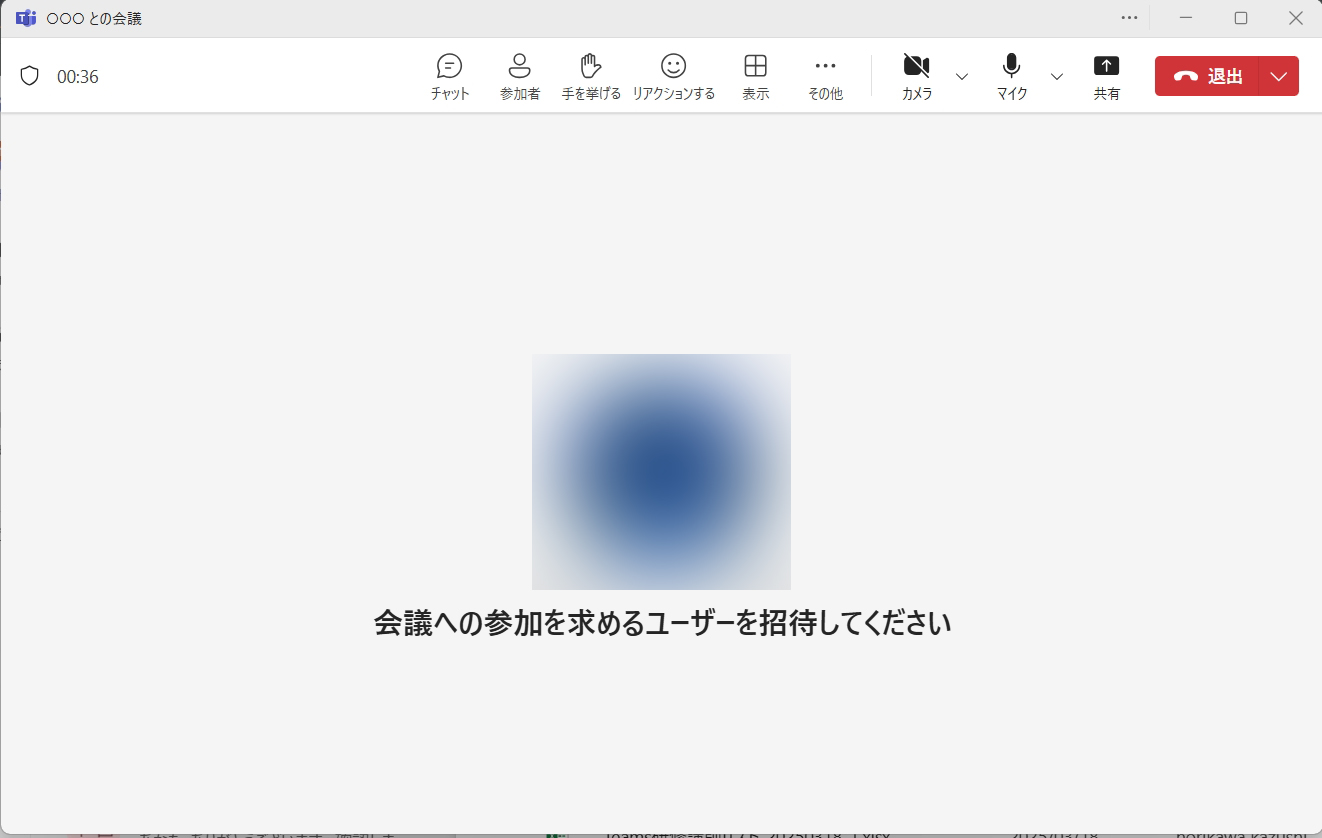
กรุณากดลูกศรชี้ลงที่อยู่ทางขวาของไอคอน "ไมโครโฟน" ที่มุมขวาบนของหน้าจอ Teams
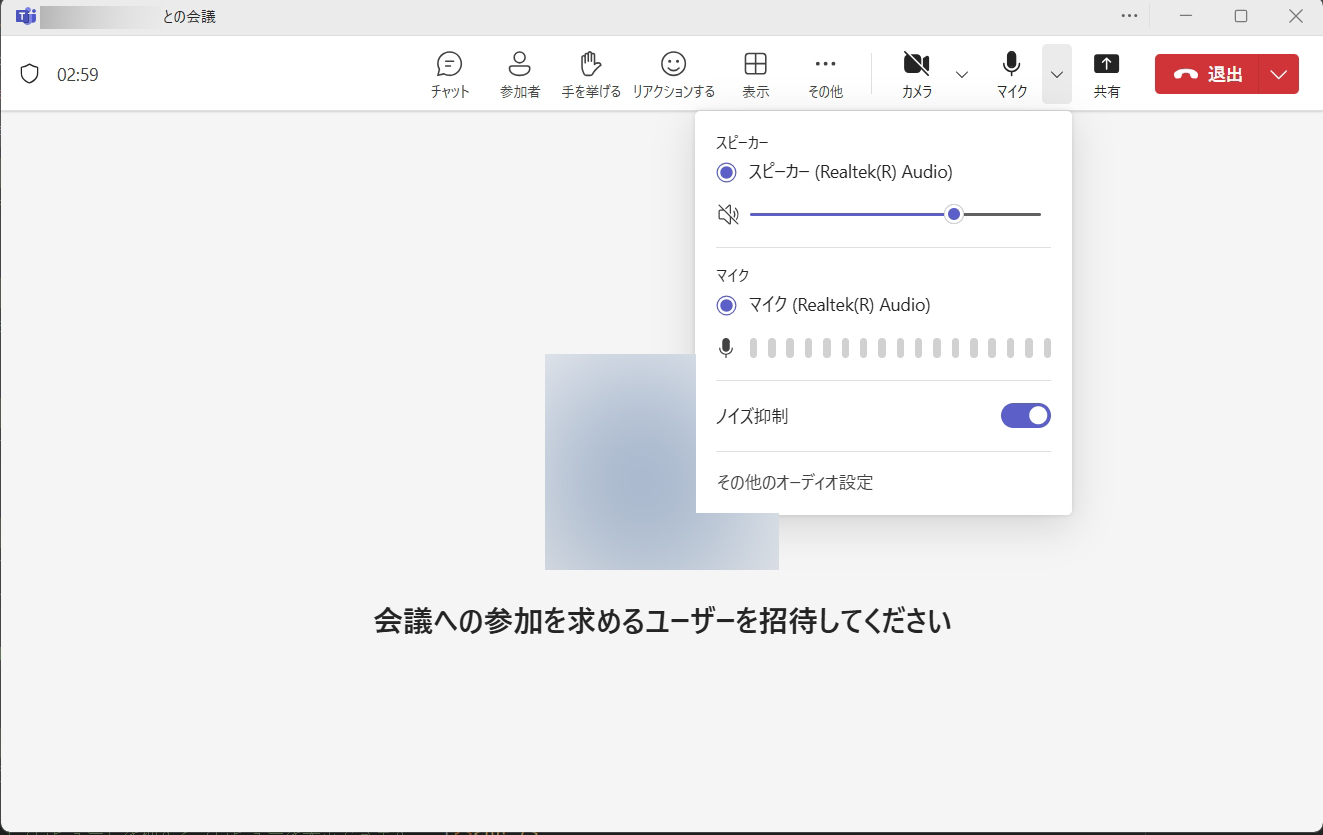
ด้านบนสุดจะแสดง "ลำโพง" ถัดมาคือ "ไมโครโฟน" กรุณาลองพูดอะไรก็ได้ใส่ไมโครโฟน หากไมโครโฟนมีการตอบสนอง แสดงว่าไมโครโฟนทำงานปกติ
※ลำโพงไม่สามารถทดสอบได้ กรุณาตรวจสอบว่าเลือกลำโพงตัวเดียวกับที่ใช้งานอยู่บนคอมพิวเตอร์
