
Teams — วิธีใช้งาน - วิธีตั้งค่า/เปลี่ยนพื้นหลังเสมือน
วิธีตั้งค่า/เปลี่ยนพื้นหลังเสมือน
การตั้งค่า/เปลี่ยนพื้นหลังเสมือนในแอปเวอร์ชัน Windows
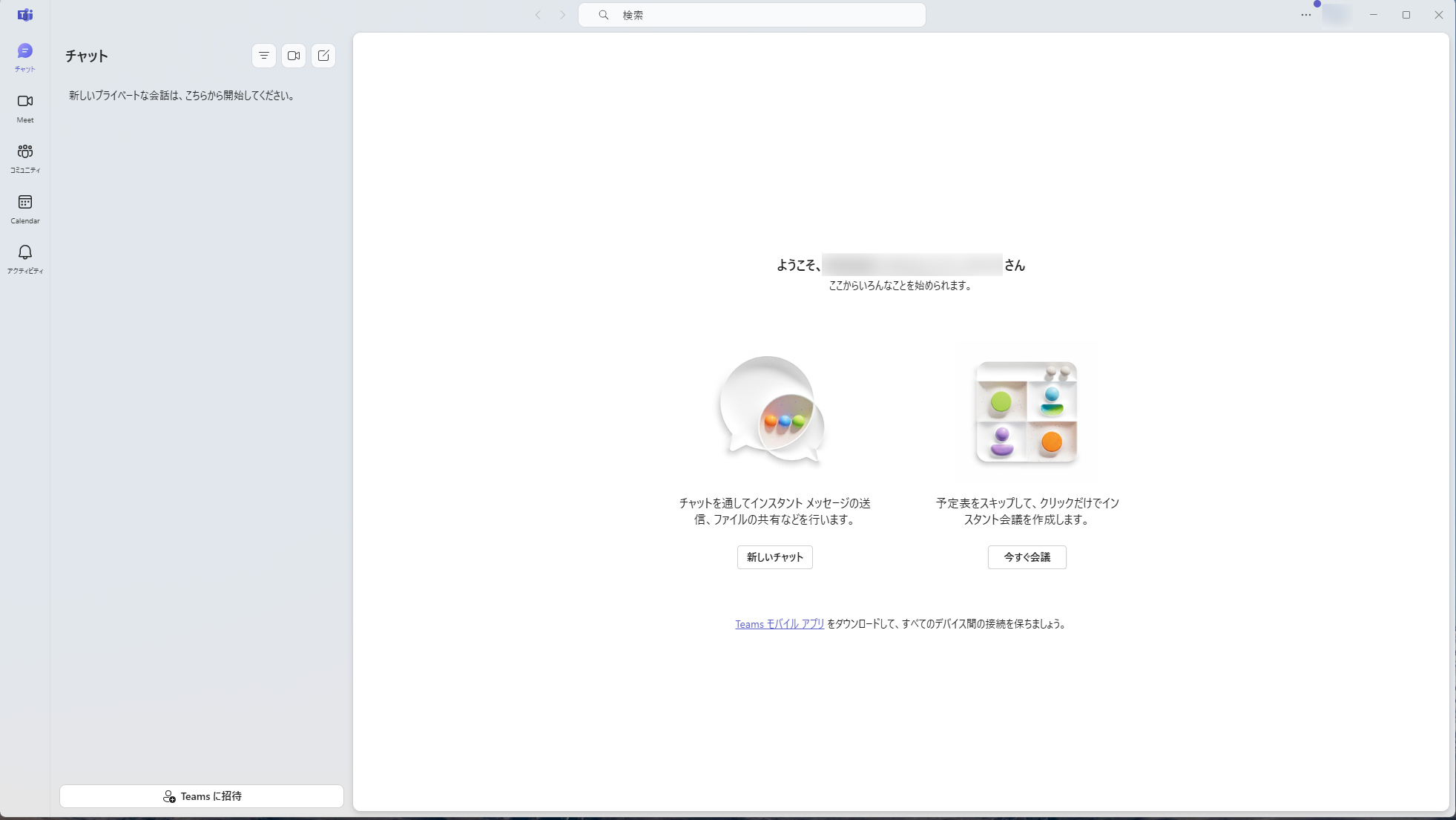
กรุณาคลิกไอคอนที่มีตัวอักษรเล็ก ๆ เขียนว่า "แชท" ที่ด้านบนซ้ายสุดของหน้าจอ Teams (หากอยู่ในหน้าจอ "แชท" อยู่แล้ว ไม่จำเป็นต้องทำขั้นตอนนี้)
ทางขวาของคำว่า "แชท" ตัวใหญ่ที่ด้านบนซ้ายจะมีไอคอน 3 อัน กรุณาคลิกไอคอนรูปวิดีโอที่อยู่ตรงกลาง
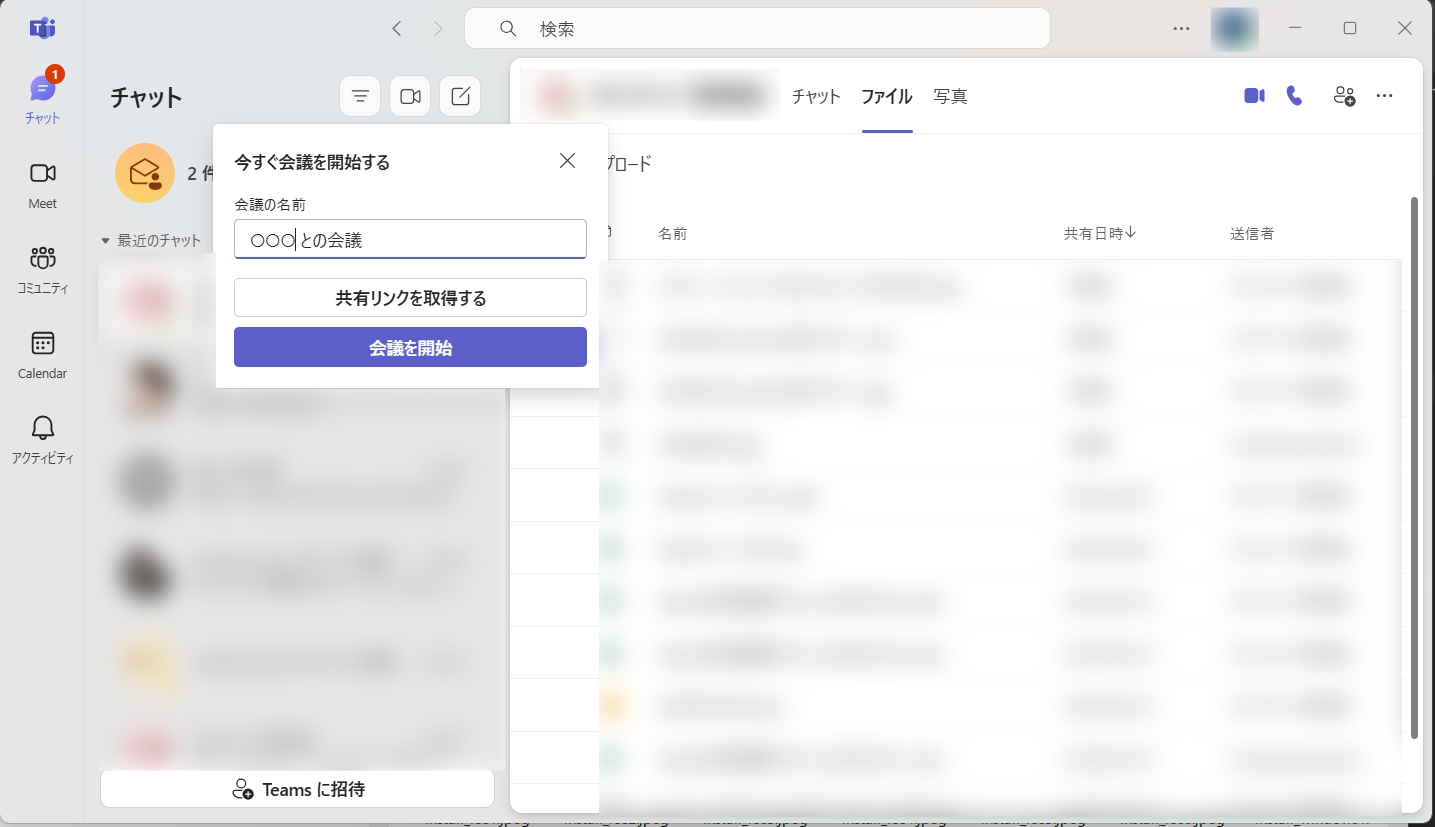
หน้าจอ "เริ่มการประชุมทันที" จะปรากฏขึ้น กรุณากด "เริ่มการประชุม"
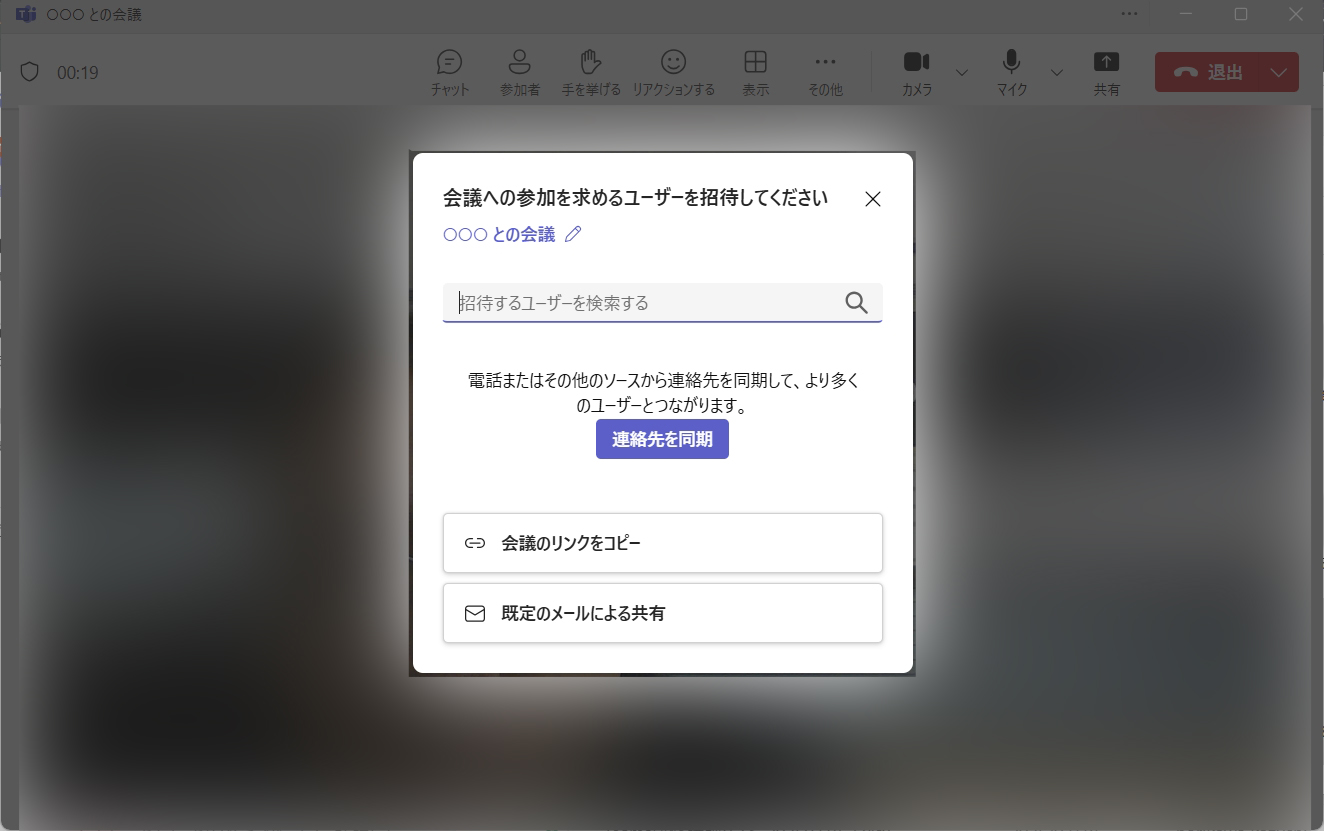
หน้าจอ "เชิญผู้ใช้เข้าร่วมการประชุม" จะปรากฏขึ้น กรุณากด × ทางด้านขวาเพื่อปิดหน้าต่างนี้
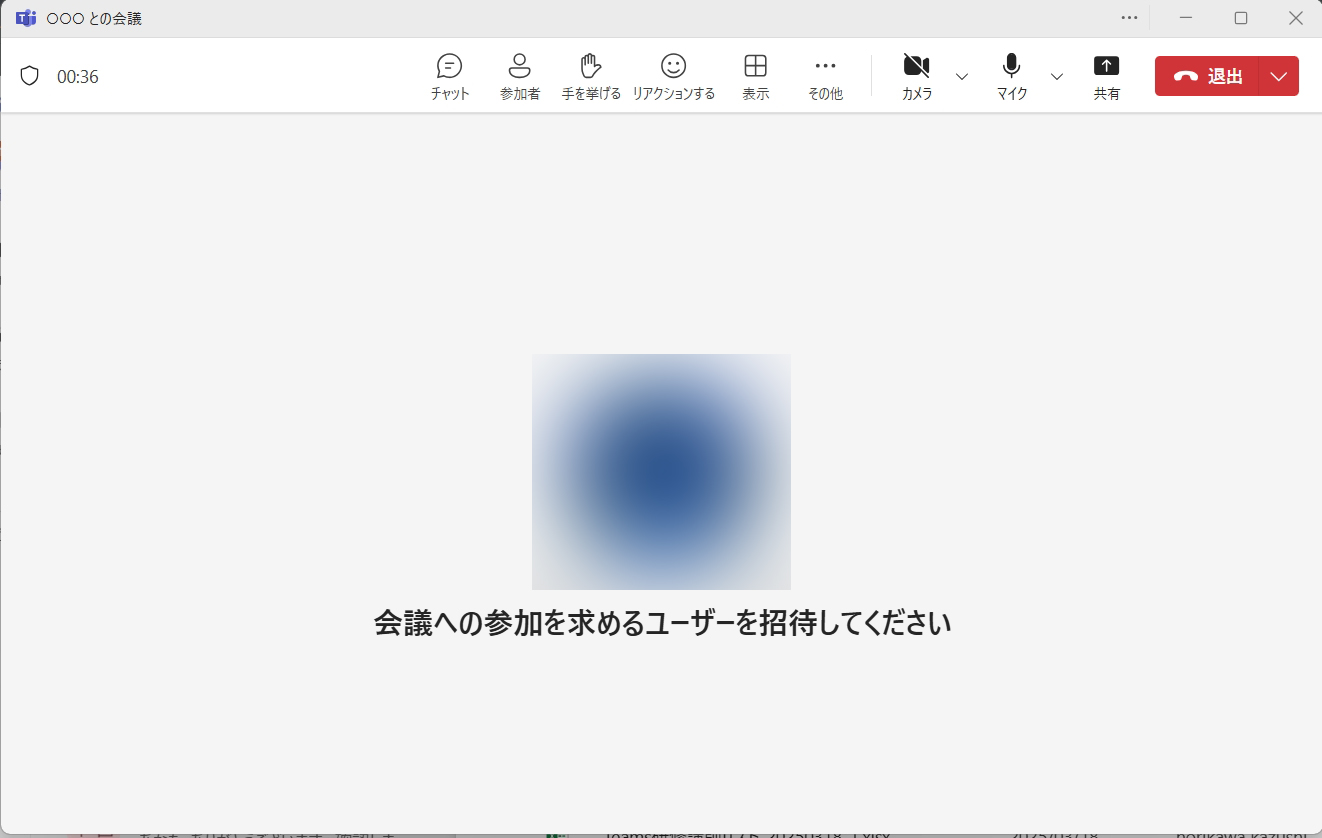
จากนั้นหน้าจอการประชุมจะเปิดขึ้น กรุณากดลูกศรชี้ลงที่อยู่ทางขวาของไอคอนกล้องที่มุมขวาบน
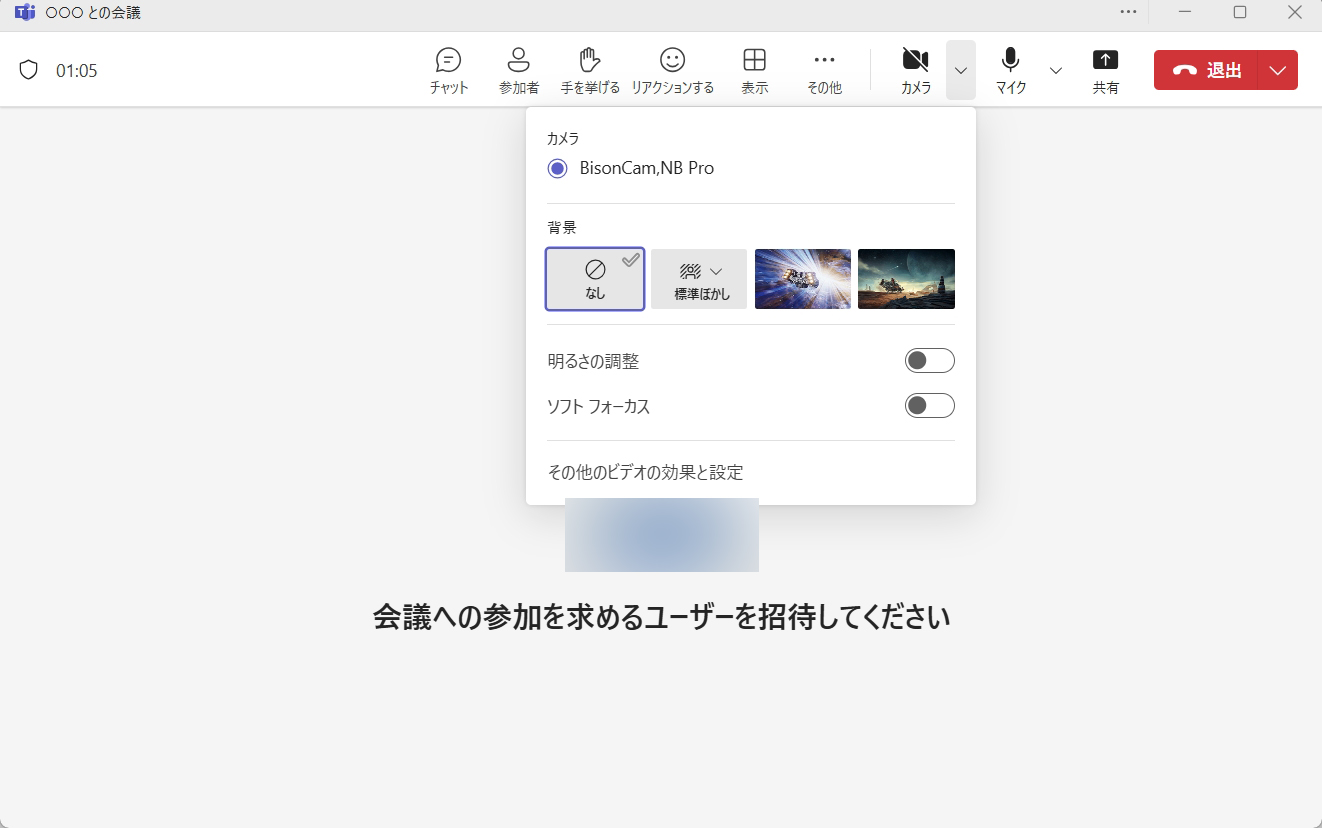
กรุณากด "เอฟเฟกต์วิดีโอและการตั้งค่าอื่น ๆ" ที่อยู่ล่างสุด
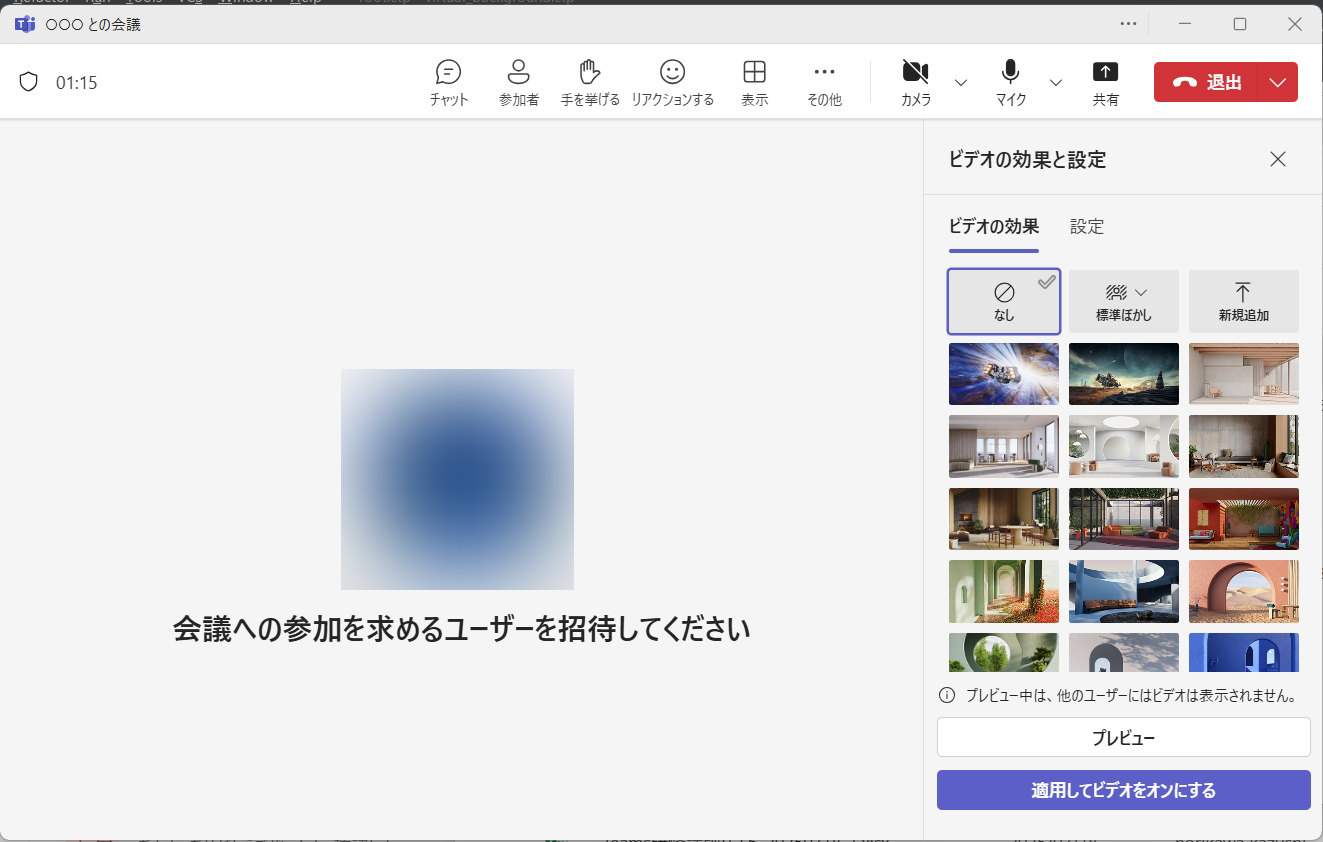
หน้าจอ "เอฟเฟกต์วิดีโอและการตั้งค่า" จะเปิดขึ้นทางด้านขวา กรุณาเลือกพื้นหลังที่ชอบ แล้วกด "นำไปใช้และเปิดวิดีโอ"
※กด "ดูตัวอย่าง" เพื่อแสดงภาพตัวอย่างได้
※สามารถใช้ภาพพื้นหลังที่ชอบได้จาก "เพิ่มใหม่" ที่มุมขวาบน
