
VooV Meeting — วิธีใช้งาน - วิธีติดตั้งและวิธีลงทะเบียนบัญชี
วิธีติดตั้งและวิธีลงทะเบียนบัญชี
การติดตั้งบน Windows
1. เปิดหน้าดาวน์โหลดอย่างเป็นทางการของ VooV Meeting ด้านล่างนี้ แล้วกดปุ่ม "Download"
เปิดหน้าดาวน์โหลดจะเปิดเว็บไซต์ทางการ voovmeeting.com
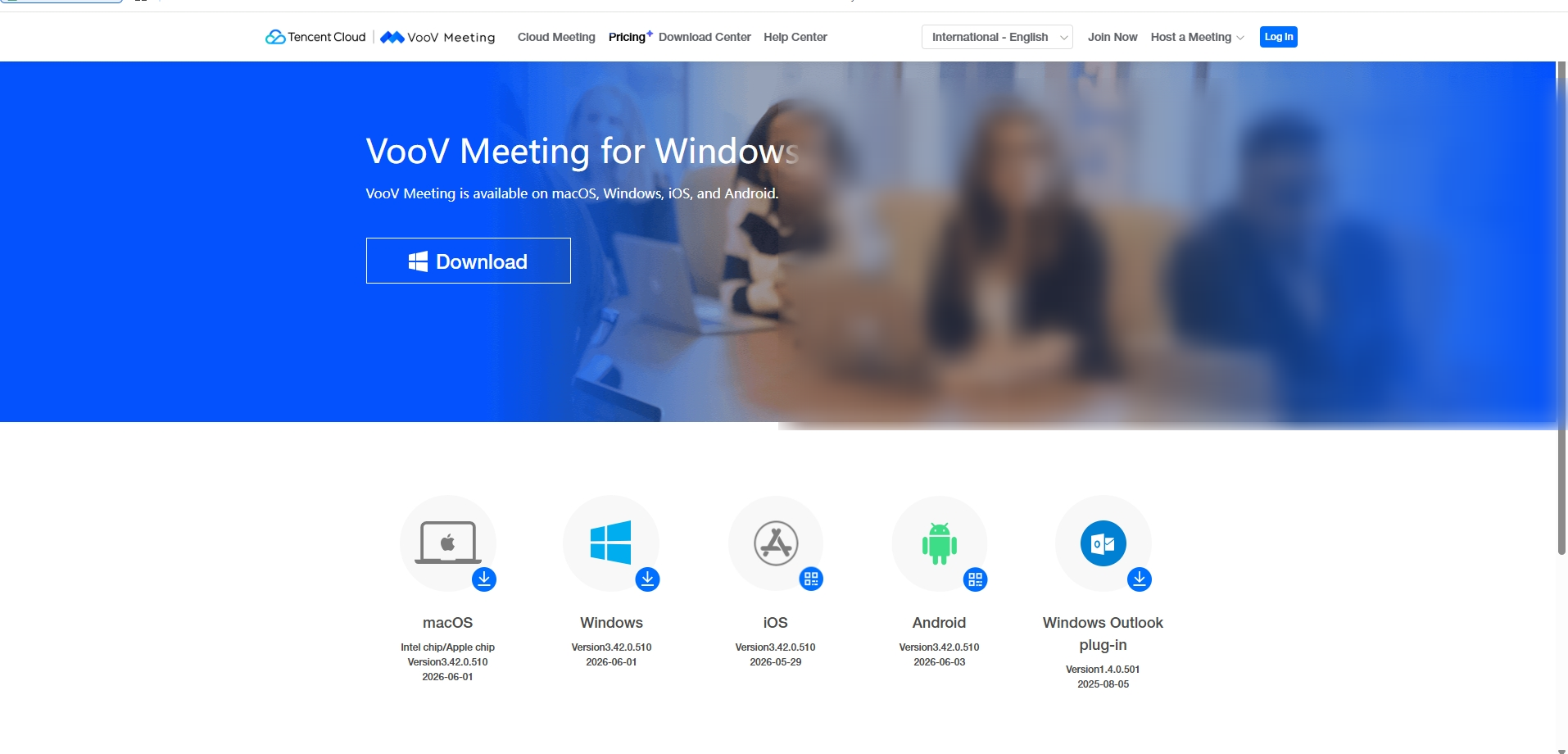
2. การดาวน์โหลดจะเริ่มต้นโดยอัตโนมัติ หากไม่เริ่ม ให้กด "Click here to Download" ในหน้าจอถัดไป

3. ดับเบิลคลิกไฟล์ติดตั้งที่ดาวน์โหลดมา หากมีหน้าจอให้เลือกภาษา ให้เลือก "ภาษาญี่ปุ่น" แล้วกด "OK"
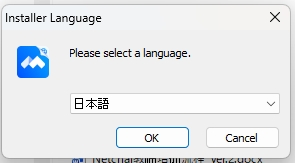
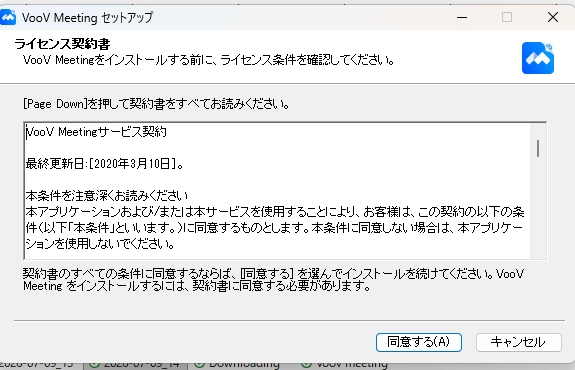
4. ข้อตกลงใบอนุญาตจะปรากฏขึ้น กรุณาตรวจสอบเนื้อหาแล้วกด "ยอมรับ"
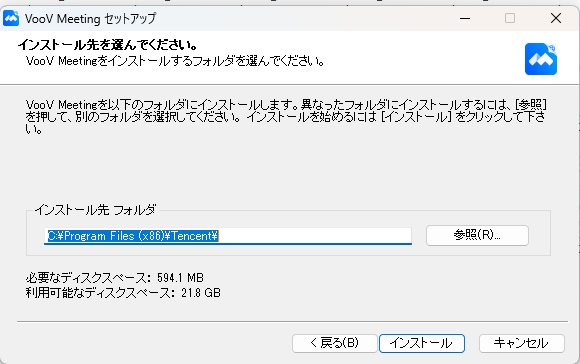
5. หน้าจอนี้ให้ท่านเลือกโฟลเดอร์ปลายทางสำหรับการติดตั้ง โดยทั่วไปให้กด "ติดตั้ง" ตามค่าเริ่มต้นได้เลย
6. การติดตั้งจะเริ่มขึ้น กรุณารอสักครู่จนกว่าจะเสร็จสิ้น
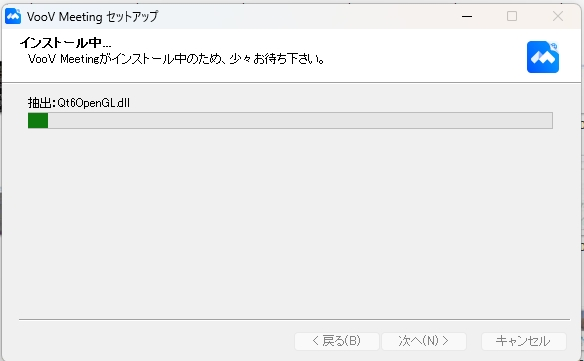
7. เมื่อปรากฏข้อความ "ตัวช่วยติดตั้งเสร็จสมบูรณ์แล้ว" ให้กด "เสร็จสิ้น" VooV Meeting จะเปิดขึ้น
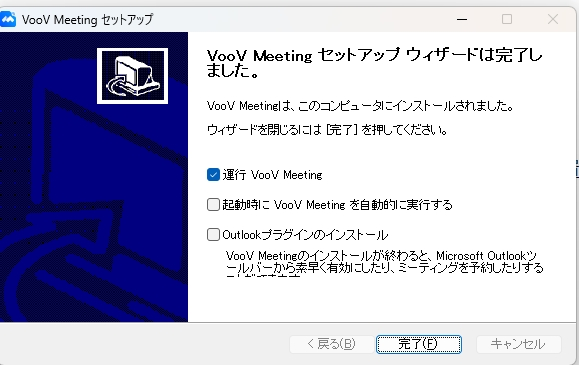
8. หากเป็นการใช้งานครั้งแรก หน้าจอเข้าสู่ระบบจะปรากฏขึ้น กรุณาดำเนินการสมัครบัญชีต่อไป เมื่อสมัครบัญชีเสร็จสมบูรณ์ หน้าหลักดังตัวอย่างด้านล่างจะปรากฏขึ้น

วิธีลงทะเบียนบัญชีอยู่ที่นี่
การติดตั้งบน Mac
1. เปิดหน้าดาวน์โหลดอย่างเป็นทางการของ VooV Meeting ด้านล่างนี้
เปิดหน้าดาวน์โหลดจะเปิดเว็บไซต์ทางการ voovmeeting.com

2. เลือก "macOS" ในหน้านั้นเพื่อดาวน์โหลด โดยเลือก "Apple chip" (M1/M2/M3 เป็นต้น) หรือ "Intel chip" ให้ตรงกับ Mac ของท่าน
3. เปิดไฟล์ที่ดาวน์โหลดมาแล้วติดตั้งตามคำแนะนำบนหน้าจอ เมื่อติดตั้งเสร็จแล้ว ให้ดำเนินการสมัครบัญชีต่อไป
วิธีลงทะเบียนบัญชีอยู่ที่นี่
การติดตั้งบน iPhone/iPad
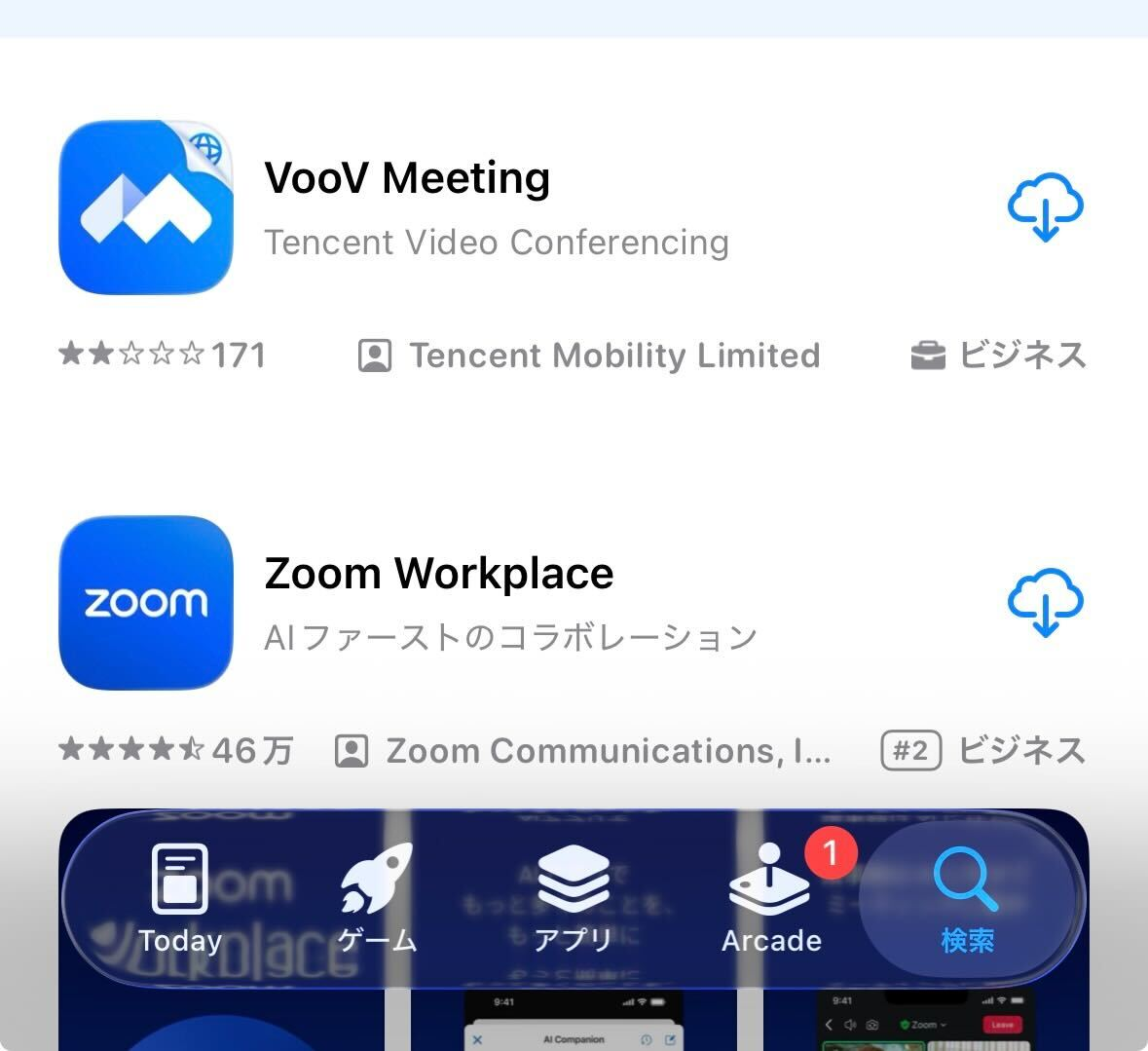
1. เปิด App Store แล้วค้นหา "VooV Meeting" จากนั้นติดตั้ง (รับ)
เปิด App Storeหน้า VooV Meeting ใน App Store จะเปิดขึ้น
2. เมื่อติดตั้งเสร็จแล้ว ให้กด "เปิด" เพื่อเปิดแอป แล้วดำเนินการสมัครบัญชีต่อไป
วิธีลงทะเบียนบัญชีอยู่ที่นี่
การติดตั้งบน Android
1. เปิด Google Play สโตร์ แล้วค้นหา "VooV Meeting" จากนั้นติดตั้ง
เปิด Google Playหน้า VooV Meeting ใน Google Play จะเปิดขึ้น
2. เมื่อติดตั้งเสร็จแล้ว ให้กด "เปิด" เพื่อเปิดแอป แล้วดำเนินการสมัครบัญชีต่อไป
※ หากท่านใช้อุปกรณ์ที่ไม่สามารถติดตั้ง VooV Meeting จาก Google Play ได้ เช่น Chromebook กรุณาเลือก "NetChai Meeting" หรือ "WeChat" เป็นเครื่องมือเรียนเมื่อทำการจอง
วิธีลงทะเบียนบัญชี (ทั่วไป)
การลงทะเบียนบัญชีสามารถทำได้ในขั้นตอนเดียวกัน ไม่ว่าจะใช้คอมพิวเตอร์หรือสมาร์ทโฟน โดยลงทะเบียนด้วยอีเมลและรหัสยืนยันที่ได้รับทางอีเมลนั้น (หน้าจอตัวอย่างเป็นของสมาร์ทโฟน)
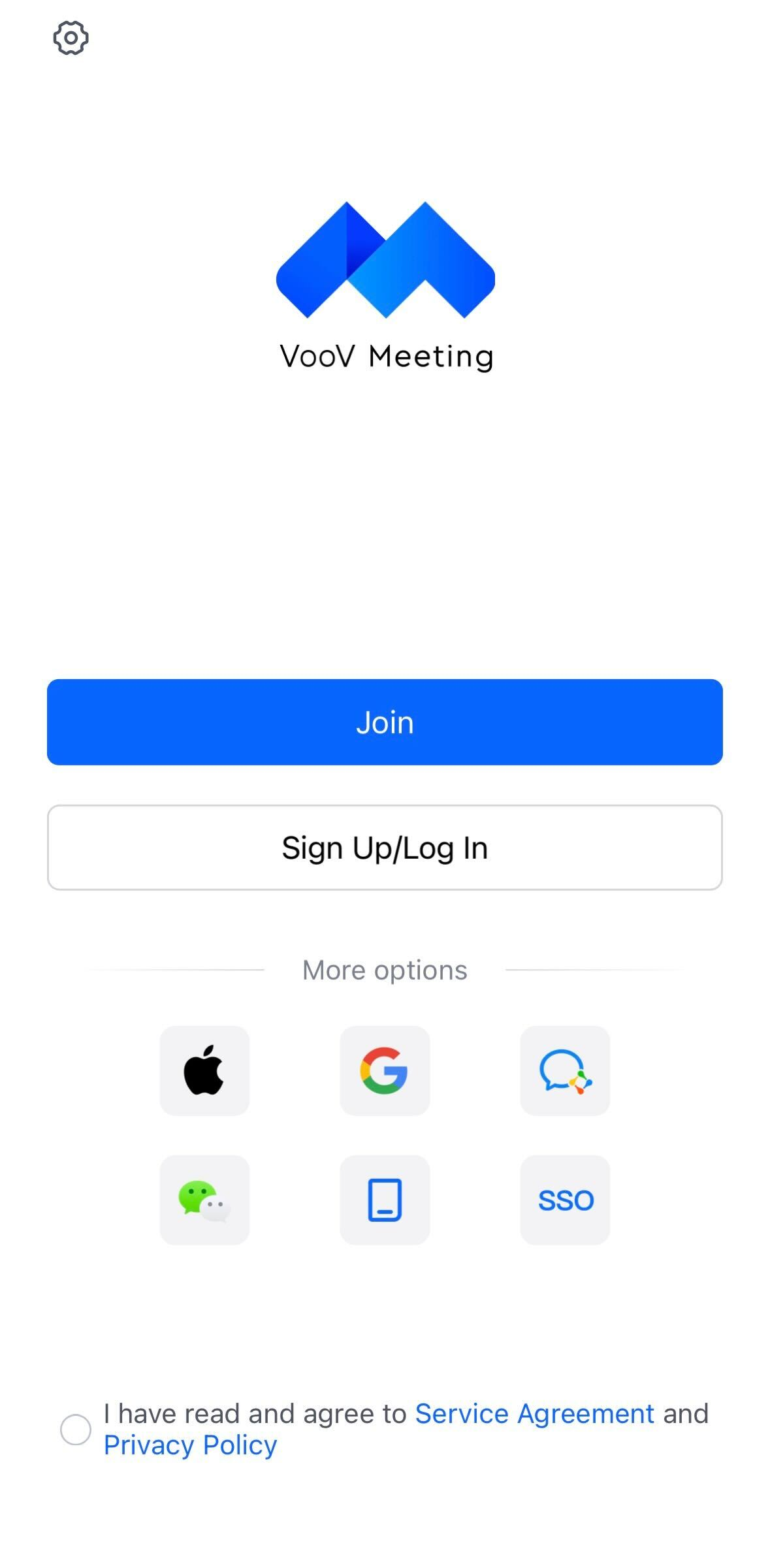
1. เปิดแอปแล้วกด "Sign Up/Log In (สมัครสมาชิก/เข้าสู่ระบบ)"
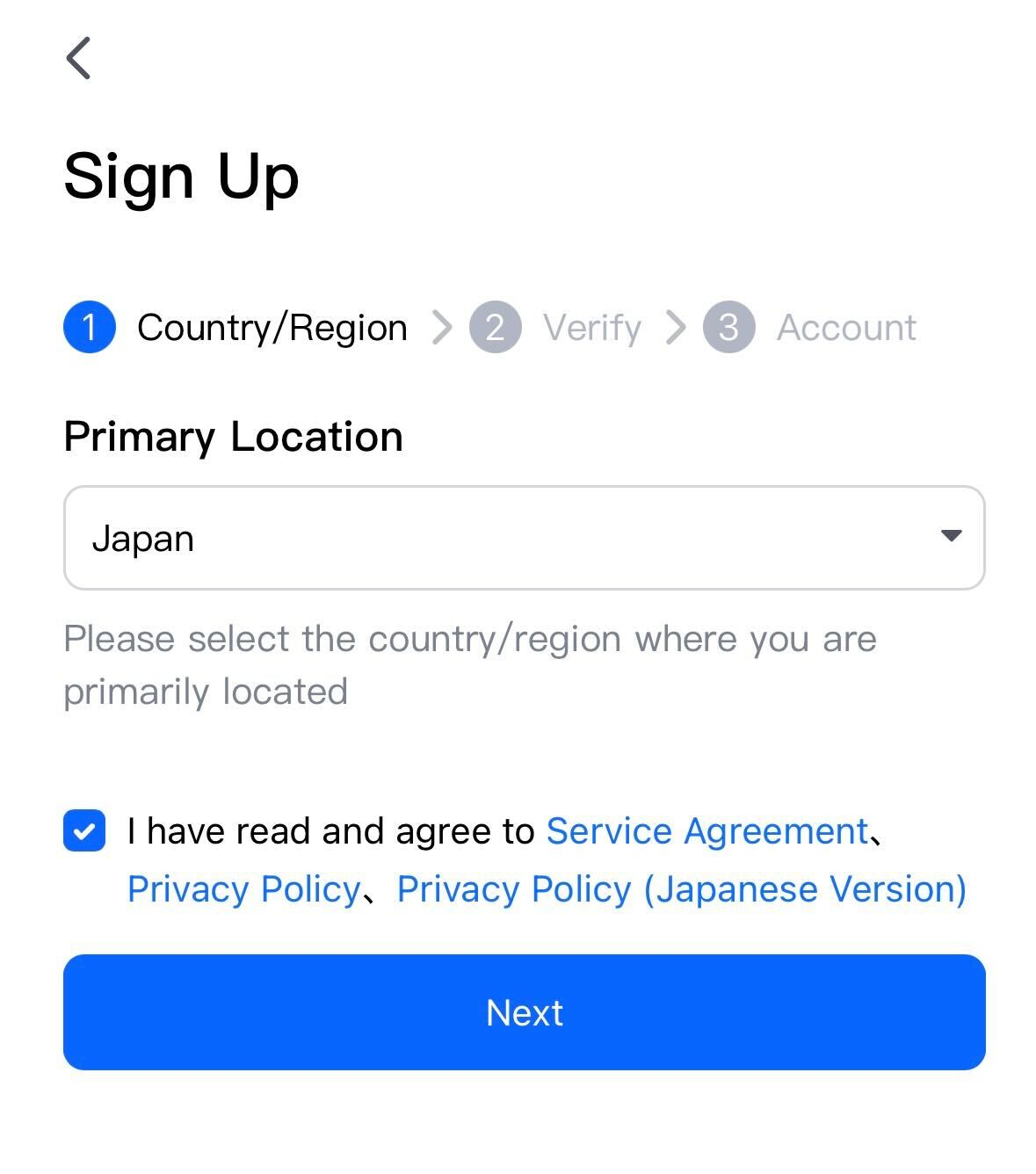
2. ไปที่ "Sign Up (สมัครสมาชิกใหม่)" เลือกประเทศ/ภูมิภาค (Country/Region) เป็น "Japan (ญี่ปุ่น)" ทำเครื่องหมายยอมรับข้อตกลง แล้วกด "Next"
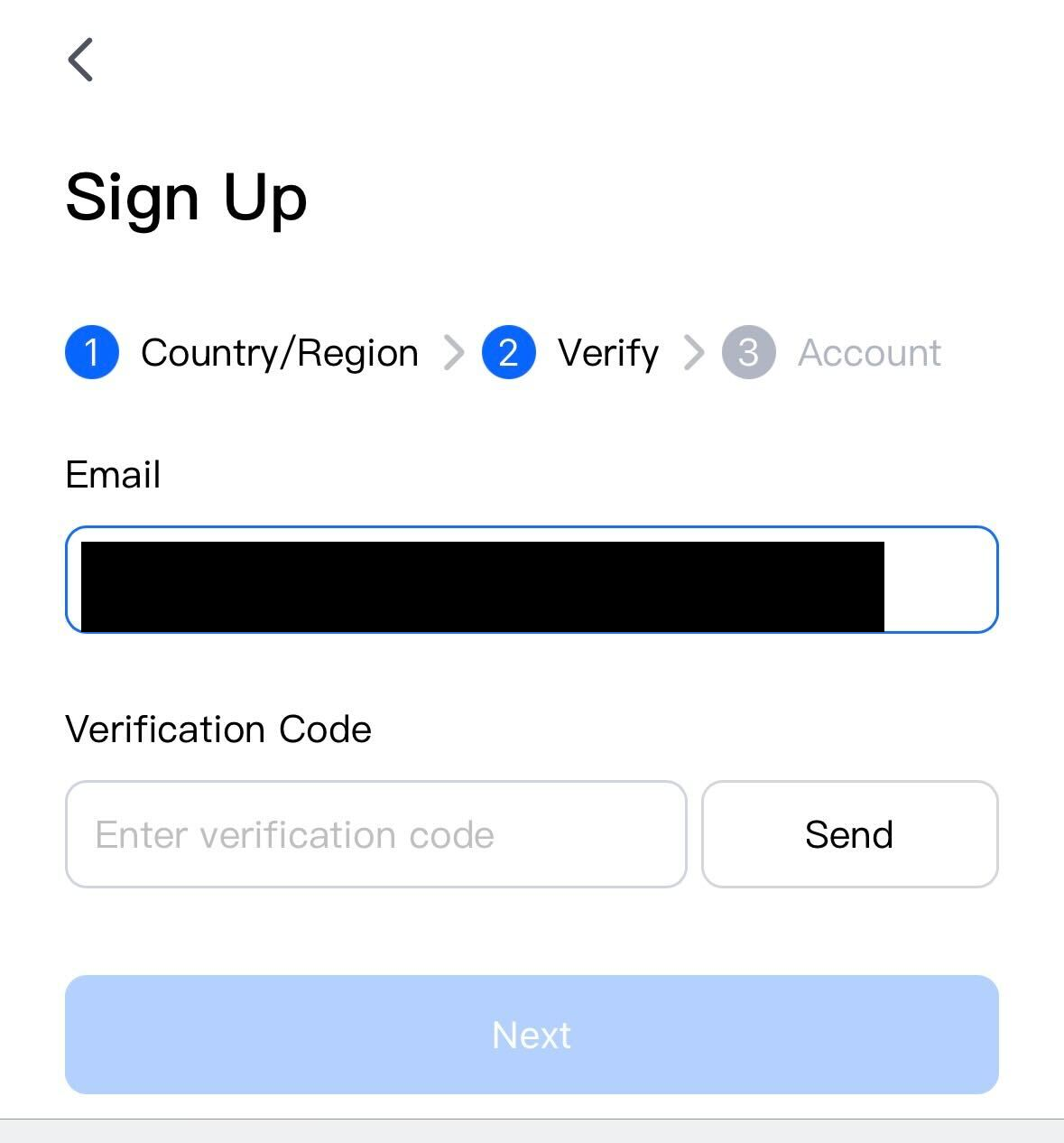
3. ป้อนที่อยู่อีเมลแล้วกด "Send" รหัสยืนยันจะถูกส่งไปยังอีเมลนั้น ป้อนรหัสที่ได้รับในช่อง "Verification Code" แล้วกด "Next"
(สิ่งที่ส่งมาทางอีเมลไม่ใช่รหัสผ่าน แต่เป็นรหัสยืนยันตัวเลข 6 หลัก หากรอหลายนาทีแล้วยังไม่ได้รับ กรุณาตรวจสอบโฟลเดอร์อีเมลขยะด้วย)
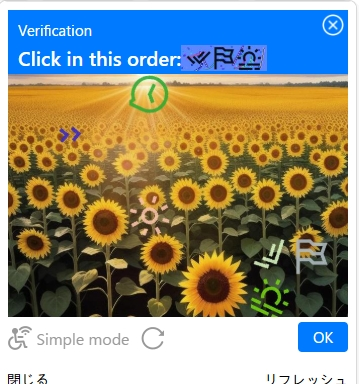
1. ในแถบสีน้ำเงินจะแสดงข้อความ "Click in this order:" (กรุณากดตามลำดับนี้) พร้อมสัญลักษณ์เล็ก ๆ 3 อัน
2. ในภาพด้านล่างมีสัญลักษณ์แบบเดียวกันซ่อนอยู่ ให้กดสัญลักษณ์ที่เหมือนกันในภาพทีละอันตามลำดับของสัญลักษณ์ที่แสดงทางด้านขวาของข้อความ "Click in this order:" (กรุณาคลิกตามลำดับนี้) เมื่อกดแล้วจะมีหมายเลข ①②③ ปรากฏขึ้น
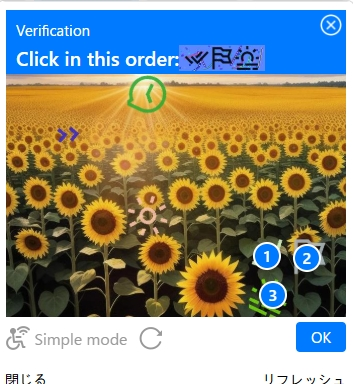
3. เมื่อกดครบทั้ง 3 อันแล้ว กดปุ่ม "OK" สีน้ำเงินที่มุมล่างขวา
4. เมื่อสำเร็จ ภาพจะหายไปและรหัสยืนยัน 6 หลักจะถูกส่งมาทางอีเมล
※หากหาสัญลักษณ์ไม่พบ ให้กด "รีเฟรช" ที่มุมล่างขวาเพื่อเปลี่ยนเป็นภาพอื่น ท่านสามารถลองใหม่ได้ไม่จำกัดจำนวนครั้ง
※บางครั้งอาจปรากฏรูปแบบอื่นที่เป็น "เลื่อนปุ่มไปทางขวาเพื่อใส่ชิ้นส่วนปริศนาให้พอดี" ในกรณีนี้ ให้เลื่อนจนกระทั่งชิ้นส่วนพอดีกับตำแหน่งที่ขาดหายไป แล้วปล่อยมือ
※หากรอหลายนาทีแล้วยังไม่ได้รับอีเมล กรุณาตรวจสอบโฟลเดอร์อีเมลขยะ
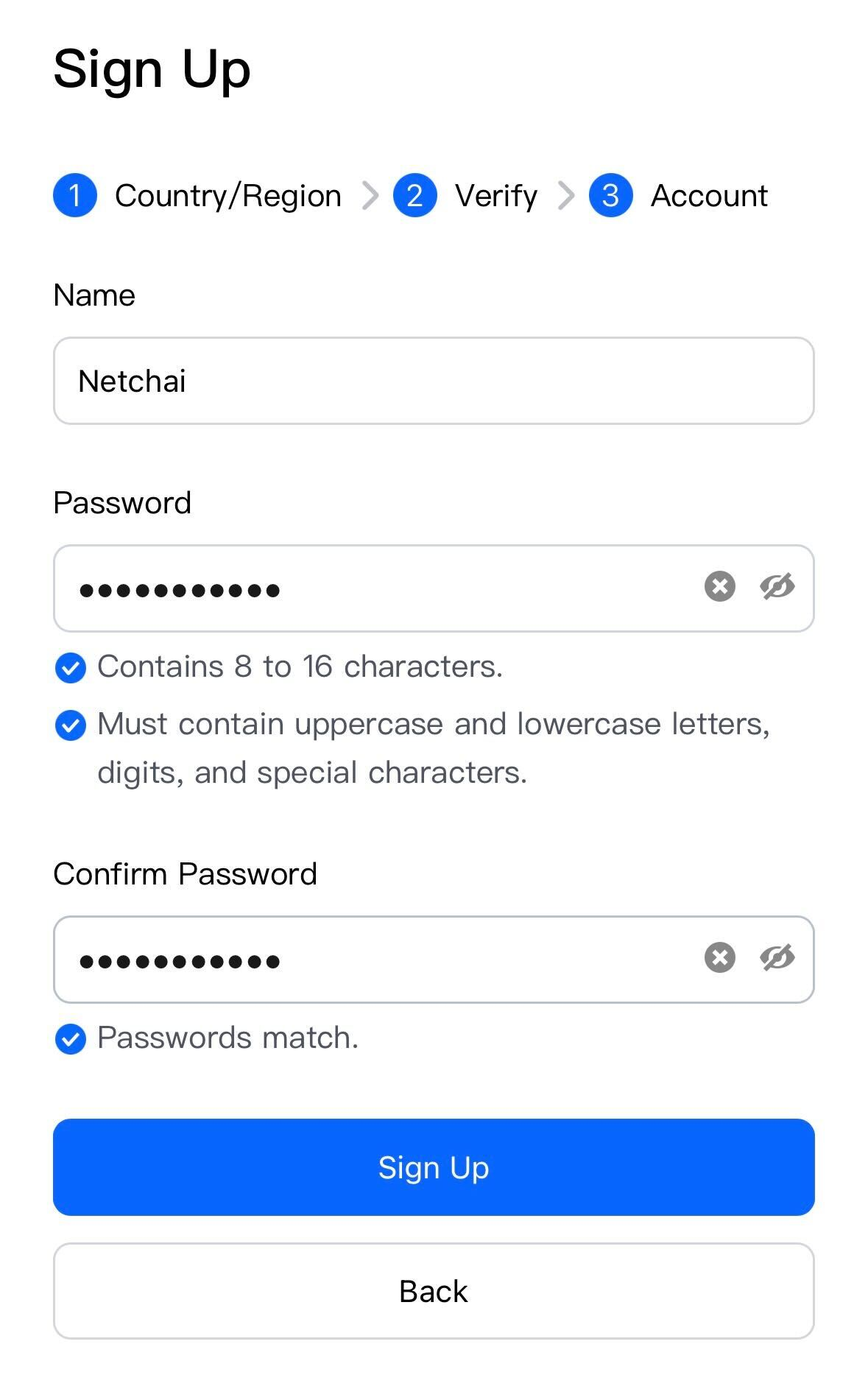
4. ตั้งชื่อที่แสดง (Name) และรหัสผ่าน (Password) แล้วกด "Sign Up" รหัสผ่านต้องมีความยาว 8-16 ตัวอักษร และต้องประกอบด้วยตัวพิมพ์ใหญ่ ตัวพิมพ์เล็ก ตัวเลข และสัญลักษณ์
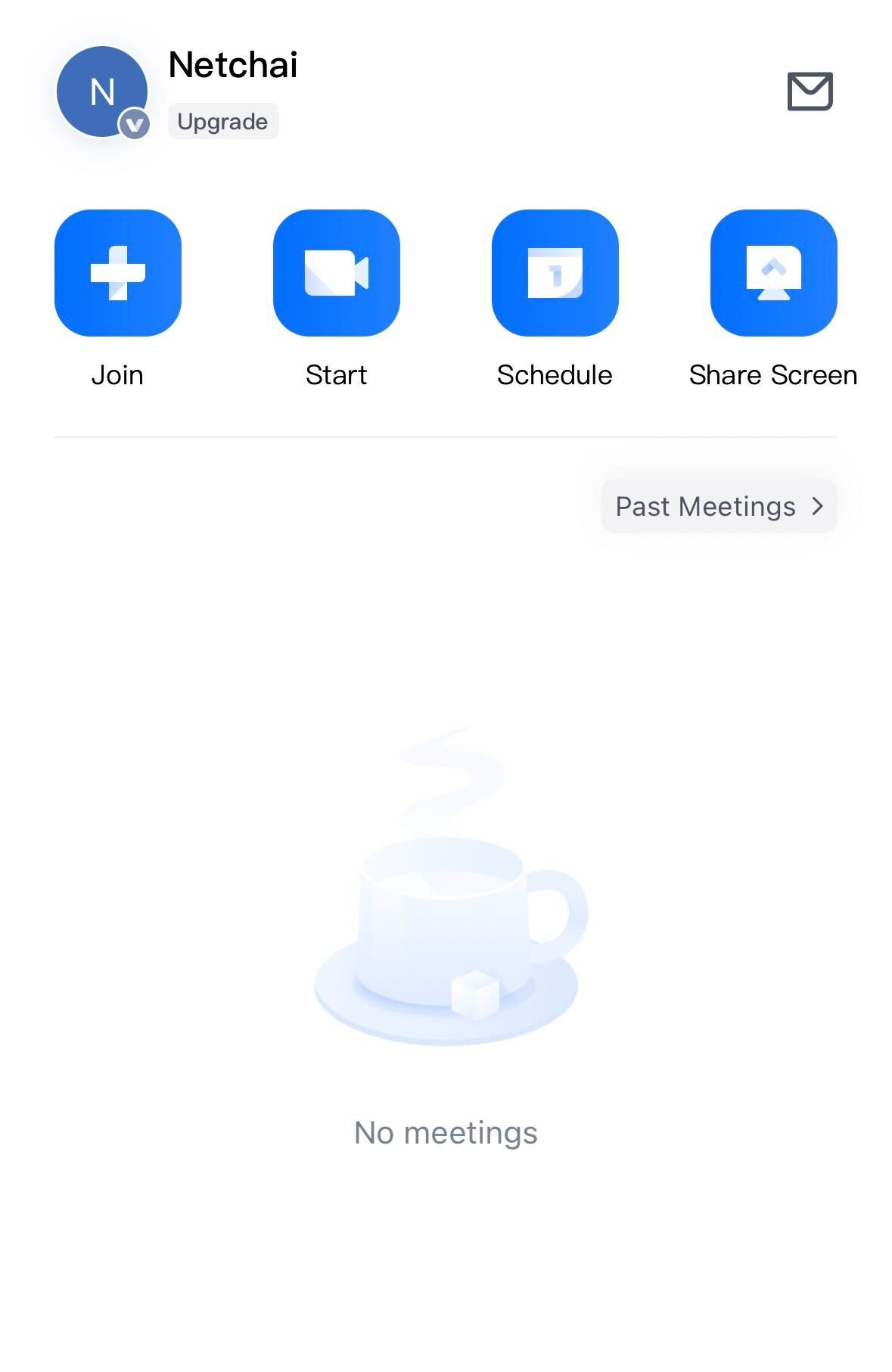
5. เมื่อหน้าหลักนี้ปรากฏขึ้น แสดงว่าการสมัครบัญชีเสร็จสมบูรณ์แล้ว
※เราขอแนะนำให้ตั้งชื่อที่แสดงใน VooV Meeting (Name) เป็นชื่อผู้ใช้ NetChai ของท่าน (ชื่อที่ใช้เข้าสู่ระบบ) เพื่อให้ติวเตอร์ทราบได้ง่ายว่าเป็นใคร ไม่จำเป็นต้องลงทะเบียนชื่อจริง
วิธีตั้งค่าภาษาที่แสดงเป็นภาษาญี่ปุ่น
VooV Meeting รองรับการแสดงผลภาษาญี่ปุ่น โดยทั่วไปจะแสดงเป็นภาษาญี่ปุ่นโดยอัตโนมัติตามการตั้งค่าภาษาของคอมพิวเตอร์หรือสมาร์ทโฟนที่ท่านใช้
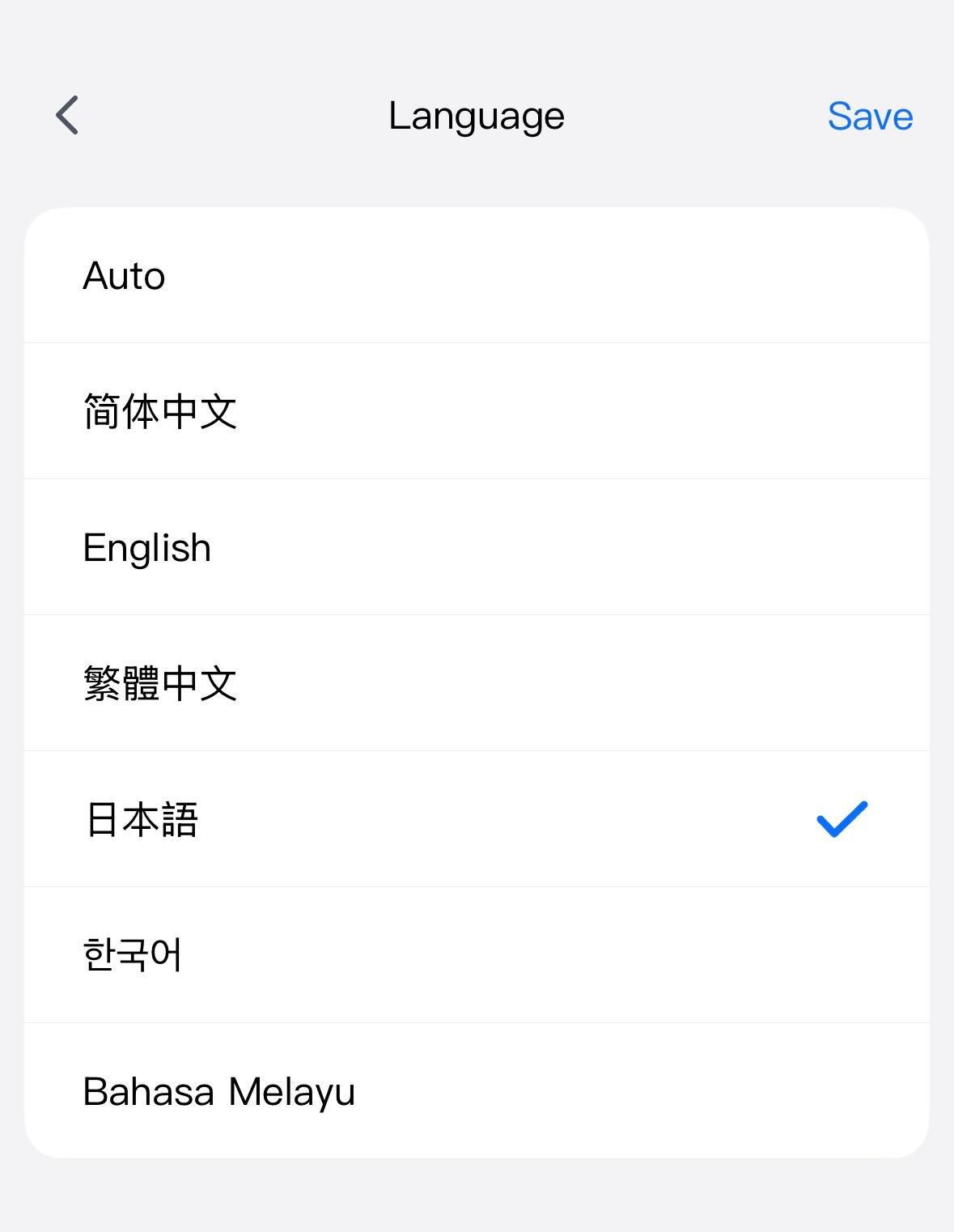
หากแสดงเป็นภาษาอังกฤษหรือภาษาจีน กรุณาไปที่การตั้งค่า (ไอคอนรูปเฟือง) → “ทั่วไป” (General) → “ภาษา” (Language) แล้วเลือก “ภาษาญี่ปุ่น” สำหรับสมาร์ทโฟน หลังจากเลือกแล้วให้เปิด VooV Meeting ใหม่อีกครั้ง หน้าจอจะเปลี่ยนเป็นภาษาญี่ปุ่น
เมื่อติดตั้งและลงทะเบียนบัญชีเสร็จแล้ว กรุณาตรวจสอบวิธีเข้าเรียน
วิธีเรียนบทเรียนผ่าน VooV Meeting ดูได้ที่นี่
