
VooV Meeting — วิธีใช้งาน - วิธีปรับไมโครโฟนและลำโพง
วิธีปรับไมโครโฟนและลำโพง
การเปิดหน้าจอตั้งค่า (คอมพิวเตอร์)
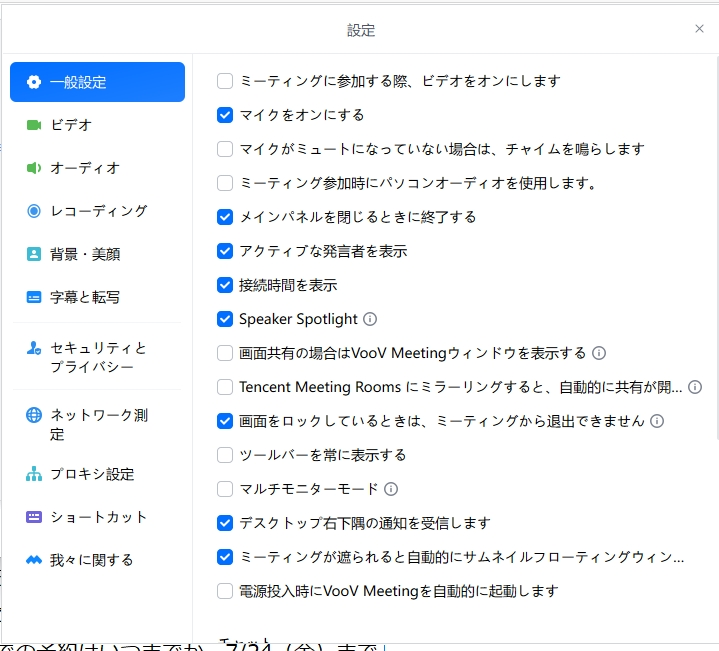
1. เปิด VooV Meeting และเข้าสู่ระบบ แล้วกดการตั้งค่า (ไอคอนรูปเฟือง) ที่หน้าจอหลัก
2. เมื่อหน้าจอตั้งค่าเปิดขึ้น กรุณาเลือก "เสียง" จากเมนูด้านซ้าย คุณสามารถตั้งค่าและทดสอบลำโพงกับไมโครโฟนได้ที่นี่
การเลือกและทดสอบลำโพง
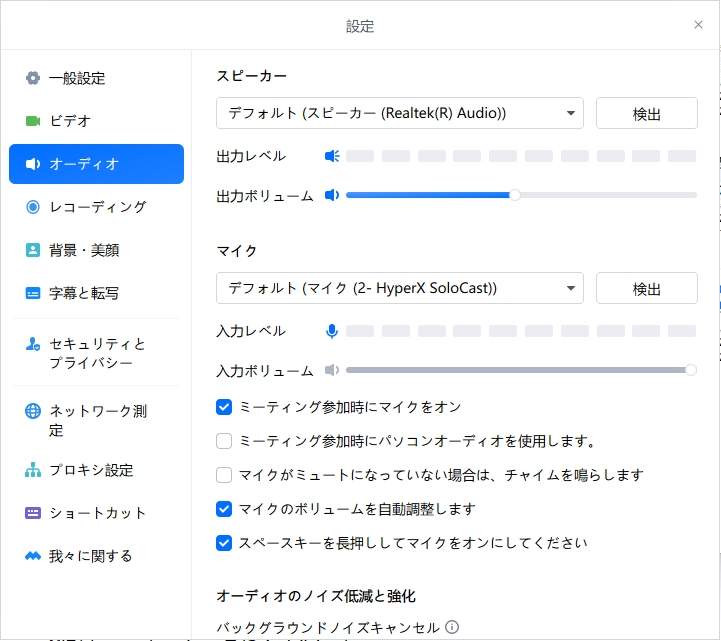
1. ในช่อง "ลำโพง" กรุณาเลือกลำโพง (หรือหูฟัง) ที่จะใช้
2. เมื่อกดปุ่ม "ทดสอบ" จะมีเสียงทดสอบดังขึ้น หากได้ยินก็ถือว่าปกติ หากไม่ได้ยิน กรุณาเลือกอุปกรณ์อื่นแล้วลองใหม่อีกครั้ง
3. หากเสียงเบาหรือดังเกินไป กรุณาปรับด้วยแถบเลื่อน "ระดับเสียงขาออก"
การเลือกและทดสอบไมโครโฟน
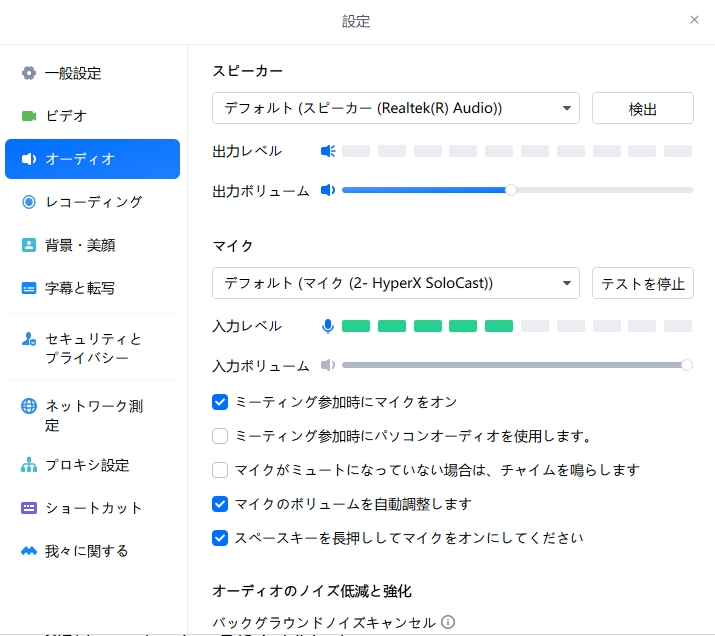
1. ในช่อง "ไมโครโฟน" กรุณาเลือกไมโครโฟนที่จะใช้
2. เมื่อกดปุ่ม "ทดสอบ" แล้วพูดใส่ไมโครโฟน "ระดับเสียงขาเข้า" จะขยับเป็นสีเขียว หากมีการตอบสนองก็ถือว่าปกติ เมื่อตรวจสอบเสร็จแล้วกรุณากด "หยุดทดสอบ" หากไม่มีการตอบสนอง กรุณาเลือกอุปกรณ์อื่นแล้วลองใหม่อีกครั้ง
3. หากถูกบอกว่าเสียงเบา กรุณาปรับด้วย "ระดับเสียงขาเข้า" (หากติ๊ก "ปรับระดับเสียงไมโครโฟนอัตโนมัติ" ไว้ ระบบจะปรับให้เอง)
การปรับระหว่างเรียน
1. คุณสามารถเปิด/ปิดการปิดเสียงได้จากไอคอนไมโครโฟนด้านล่างหน้าจอ (ซ้ายสุด) เมื่อเสียงไม่ส่งไปถึงอาจารย์ กรุณาตรวจสอบก่อนว่าไม่ได้อยู่ในสถานะปิดเสียง
2. เมื่อกดลูกศร (^) ข้างไอคอนไมโครโฟน คุณจะสลับไมโครโฟน・ลำโพง หรือเปิดหน้าจอตั้งค่าเสียงได้แม้อยู่ระหว่างเรียน
ข้อควรทราบเมื่อเรียนด้วยสมาร์ทโฟน
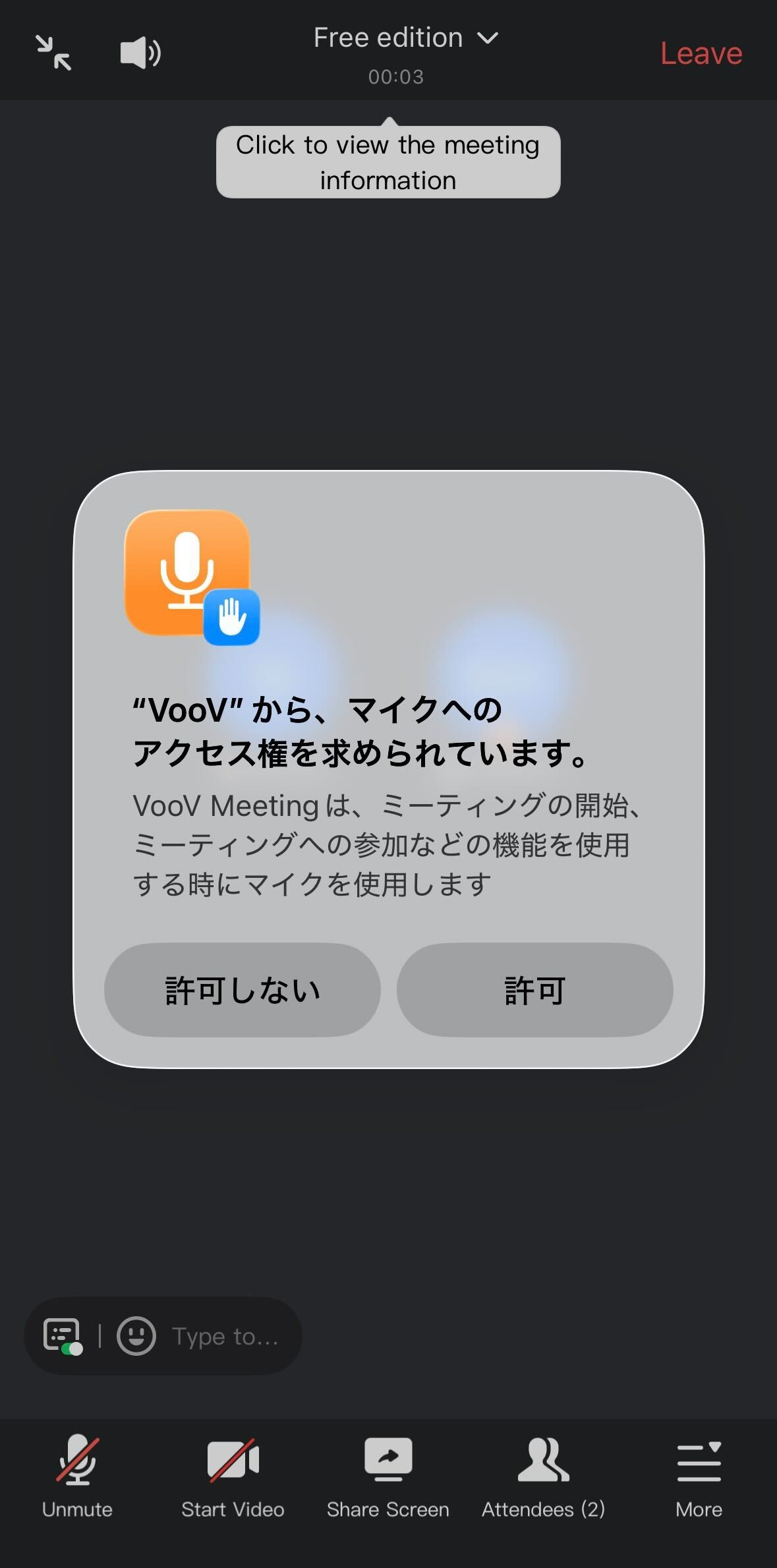
1. เมื่อเข้าห้องเรียนด้วยสมาร์ทโฟน VooV Meeting จะเชื่อมต่อเสียงให้โดยอัตโนมัติ เมื่อใช้ครั้งแรกจะมีข้อความยืนยันว่า "「VooV」ต้องการเข้าถึงไมโครโฟน" กรุณาเลือก "อนุญาต" ทุกครั้ง หากเลือก "ไม่อนุญาต" เสียงของคุณจะไม่ส่งไปถึงอาจารย์
2. คุณสามารถเปิด/ปิดการปิดเสียงได้จากไอคอนไมโครโฟน (ปิดเสียง) ด้านล่างหน้าจอ เมื่อเสียงไม่ส่งไปถึงอาจารย์ กรุณาตรวจสอบก่อนว่าไม่ได้อยู่ในสถานะปิดเสียง
การตั้งค่าของตัวคอมพิวเตอร์หรือสมาร์ทโฟนเอง
แม้จะเลือกอุปกรณ์ถูกต้องแล้วใน VooV Meeting หากไมโครโฟนหรือกล้องถูกบล็อกในการตั้งค่าของตัวคอมพิวเตอร์หรือสมาร์ทโฟนเอง ก็จะใช้งานไม่ได้ หากกด "ทดสอบ" แล้วระดับเสียงขาเข้าไม่ขยับเลย กรุณาตรวจสอบตรงนี้
<Windows 11>
1. เปิด "เริ่ม" → "การตั้งค่า" → "ความเป็นส่วนตัวและความปลอดภัย" → "สิทธิ์ของแอป" → "ไมโครโฟน"
2. กรุณาตรวจสอบว่า "การเข้าถึงไมโครโฟน" เปิดอยู่
3. กรุณาตรวจสอบว่า "อนุญาตให้แอปเข้าถึงไมโครโฟนของคุณ" เปิดอยู่
4. กรุณาตรวจสอบว่า "อนุญาตให้แอปเดสก์ท็อปเข้าถึงไมโครโฟนของคุณ" เปิดอยู่ VooV Meeting รวมอยู่ในกลุ่มนี้
5. กล้องก็เช่นเดียวกัน กรุณาเปิด "การเข้าถึงกล้อง" และ "อนุญาตให้แอปเข้าถึงกล้องของคุณ" ใน "การตั้งค่า" → "ความเป็นส่วนตัวและความปลอดภัย" → "กล้อง"
<Windows 10>
1. เปิด "เริ่ม" → "การตั้งค่า" → "ความเป็นส่วนตัว" → "ไมโครโฟน"
2. กรุณาตรวจสอบว่า "การเข้าถึงไมโครโฟนสำหรับอุปกรณ์นี้" เปิดอยู่
3. กรุณาตรวจสอบว่า "อนุญาตให้แอปเข้าถึงไมโครโฟนของคุณ" เปิดอยู่
4. กรุณาตรวจสอบว่า "อนุญาตให้แอปเดสก์ท็อปเข้าถึงไมโครโฟนของคุณ" เปิดอยู่
5. กล้องก็เช่นเดียวกัน กรุณาเปิดใน "การตั้งค่า" → "ความเป็นส่วนตัว" → "กล้อง"
<Mac>
1. เลือก "การตั้งค่าระบบ" จากเมนู Apple
2. เลือก "ความเป็นส่วนตัวและความปลอดภัย" ในแถบด้านข้าง
3. เลือก "ไมโครโฟน" แล้วเปิด VooV Meeting (Tencent Meeting)
4. เปิด "กล้อง" ด้วยวิธีเดียวกัน
<iPhone・iPad>
1. เปิด "การตั้งค่า" → "ความเป็นส่วนตัวและความปลอดภัย"
2. แตะ "ไมโครโฟน" แล้วเปิด VooV Meeting
3. เปิด "กล้อง" ด้วยวิธีเดียวกัน
* ขณะใช้กล้องจะมีจุดสีเขียวแสดงที่ด้านบนหน้าจอ และขณะใช้เพียงไมโครโฟนจะแสดงจุดสีส้ม หากระหว่างเรียนไม่มีจุดใดแสดงเลย แสดงว่ากล้องและไมโครโฟนไม่ได้ทำงาน
<Android>
1. เลือก VooV Meeting จาก "การตั้งค่า" → "แอป" ของตัวเครื่อง
2. เปิด "สิทธิ์" แล้วตั้งค่า "ไมโครโฟน" และ "กล้อง" ให้เป็นอนุญาต
เมื่อไม่ได้ยินเสียง หรือเสียงของคุณไม่ส่งไปถึง
กรุณาตรวจสอบตามลำดับดังต่อไปนี้
1. ตัวคุณเองอยู่ในสถานะปิดเสียง (Mute) หรือไม่ (กรุณาตรวจสอบไอคอนไมโครโฟนด้านล่างหน้าจอ)
2. ระดับเสียงของตัวคอมพิวเตอร์・สมาร์ทโฟนเบาเกินไป หรืออยู่ในสถานะปิดเสียงหรือไม่
3. ในการตั้งค่าเสียงได้เลือกลำโพง・ไมโครโฟนที่ถูกต้องหรือไม่ (หากใช้หูฟัง ได้เลือกหูฟังไว้หรือไม่)
4. หากใช้หูฟัง Bluetooth หูฟังเชื่อมต่ออย่างถูกต้องหรือไม่
5. มีแอปอื่น (Zoom・Teams เป็นต้น) ใช้ไมโครโฟนค้างอยู่หรือไม่ กรุณาปิดแอปที่ใช้งานอยู่แล้วลองใหม่อีกครั้ง
6. หากยังไม่หาย กรุณาปิด VooV Meeting แล้วเปิดใหม่ หรือรีสตาร์ทคอมพิวเตอร์・สมาร์ทโฟน
7. กรุณาตรวจสอบว่าในการตั้งค่าของตัวคอมพิวเตอร์・สมาร์ทโฟนเอง ได้อนุญาตให้ VooV Meeting ใช้ไมโครโฟน・กล้องแล้วหรือไม่
ดูการตั้งค่าของตัวคอมพิวเตอร์・สมาร์ทโฟนได้ที่นี่
8. หากภาพไม่ขึ้น กรุณาตรวจสอบด้วยว่าฝาปิดเลนส์ (ชัตเตอร์) ของกล้องคอมพิวเตอร์ปิดอยู่หรือไม่ และไอคอนวิดีโอด้านล่างหน้าจอปิดอยู่หรือไม่ กล้องของ Windows ใช้ได้ทีละแอปเดียวเท่านั้น กรุณาปิดแอปโทรอื่นแล้วเปิด VooV Meeting ใหม่
หากยังไม่หาย กรุณาติดต่อสำนักงานผ่านฟังก์ชันข้อความใน "รายการจองและประวัติล่าสุด"
