
NetChai MeetingHướng dẫn sử dụng
Cách sử dụng NetChai Meeting
- 03.Kiểm tra thiết bị trước buổi học
- 04.Micro & Loa
- 05.Webcam
- 06.Nền ảo
- 07.Chat
- 08.Gửi và nhận tệp
- 09.Rời khỏi cuộc họp
- 10.Bảng trắng
Khởi động NetChai Meeting
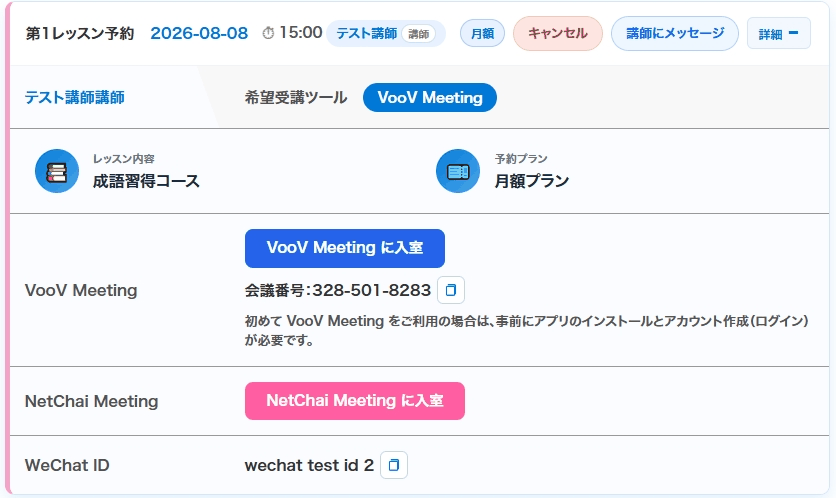
1. Mở "Buổi học" > "Danh sách đặt lịch・Lịch sử gần đây" trong menu hội viên. Trong mục thông tin buổi học sẽ có phần "NetChai Meeting" như hình dưới. Đến giờ học, hãy nhấn nút màu hồng "Vào NetChai Meeting".
2. NetChai Meeting mở trong tab trình duyệt mới.
* Nếu có thông báo yêu cầu quyền truy cập camera và micro cho netchai.online, nhấn "Cho phép khi truy cập trang web".
Đăng nhập
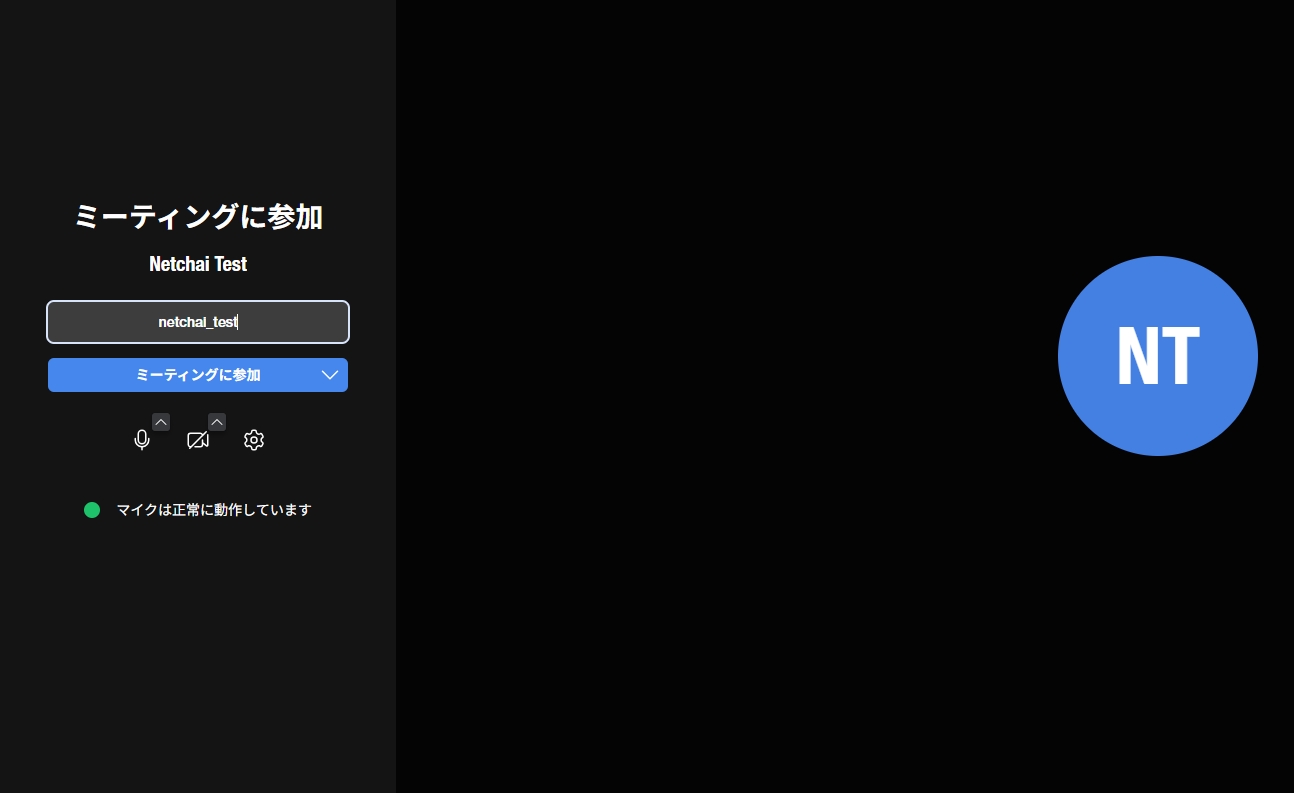
1. Khi màn hình NetChai Meeting xuất hiện, nhập tên của bạn vào ô phía trên nút màu xanh bên trái. Tên gì cũng được. Sau đó nhấn nút xanh "Tham gia cuộc họp" bên dưới.
2. Bạn không cần nhập mật khẩu. Khi vào bằng nút trên trang NetChai, bạn sẽ vào thẳng phòng học.
3. Sau khi xác thực, màn hình NetChai Meeting xuất hiện và buổi học có thể bắt đầu.
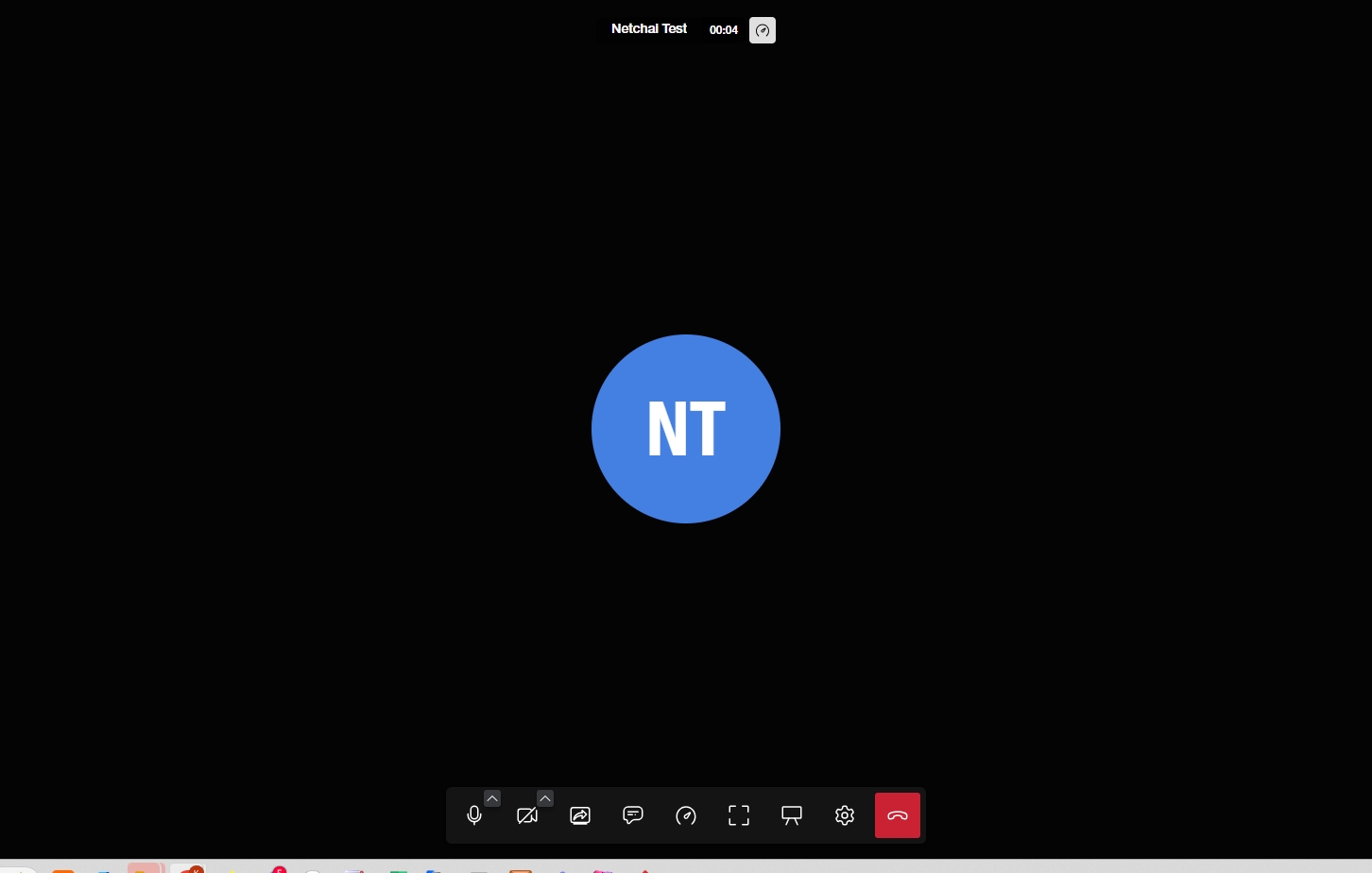
* Bạn có thể cài đặt micrô, loa và webcam bằng các biểu tượng ở phía dưới màn hình. Bạn cũng có thể dùng cửa sổ trò chuyện và bảng trắng.
Kiểm tra thiết bị trước buổi học
Nếu đến khi buổi học bắt đầu mới nhận ra "giọng nói không truyền đi được" hoặc "không nghe thấy âm thanh", quý khách sẽ không thể tham gia buổi học đó. Quý khách có thể kiểm tra micro, loa và webcam của mình bất cứ lúc nào từ menu hội viên "Cách sử dụng công cụ học" > "Kiểm tra NetChai Meeting".
2. Màn hình xác nhận trước khi vào phòng sẽ mở ra. Hãy kiểm tra xem hình ảnh từ camera của bạn có hiển thị hay không.
3. Bạn có thể chọn micro đang sử dụng từ mũi tên bên cạnh biểu tượng micro. Nếu có phản hồi khi bạn phát ra âm thanh, nghĩa là micro hoạt động bình thường.
4. Nhấn “Phát âm thanh thử” để kiểm tra xem loa (tai nghe) có phát ra âm thanh hay không.
5. Sau khi kiểm tra xong, hãy đóng tab lại. Nếu nhấn “Tham gia cuộc họp”, bạn có thể vào một phòng chỉ có một mình để kiểm tra cài đặt kỹ hơn.
<Lưu ý>
・Giáo viên không thể vào phòng kiểm tra NetChai Meeting. Đối với buổi học, vui lòng vào phòng như thường lệ bằng nút vào phòng tại "Danh sách đặt lịch Lịch sử gần đây".
Micro & Loa
1. Trước khi đăng nhập: nhấn biểu tượng cài đặt (ngoài cùng bên phải trong ba nút ở góc dưới bên trái). Sau khi đăng nhập: nhấn biểu tượng cài đặt (thứ hai từ phải ở thanh công cụ phía dưới).
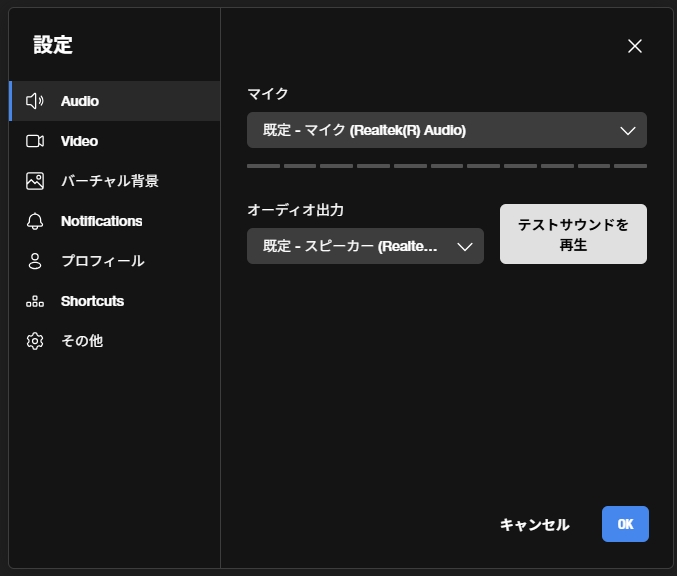
2. Trong phần cài đặt, chọn "Audio" ở góc trên bên trái để cấu hình micro và loa.
Nhấn "Phát âm thanh thử" để kiểm tra loa. Nếu thanh âm lượng micro phản ứng, micro của bạn cũng đang hoạt động tốt.
Webcam
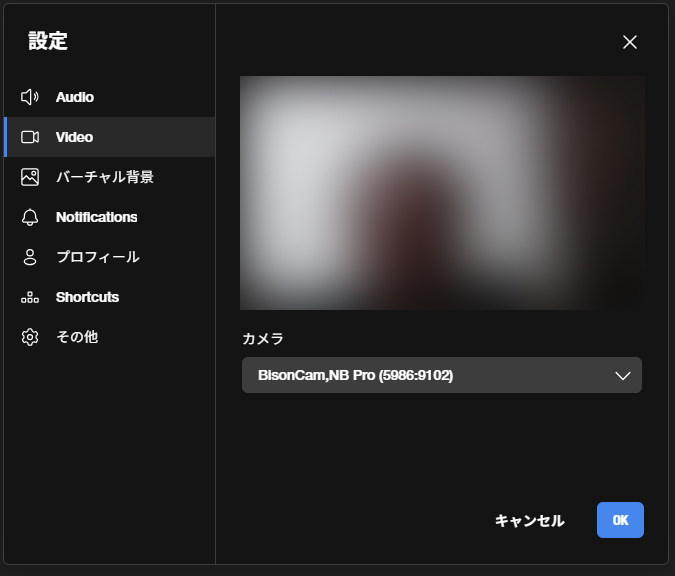
1. Trước khi đăng nhập: nhấn biểu tượng cài đặt (ngoài cùng bên phải trong ba nút ở góc dưới bên trái). Sau khi đăng nhập: nhấn biểu tượng cài đặt (thứ hai từ phải ở thanh công cụ phía dưới).
2. Trong phần cài đặt, chọn "Video" (thứ hai từ trên) để cấu hình webcam.
Nền ảo
1. Trước khi đăng nhập: nhấn biểu tượng cài đặt (ngoài cùng bên phải trong ba nút ở góc dưới bên trái). Sau khi đăng nhập: nhấn biểu tượng cài đặt (thứ hai từ phải ở thanh công cụ phía dưới).
2. Trong phần cài đặt, chọn "Nền ảo" (thứ hai từ trên) để thiết lập nền.
Chat
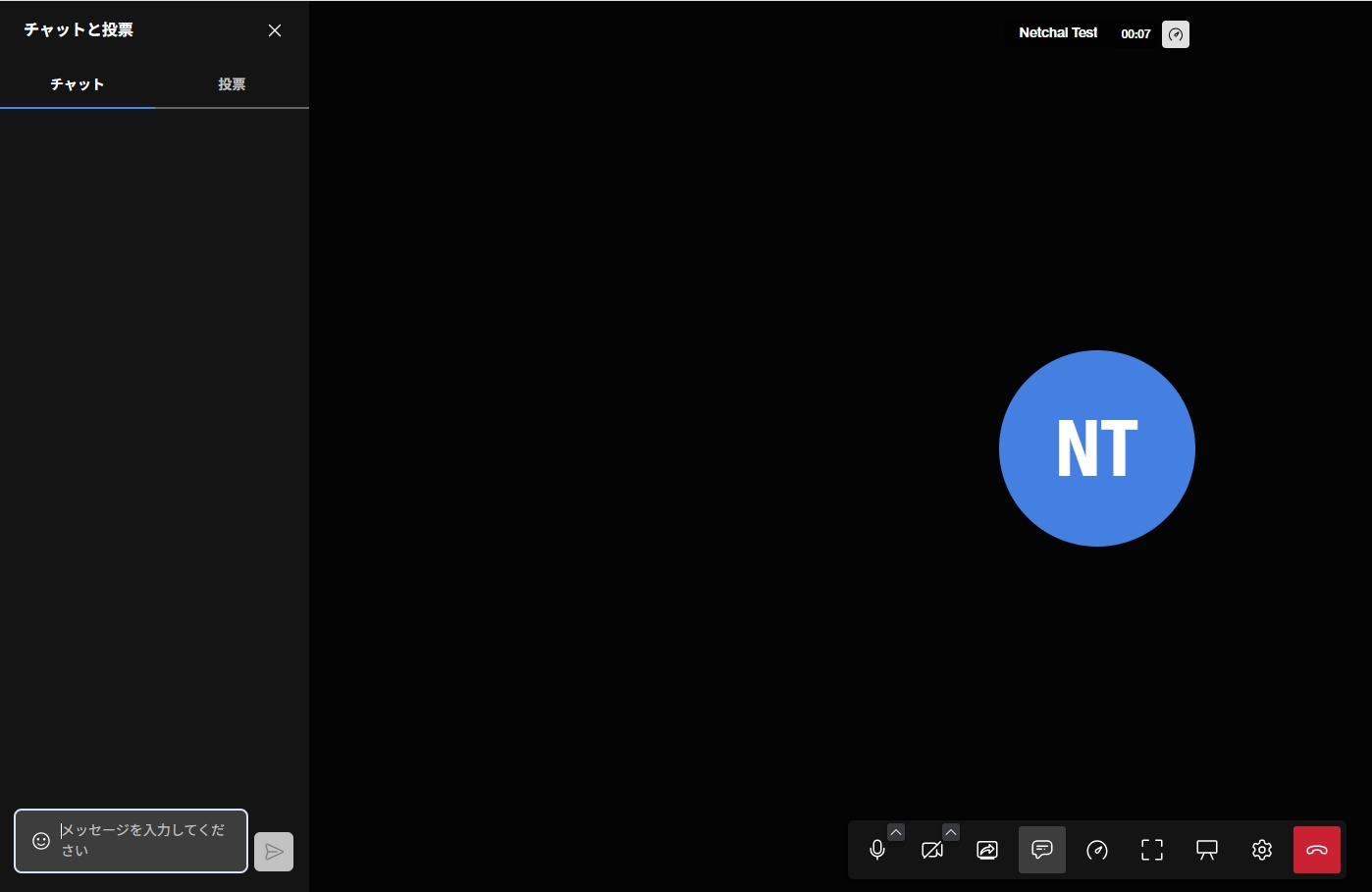
1. Sau khi đăng nhập, nhấn biểu tượng chat — biểu tượng thứ tư từ trái ở thanh công cụ phía dưới.
2. Khung chat xuất hiện ở bên trái.
Gửi và nhận tệp
Trong buổi học, giáo viên và học viên có thể gửi tệp cho nhau. Bạn có thể gửi bản in tài liệu học hoặc ảnh chụp những gì bạn đã viết.
* Chức năng này hiện chưa được dịch sang tiếng Nhật nên màn hình hiển thị bằng tiếng Anh. Vui lòng làm theo các nhãn tiếng Anh dưới đây.
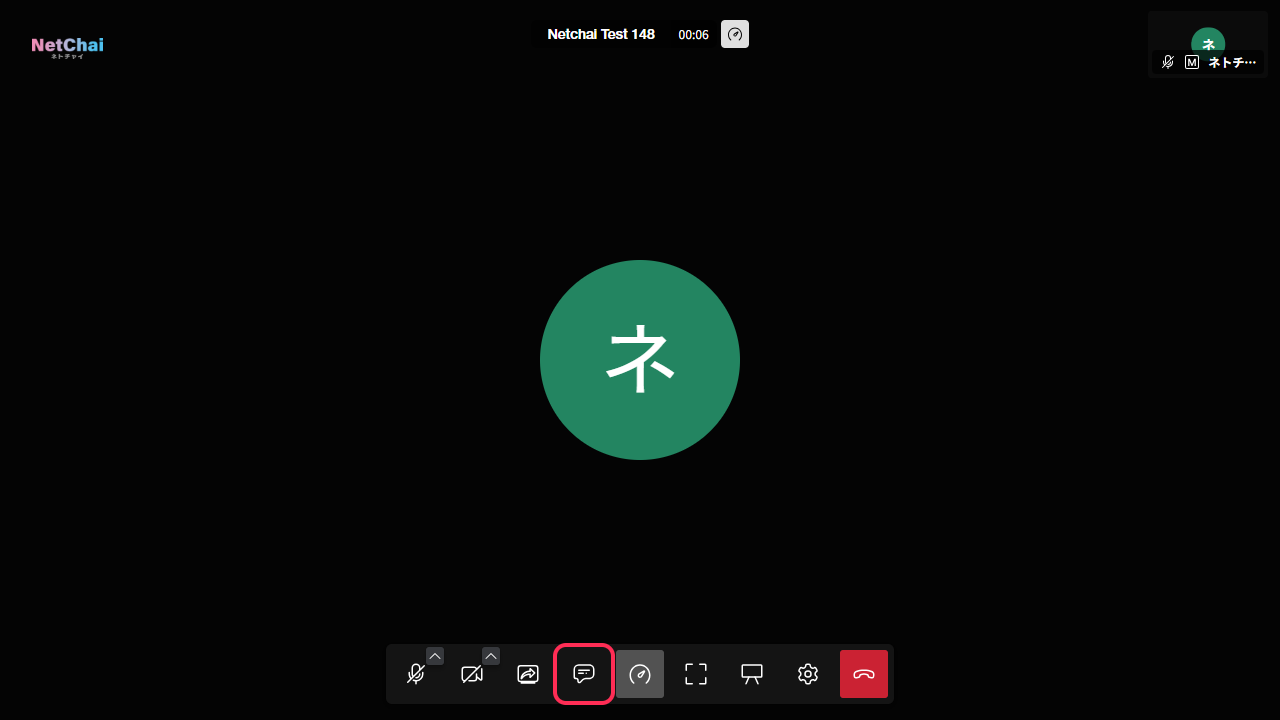
1. Hãy nhấn biểu tượng trò chuyện thứ 4 từ trái sang trong hàng biểu tượng ở phía dưới màn hình (biểu tượng hình bong bóng thoại). Cửa sổ trò chuyện sẽ mở ra ở bên trái màn hình.
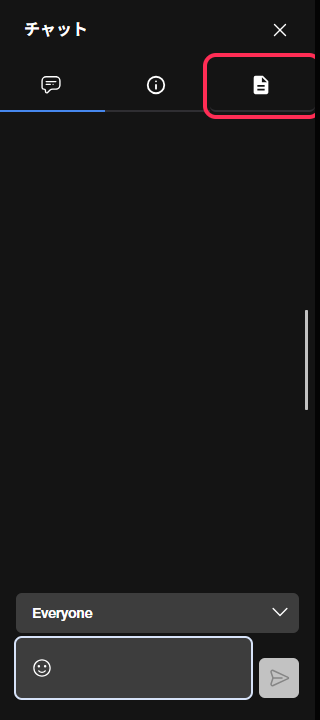
2. Ở phía trên cửa sổ trò chuyện có 3 biểu tượng xếp cạnh nhau (từ trái sang: “Trò chuyện”, “Bình chọn”, “Files”). Hãy nhấn biểu tượng tài liệu ngoài cùng bên phải để chuyển sang “Files”.
3. Hãy nhấn nút “Share file” màu xanh lam ở phía dưới rồi chọn tệp bạn muốn gửi. Bạn cũng có thể kéo và thả tệp trực tiếp (thả ở bất kỳ đâu trên màn hình đều được).
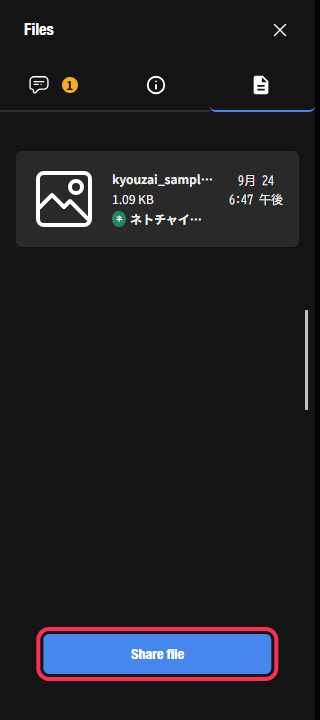
4. Sau khi gửi, màn hình của đối phương sẽ hiện thông báo và tệp sẽ nằm trong danh sách "Files". Người nhận nhấn "Download" là có thể lưu lại.
* Mỗi tệp tối đa 50MB. Không thể gửi tệp lớn hơn mức này.
* Cả giáo viên và học viên đều có thể gửi.
* Vui lòng tải xuống và lưu các tệp đã nhận ngay trong buổi học.
Rời khỏi cuộc họp
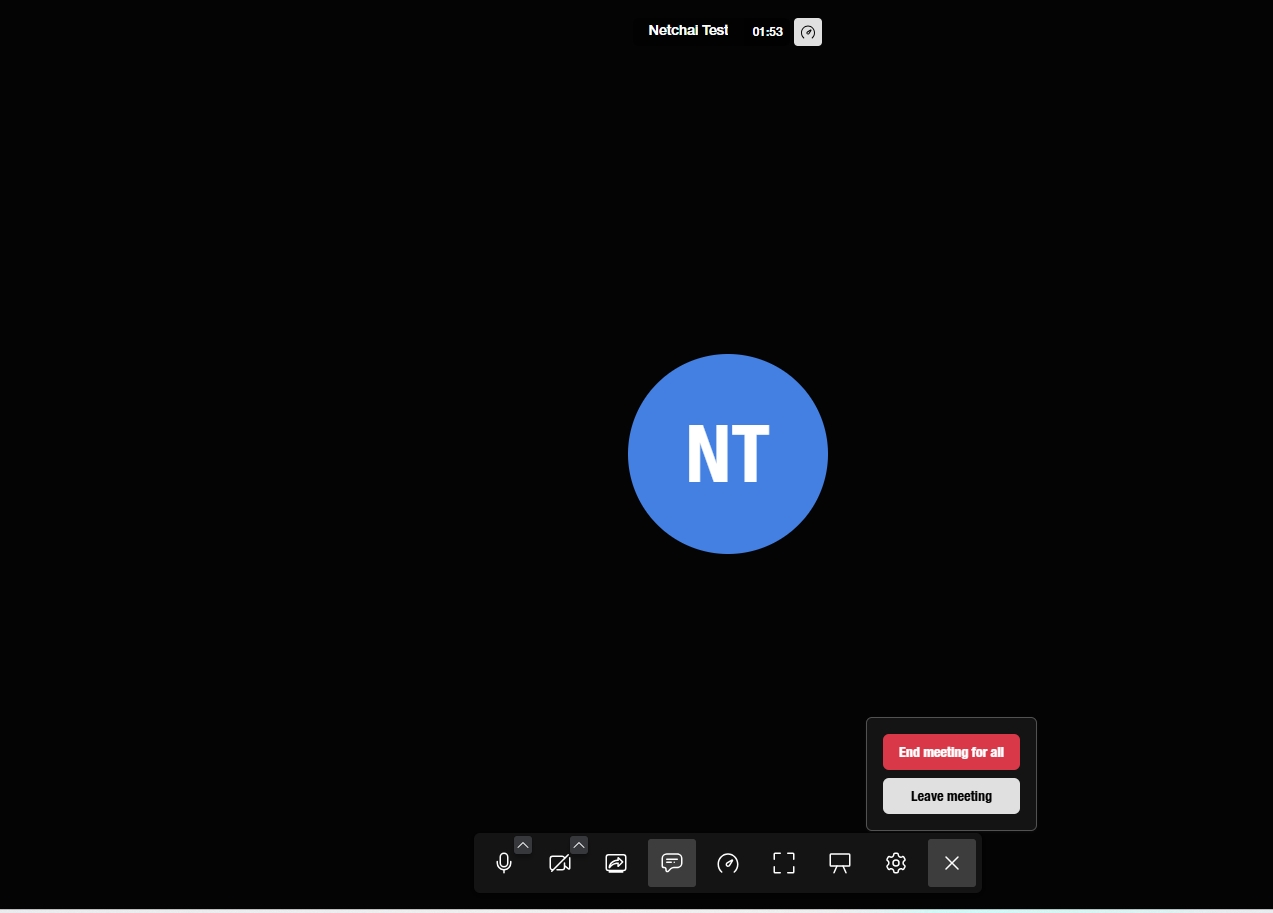
1. Hãy nhấn biểu tượng thoát màu đỏ ở ngoài cùng bên phải trong các biểu tượng ở phía dưới màn hình.
2. Nhấn nút đỏ phía trên. Cuộc họp sẽ kết thúc.
Bảng trắng
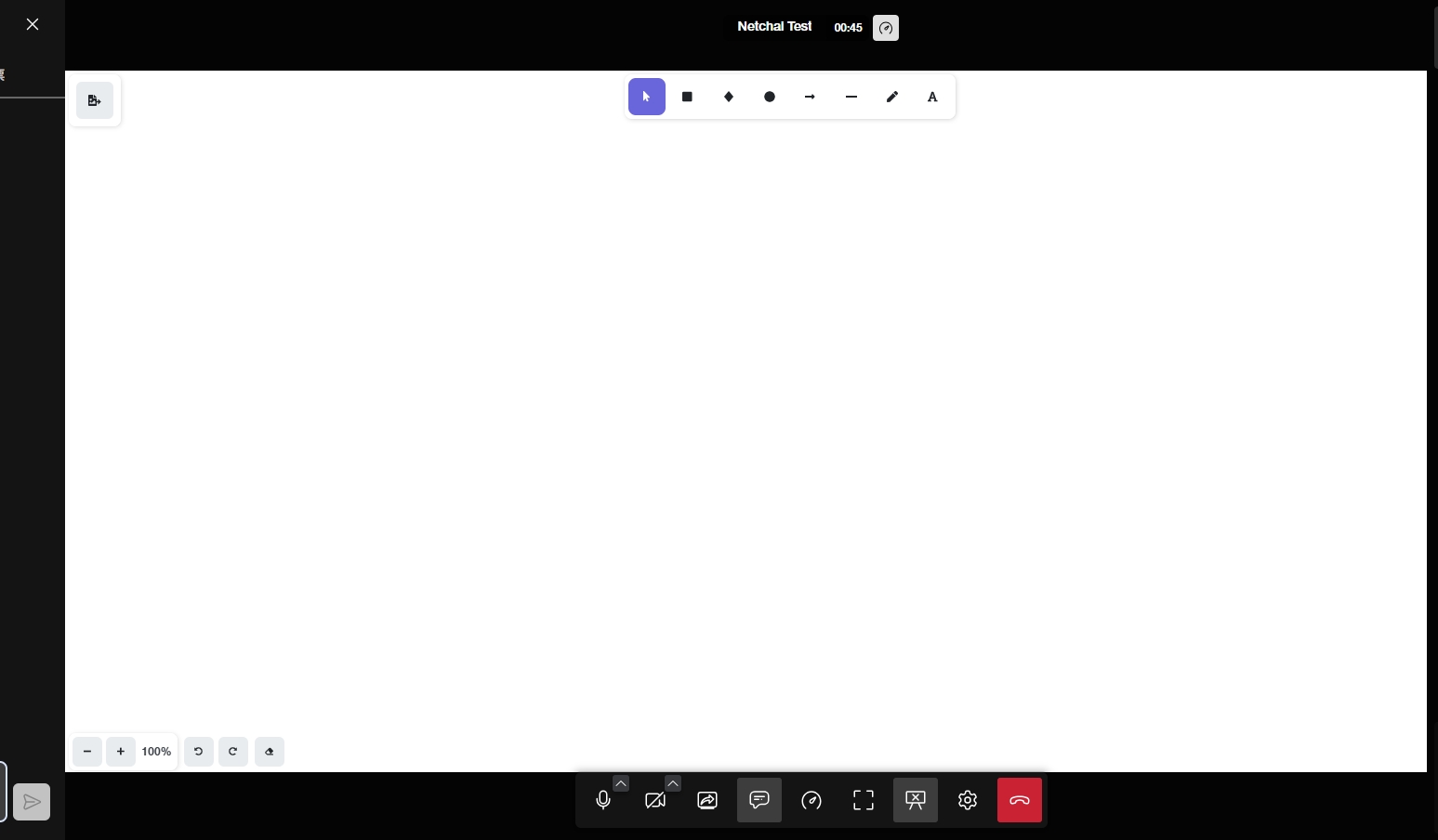
1. Nhấn biểu tượng bảng trắng — thứ ba từ phải trong thanh công cụ phía dưới.
2. Bảng trắng xuất hiện trên màn hình.
* Bảng trắng được dùng chung — cả bạn và giáo viên đều có thể viết lên đó.
Khi giọng nói của bạn không truyền đi được hoặc bạn không nghe thấy gì
* Nguyên nhân thường gặp nhất không phải là "trình duyệt không cho phép", mà là một trong hai điều sau: "đang tắt tiếng" hoặc "đang chọn nhầm micrô". Vui lòng kiểm tra theo thứ tự dưới đây.
<Trước tiên, hãy xác định vấn đề nằm ở phía nào>
・Nghe được giọng giáo viên nhưng giọng của mình không truyền đi → Vấn đề ở micrô của bạn (xem mục 1〜3 dưới đây)
・Giọng của mình truyền đi được nhưng không nghe được giáo viên → Vấn đề ở loa hoặc tai nghe của bạn (xem mục 4 dưới đây)
・Cả tiếng lẫn hình đều không truyền được hai chiều, nhưng vẫn trò chuyện bằng chữ được → Có thể do đường truyền (xem mục 6 dưới đây)
1. Hãy kiểm tra xem bạn có đang tắt tiếng hay không.
Nếu biểu tượng micrô ở phía dưới màn hình có gạch chéo thì bạn đang tắt tiếng. Hãy nhấn để bật lại. Nếu tai nghe hoặc headset của bạn có công tắc tắt tiếng vật lý trên dây, hãy kiểm tra cả phần đó.
2. Nếu bạn dùng tai nghe có micrô, hãy kiểm tra xem giắc cắm đã cắm vào hết cỡ chưa. Nếu cắm chưa sâu, có thể vẫn nghe được tiếng nhưng riêng micrô lại không được nhận diện.
3. Hãy kiểm tra xem đã chọn đúng micrô cần dùng chưa.
Trong mục "Audio" của màn hình cài đặt, hãy kiểm tra xem thiết bị bạn đang dùng có được chọn không. Nếu bạn nói trong lúc nhấn "Phát âm thanh thử", thanh âm lượng micrô ở phía trên sẽ phản ứng. Nếu có phản ứng thì micrô hoạt động bình thường.
Xem cách điều chỉnh và kiểm tra micrô・loa tại đây
4. Nếu không nghe được giọng giáo viên, hãy kiểm tra xem âm lượng của máy tính có bị tắt tiếng hoặc để về 0 không, và có đang chọn thiết bị khác trong khi đã cắm tai nghe không. Trong "Audio" của màn hình cài đặt, hãy nhấn "Phát âm thanh thử" và thử xem có nghe thấy không.
5. Nếu các ứng dụng gọi khác (Zoom・Teams・VooV Meeting・WeChat v.v.) vẫn đang mở, chúng có thể tranh giành micrô và camera. Vui lòng đóng hết trước buổi học.
6. Nếu làm đến đây vẫn chưa khắc phục được, hãy thử theo thứ tự: thoát ra rồi vào lại, khởi động lại trình duyệt, khởi động lại máy tính. Nếu Wi-Fi không ổn định, hãy thử cả đường truyền khác như kết nối dây hoặc phát mạng từ điện thoại.
Nếu vẫn chưa khắc phục được, vui lòng liên hệ văn phòng qua chức năng nhắn tin trong "Danh sách đặt lịch・Lịch sử gần đây". Khi đó, nếu bạn cho chúng tôi biết những điểm sau thì sẽ xác định nguyên nhân nhanh hơn.
・Bạn có trò chuyện bằng chữ được không (được/không được)
・Bạn có nghe được giọng giáo viên không (nghe được/không nghe được)
・Khi nhấn "Phát âm thanh thử" có ra tiếng không
・Trình duyệt bạn dùng (Chrome・Edge・Safari・Firefox) và loại thiết bị (Windows・Mac・iPhone・Android)
・Ngày giờ buổi học và tên giáo viên phụ trách
Cho phép camera và micrô trong trình duyệt
Lần đầu vào phòng, trình duyệt sẽ hiện cửa sổ thông báo "netchai.online muốn được cấp quyền sau Sử dụng camera Sử dụng micrô". Nếu ở đây bạn chọn "Không cho phép", thì từ đó về sau sẽ không dùng được camera và micrô.
Trước hết, hãy đóng tab NetChai Meeting rồi vào lại một lần nữa. Khi cửa sổ hiện ra, hãy chọn "Chỉ cho phép khi truy cập trang" (hoặc "Cho phép").
Nếu cửa sổ không hiện ra, tức là lựa chọn "Không cho phép" trước đó đã được ghi nhớ. Hãy thay đổi cài đặt theo các bước dưới đây tương ứng với trình duyệt bạn dùng.
<Google Chrome (máy tính)>
1. Nhấn biểu tượng "Khác" ở góc trên bên phải Chrome (dấu ba chấm dọc) rồi chọn "Cài đặt".
2. Chọn "Quyền riêng tư và bảo mật" → "Cài đặt trang web".
3. Trong "Quyền", chọn "Máy ảnh" hoặc "Micrô".
4. Nếu trong "Các trang web không được phép dùng máy ảnh (micrô)" có "netchai.online", hãy chọn và đổi thành "Cho phép".
<Microsoft Edge>
1. Nhấn "Cài đặt và các mục khác" ở góc trên bên phải Edge (dấu ba chấm) rồi chọn "Cài đặt".
2. Ở bên trái, chọn "Quyền riêng tư, tìm kiếm và dịch vụ" → "Quyền của trang web" → "Tất cả các trang web". Tùy phiên bản, mục bên trái có thể là "Cookie và quyền của trang web".
3. Chọn "netchai.online".
4. Đổi "Máy ảnh" và "Micrô" thành "Cho phép".
<Safari (Mac)>
1. Trên thanh menu ở phía trên màn hình, chọn "Safari" > "Cài đặt".
2. Nhấp vào "Trang web".
3. Chọn "Máy ảnh" trong danh sách bên trái, rồi chọn "Cho phép" trong menu bên cạnh "netchai.online".
4. Làm tương tự để đặt "Micrô" thành "Cho phép".
<Firefox>
1. Mở "Cài đặt" của Firefox rồi chọn "Quyền riêng tư và bảo mật".
2. Cuộn xuống đến phần "Quyền" rồi nhấn "Cài đặt…" của "Máy ảnh" hoặc "Micrô".
3. Nếu "netchai.online" đang ở trạng thái "Chặn", hãy đổi thành "Cho phép", hoặc xóa đi rồi vào lại.
* Nếu bạn đánh dấu "Ghi nhớ quyết định này" trong cửa sổ xin quyền, hệ thống sẽ không hỏi lại mỗi lần nữa.
Cài đặt của chính máy tính hoặc điện thoại
Dù đã cho phép trong trình duyệt, nếu camera・micrô bị chặn trong cài đặt của chính máy tính hoặc điện thoại thì vẫn không dùng được. Nếu làm theo trên vẫn chưa khắc phục được, vui lòng kiểm tra thêm phần này.
<Windows 11>
1. Mở "Bắt đầu" → "Cài đặt" → "Quyền riêng tư và bảo mật" → "Quyền ứng dụng" → "Micrô".
2. Hãy kiểm tra "Truy cập micrô" đã bật chưa.
3. Hãy kiểm tra "Cho phép ứng dụng truy cập micrô của bạn" đã bật chưa.
4. Hãy kiểm tra "Cho phép ứng dụng máy tính truy cập micrô của bạn" đã bật chưa.
5. Camera cũng làm tương tự: vào "Cài đặt" → "Quyền riêng tư và bảo mật" → "Máy ảnh" và bật "Truy cập máy ảnh" cùng "Cho phép ứng dụng truy cập máy ảnh của bạn".
<Windows 10>
1. Mở "Bắt đầu" → "Cài đặt" → "Quyền riêng tư" → "Micrô".
2. Hãy kiểm tra "Truy cập micrô cho thiết bị này" đã bật chưa.
3. Hãy kiểm tra "Cho phép ứng dụng truy cập micrô của bạn" đã bật chưa.
4. Hãy kiểm tra "Cho phép ứng dụng máy tính truy cập micrô của bạn" đã bật chưa.
5. Camera cũng làm tương tự: bật trong "Cài đặt" → "Quyền riêng tư" → "Máy ảnh".
<Mac>
1. Chọn "Cài đặt Hệ thống" từ menu Apple.
2. Chọn "Quyền riêng tư và Bảo mật" ở thanh bên.
3. Chọn "Micrô" rồi bật trình duyệt bạn đang dùng (Chrome・Safari v.v.).
4. Làm tương tự để bật "Máy ảnh".
* Nếu bạn dùng Safari trên Mac thì ngoài phần này còn cần làm cả các bước Safari ở mục "Cho phép camera và micrô trong trình duyệt" phía trên. Xin lưu ý là cần cả hai cài đặt.
<iPhone・iPad>
1. Mở "Cài đặt" → "Quyền riêng tư và Bảo mật".
2. Chạm vào "Micrô" rồi bật Safari (hoặc Chrome).
3. Làm tương tự để bật "Máy ảnh".
* Khi đang dùng camera, phía trên màn hình sẽ hiện dấu màu xanh lá; khi chỉ dùng micrô sẽ hiện dấu màu cam. Nếu trong buổi học không thấy dấu nào cả thì camera・micrô đang không hoạt động.
<Android>
1. Mở Chrome rồi chạm vào biểu tượng "Khác" ở bên phải thanh địa chỉ.
2. Chạm "Cài đặt" → "Cài đặt trang web" → "Máy ảnh" hoặc "Micrô".
3. Nếu trong các trang bị chặn có "netchai.online", hãy chọn rồi chạm "Cho phép".
Nếu bạn chưa cấp quyền micrô cho Chrome trên chính điện thoại, bạn còn cần bật thêm trong "Quyền ứng dụng" của Android.
