
Teams Hướng dẫn sử dụng - Kiểm tra micrô, loa & webcam
Kiểm tra micrô, loa & webcam
Khác với Skype, Teams không có tính năng gọi thử chuyên dụng (tính đến ngày 1 tháng 4 năm 2025).
Bạn vẫn có thể kiểm tra webcam và micrô trước bằng các bước bên dưới.
Không thể kiểm tra loa tại đây. Hãy phát âm thanh trên máy tính để kiểm tra âm lượng và đảm bảo đã chọn đúng loa.
Kiểm tra webcam (ứng dụng Windows)
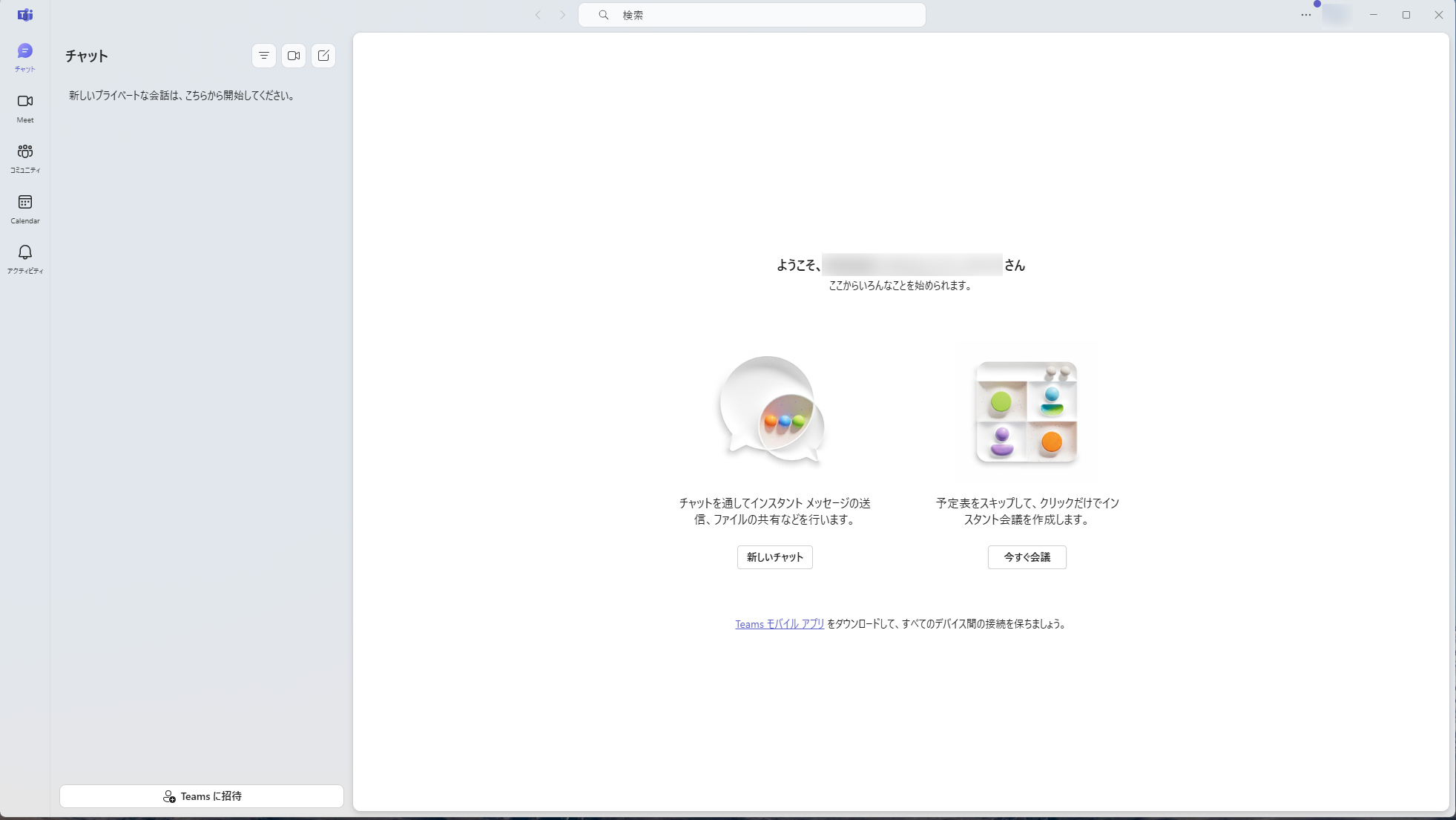
Nhấp vào biểu tượng "Chat" ở phía trên bên trái của Teams. (Bỏ qua nếu bạn đang ở màn hình Chat.)
Bên cạnh tiêu đề "Chat" lớn, nhấp vào biểu tượng ở giữa (máy quay video).
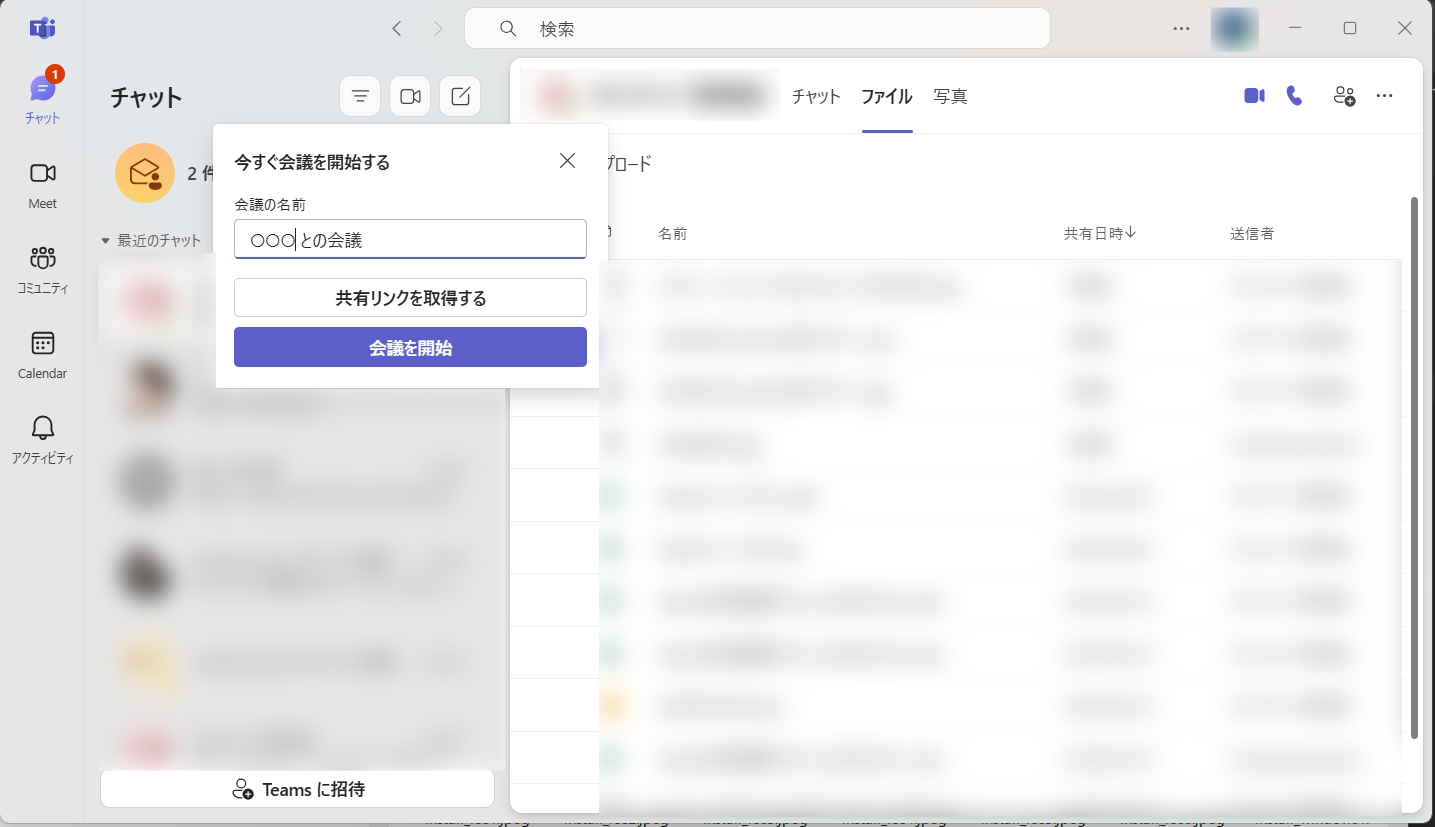
Khi màn hình "Bắt đầu cuộc họp ngay" xuất hiện, nhấp "Bắt đầu họp".
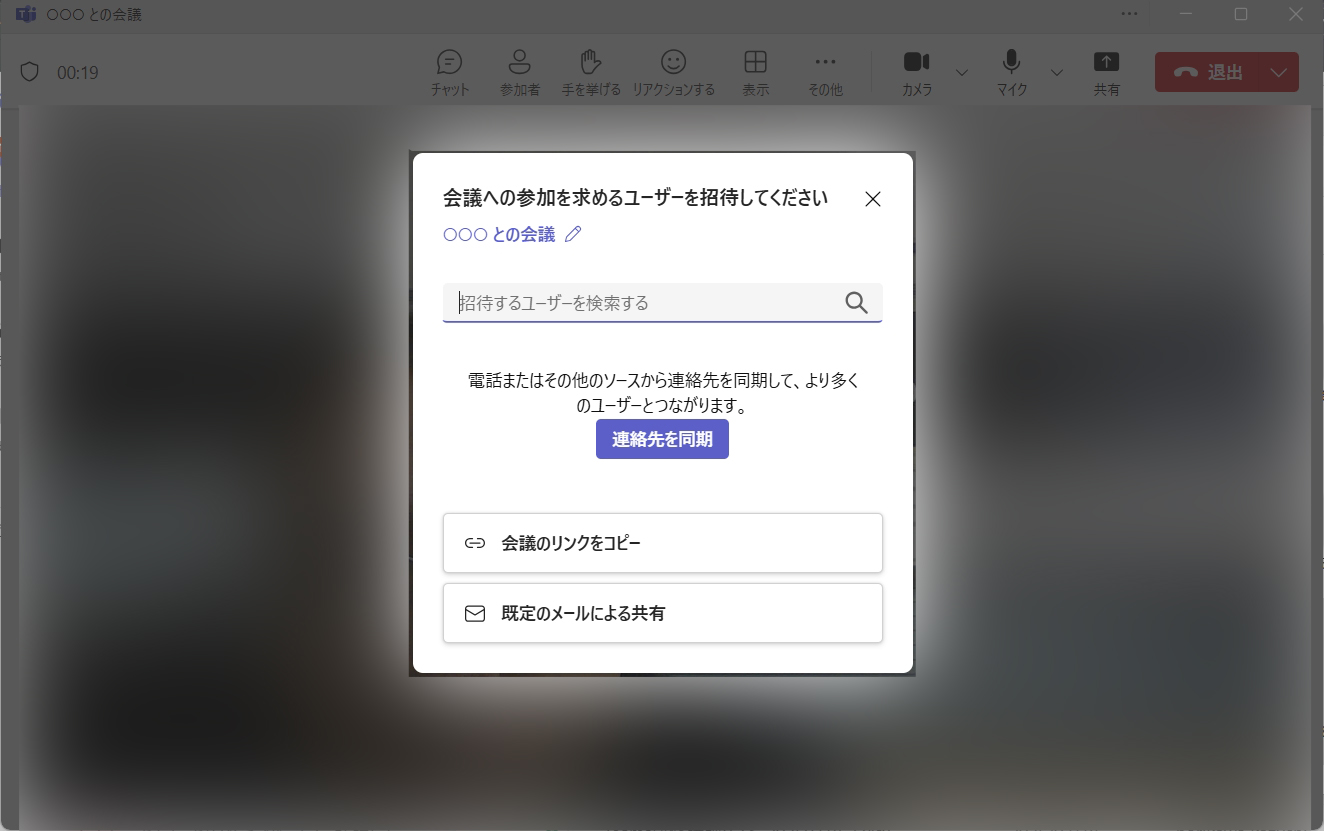
Đóng cửa sổ "Mời mọi người tham gia" bằng cách nhấp X.
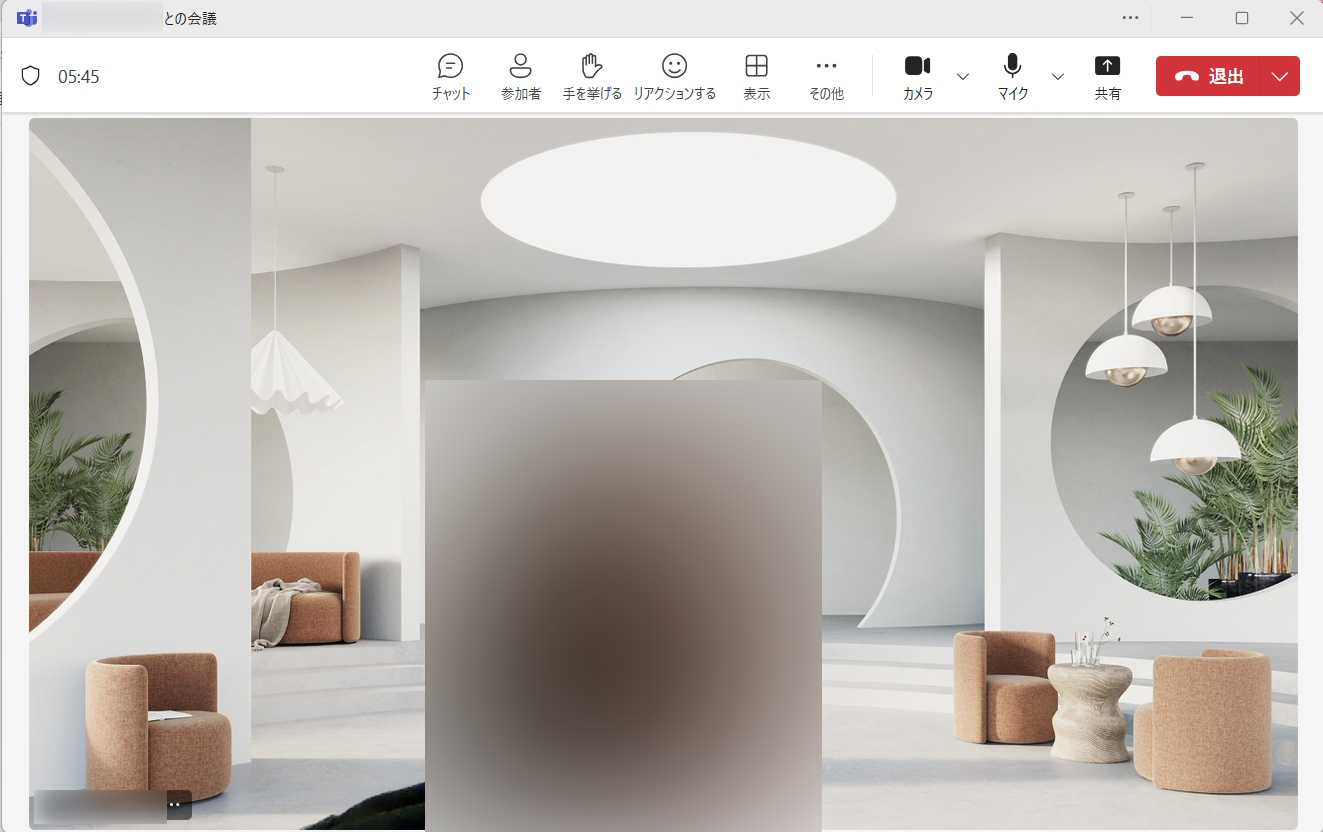
Màn hình họp mở ra. Nếu video của bạn hiển thị, webcam đang hoạt động tốt.
Nếu video không hiển thị, nhấp vào mũi tên hướng xuống bên cạnh biểu tượng camera ở góc trên bên phải.
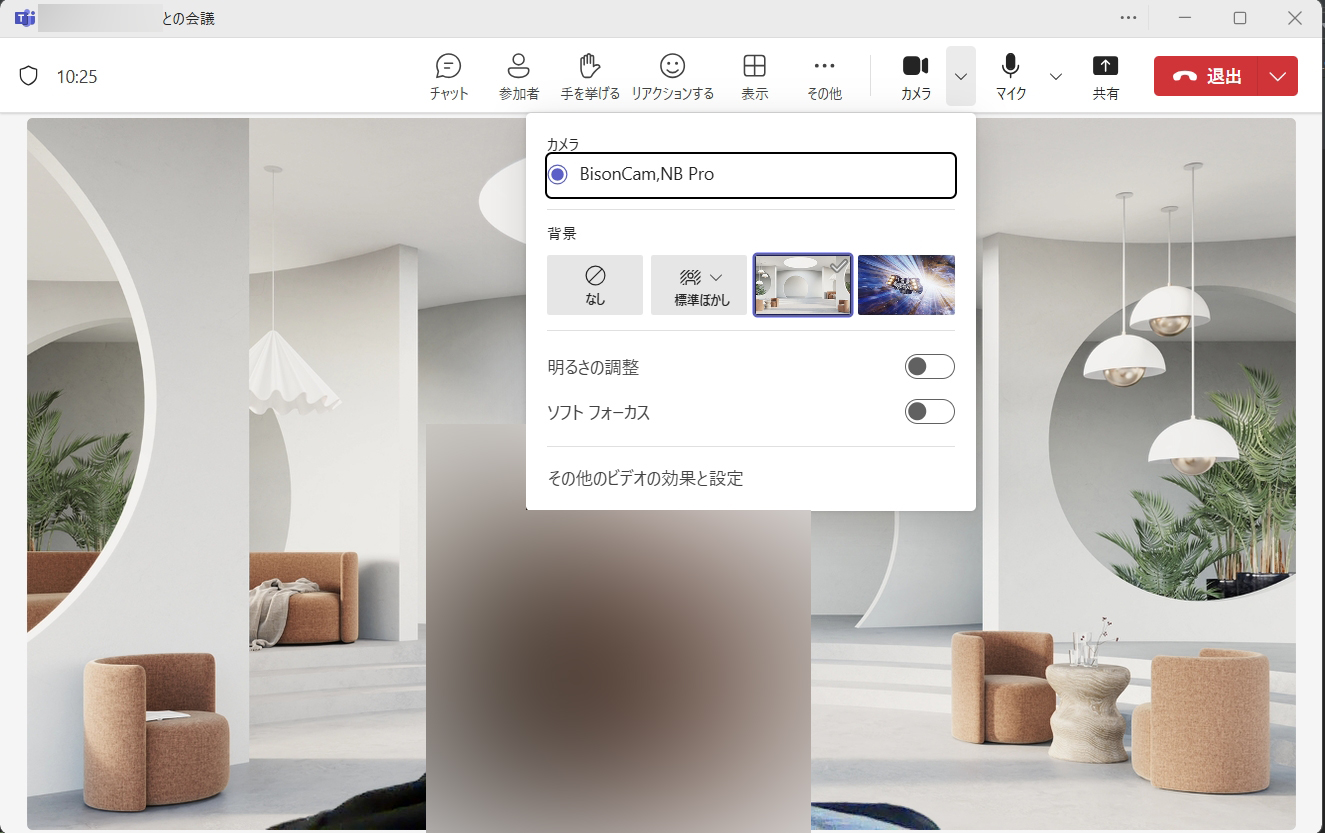
Nhấp vào "Thêm hiệu ứng và cài đặt video" ở phía dưới.
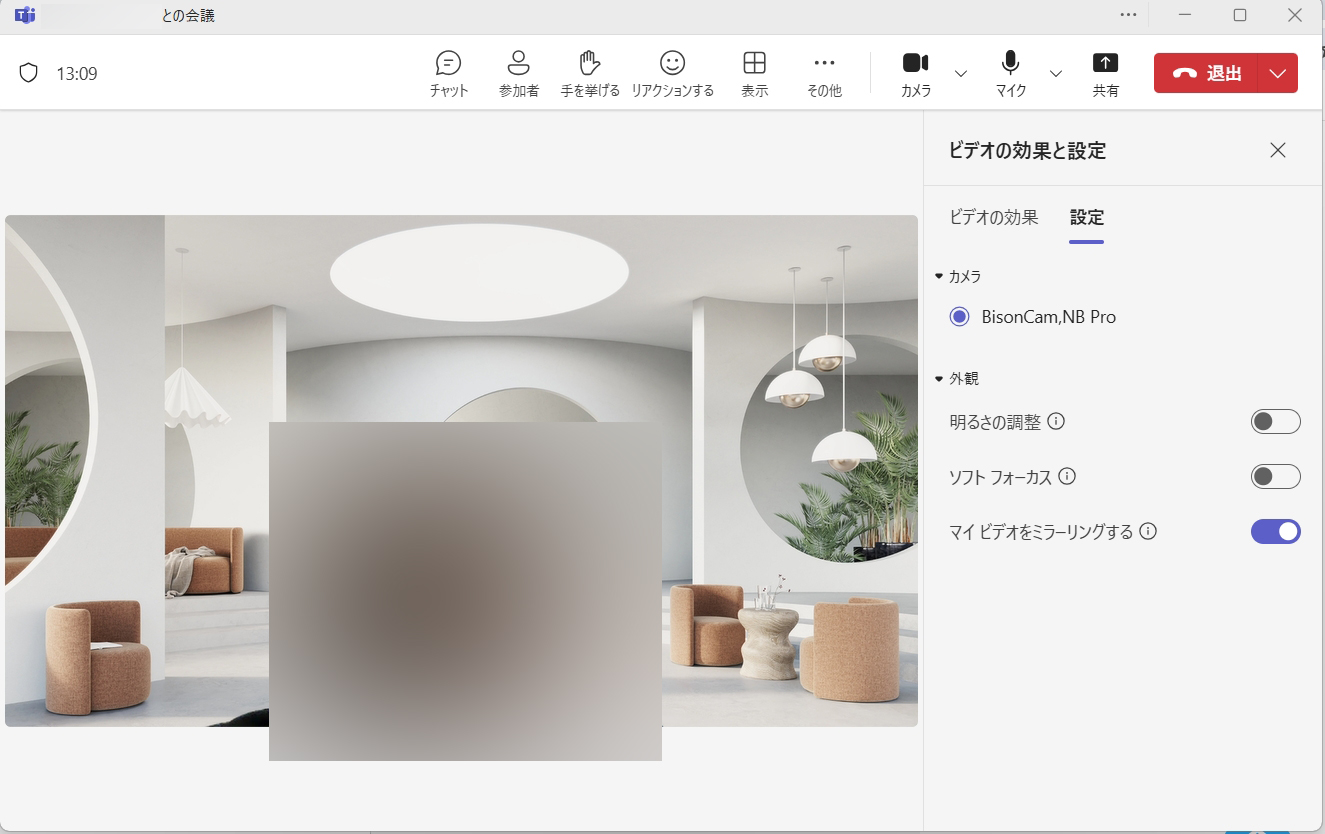
Trong bảng bên phải, chọn tab "Cài đặt" rồi chọn "Camera". Nếu video của bạn hiển thị sau khi chọn là được.
Kiểm tra webcam (ứng dụng Windows)
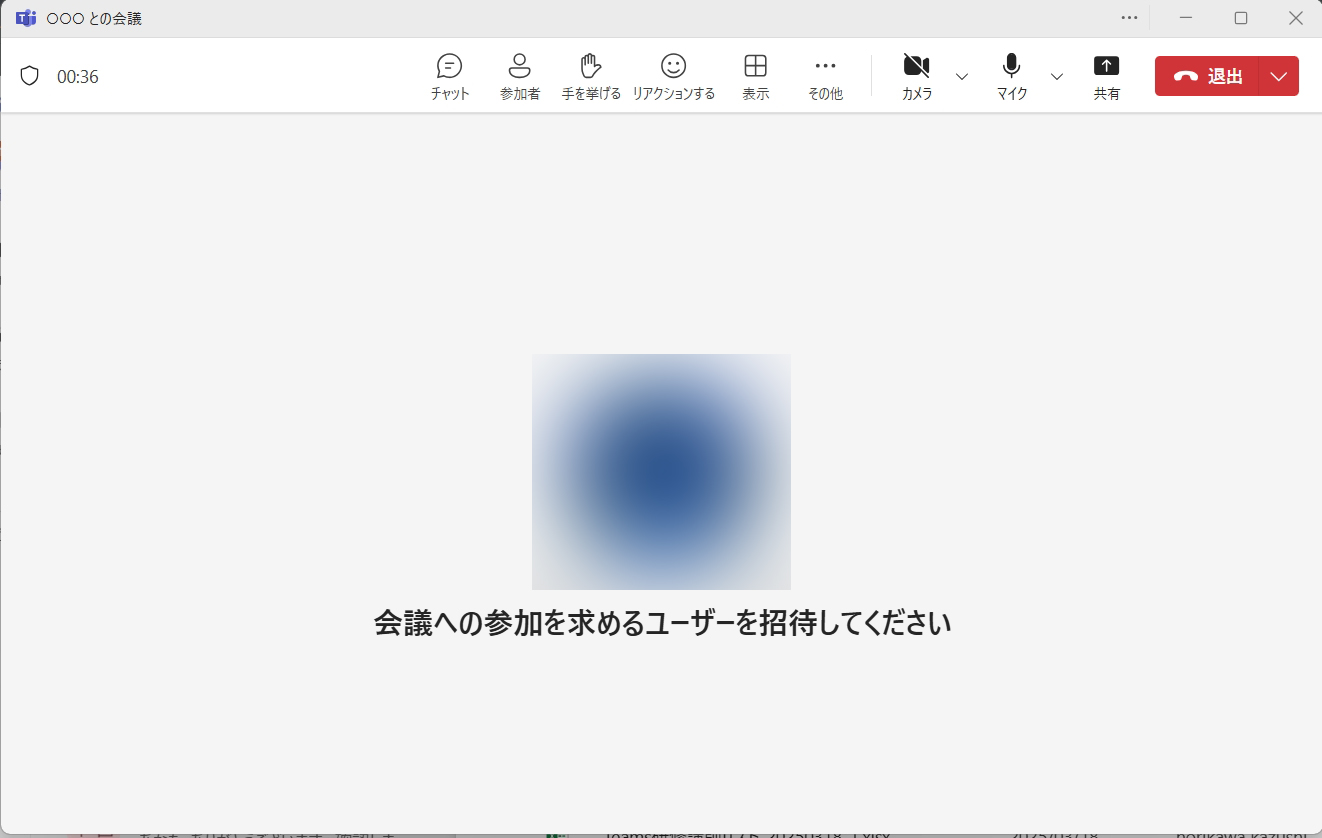
Nhấp vào mũi tên hướng xuống bên cạnh biểu tượng micrô ở góc trên bên phải của Teams.
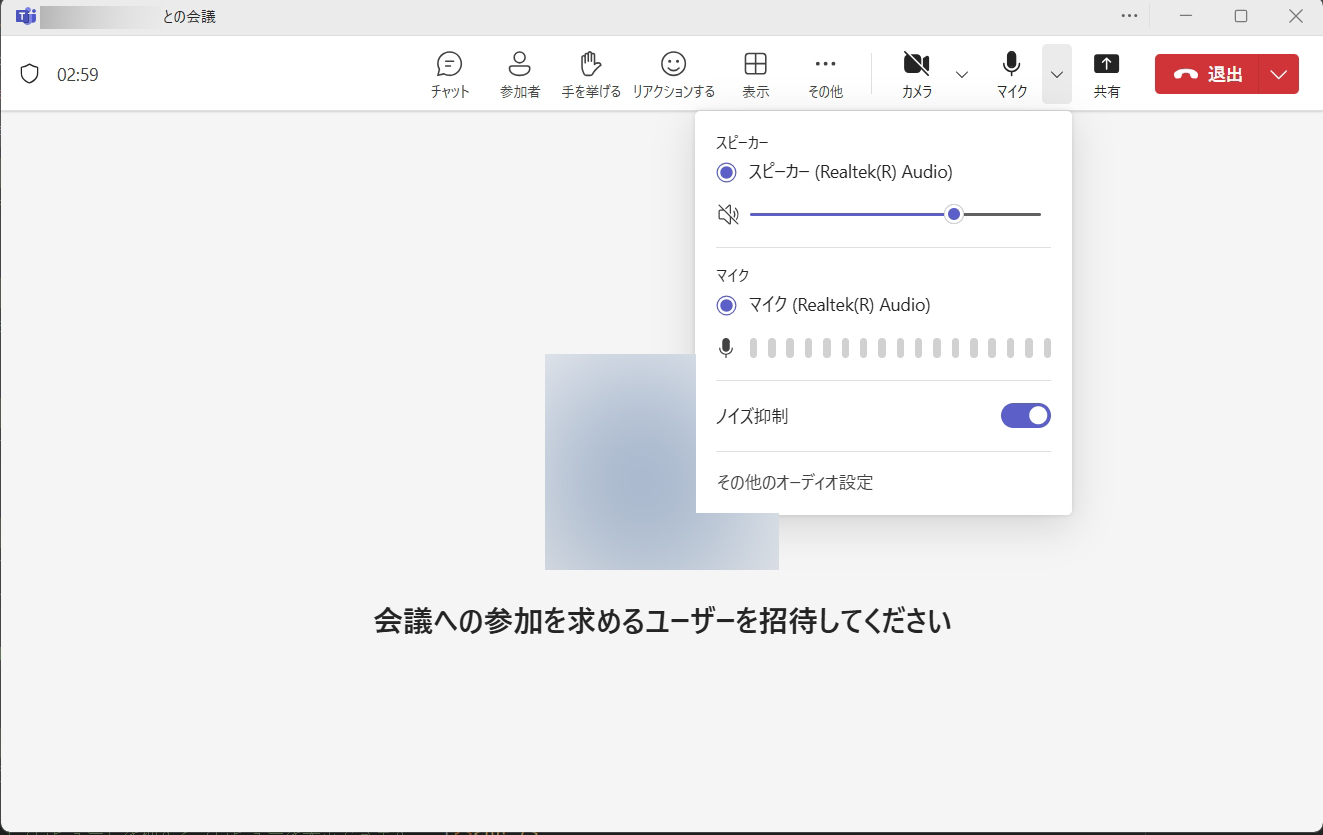
"Loa" hiển thị trên cùng, bên dưới là "Micrô". Hãy nói gì đó vào micrô. Nếu micrô phản hồi, tức là đang hoạt động bình thường.
* Không thể kiểm tra loa tại đây. Hãy đảm bảo đã chọn đúng loa.
