
Teams Hướng dẫn sử dụng - Cài đặt phông nền ảo
Cài đặt phông nền ảo
Cài đặt phông nền ảo (Windows)
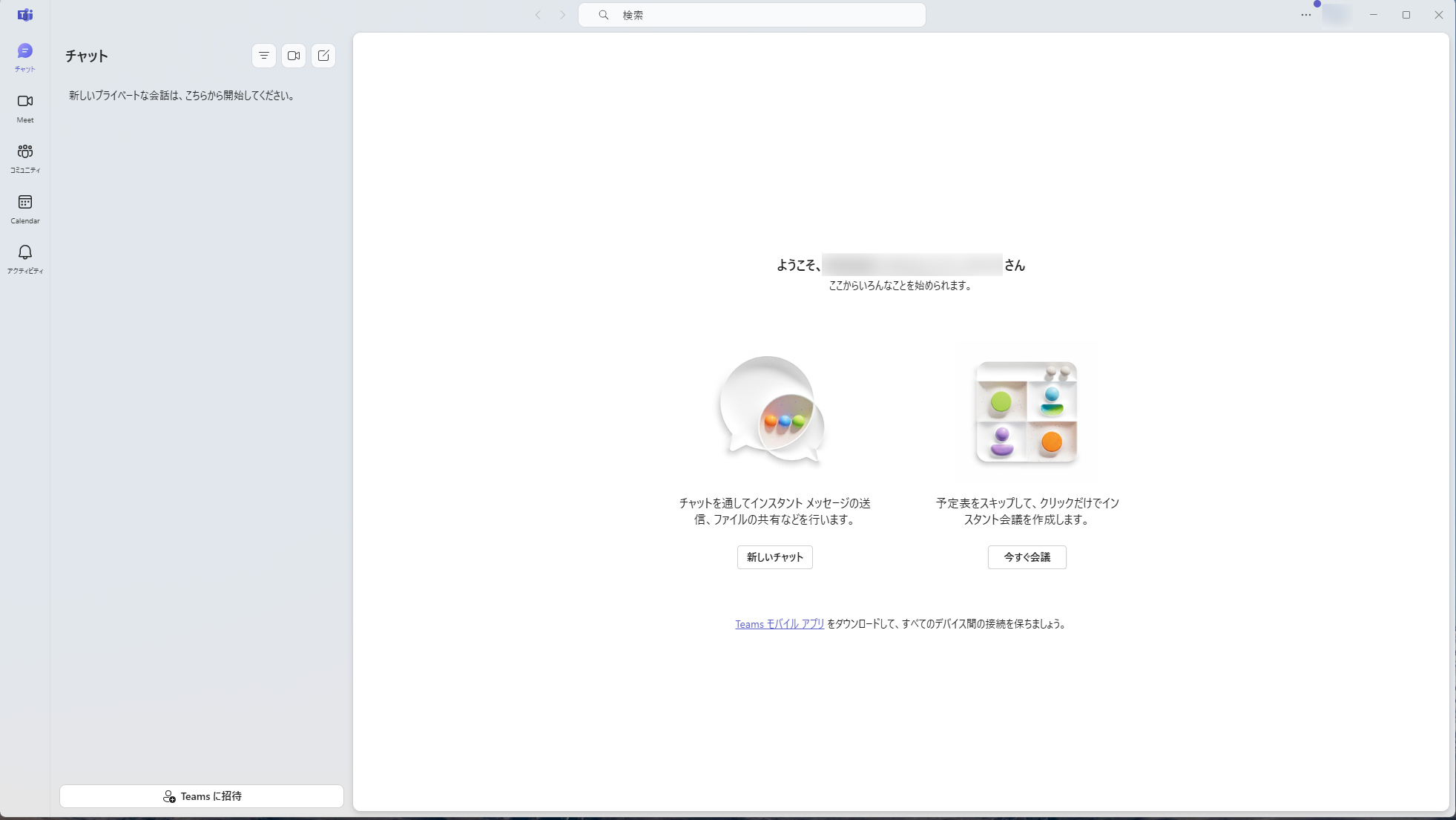
Nhấp vào biểu tượng "Chat" ở phía trên bên trái của Teams. (Bỏ qua nếu bạn đang ở màn hình Chat.)
Bên cạnh tiêu đề "Chat" lớn, nhấp vào biểu tượng ở giữa (máy quay video).
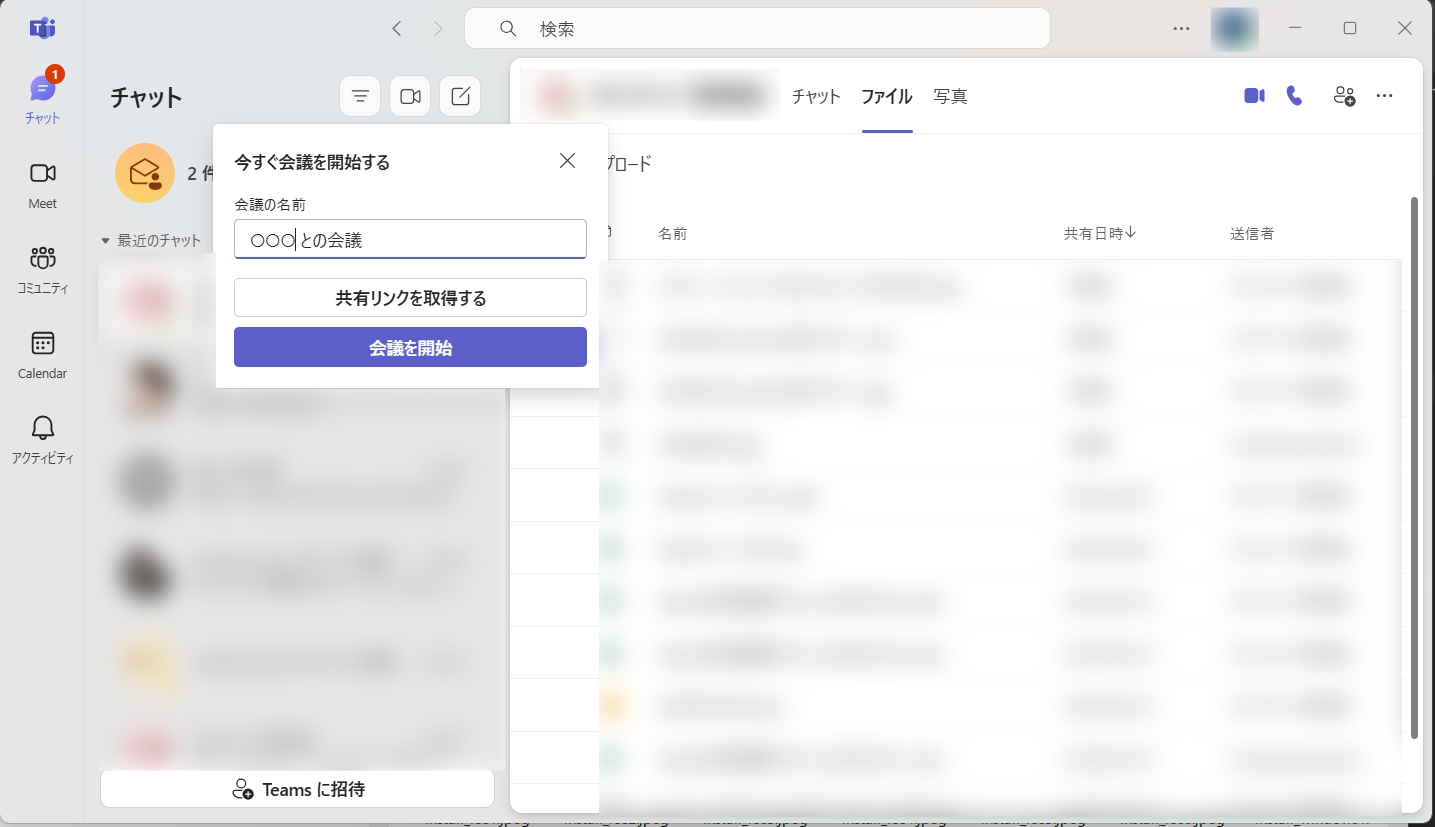
Khi màn hình "Bắt đầu cuộc họp ngay" xuất hiện, nhấp "Bắt đầu họp".
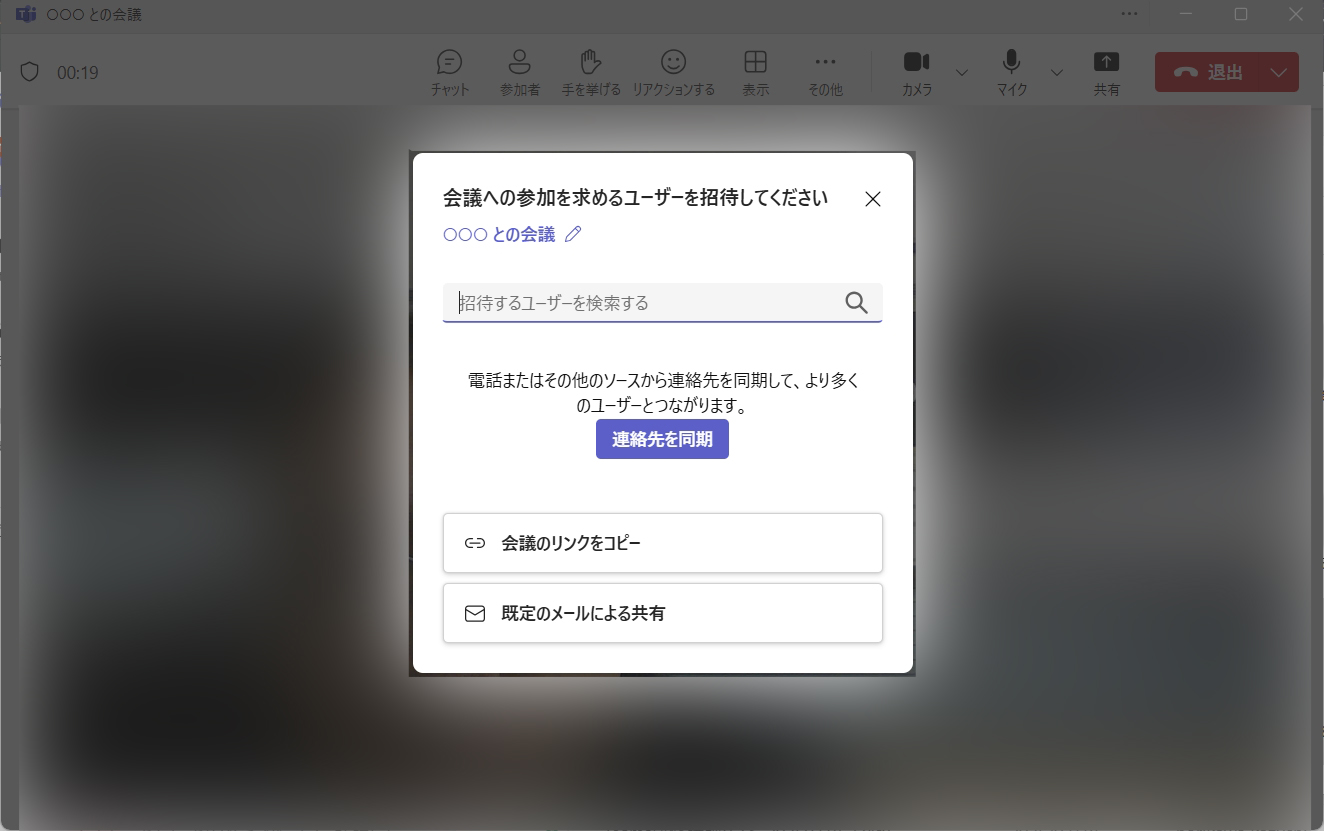
Đóng cửa sổ "Mời mọi người tham gia" bằng cách nhấp X.
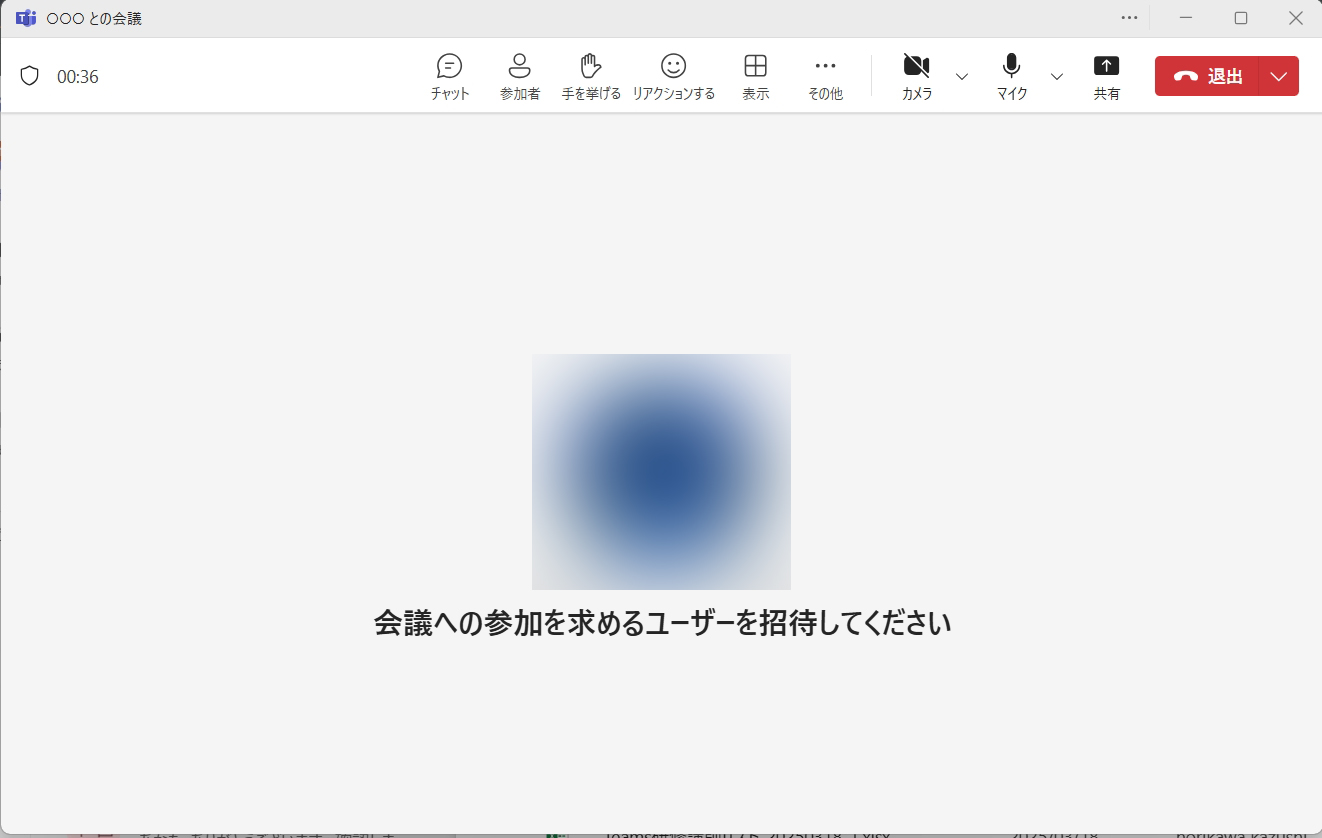
Màn hình họp sẽ mở ra. Nhấp vào mũi tên hướng xuống bên cạnh biểu tượng camera ở góc trên bên phải.
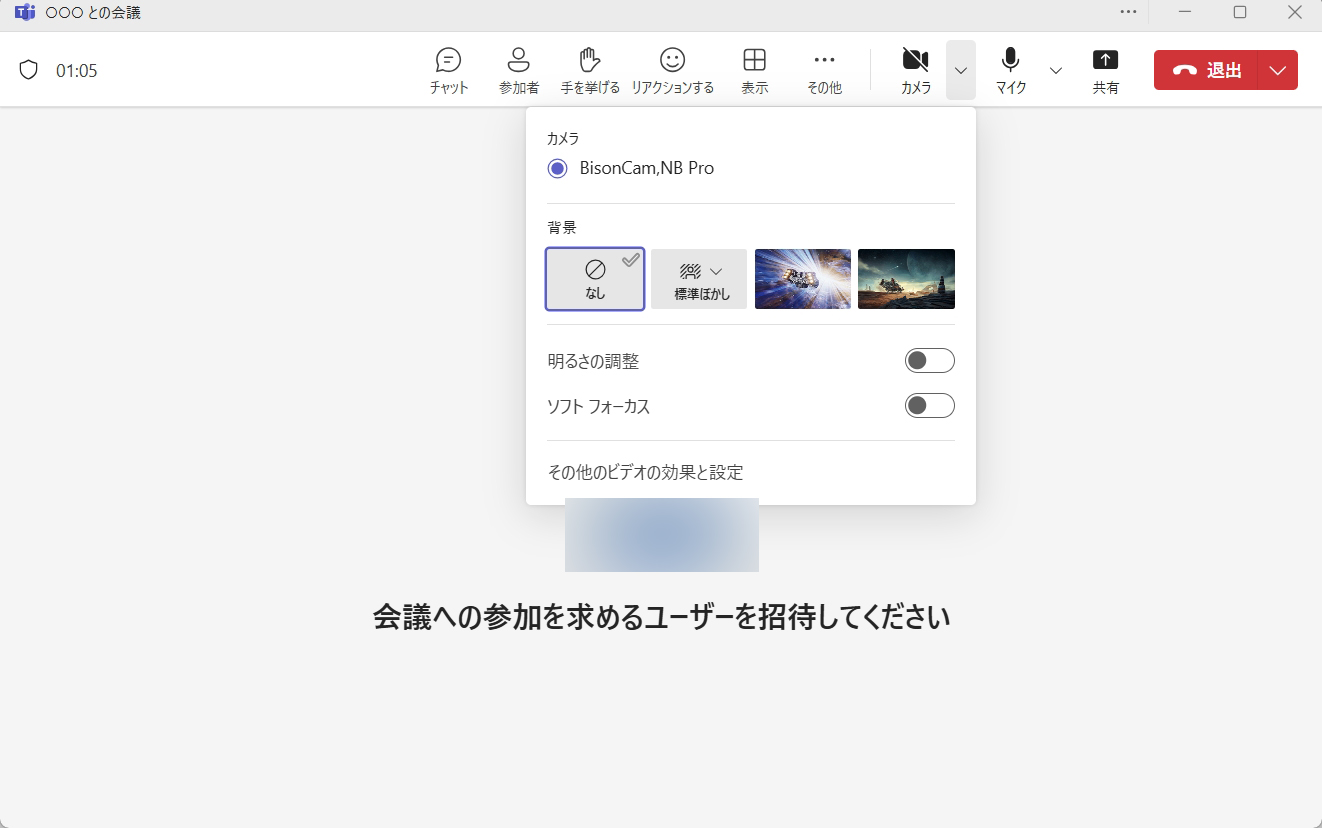
Nhấp vào "Thêm hiệu ứng và cài đặt video" ở phía dưới.
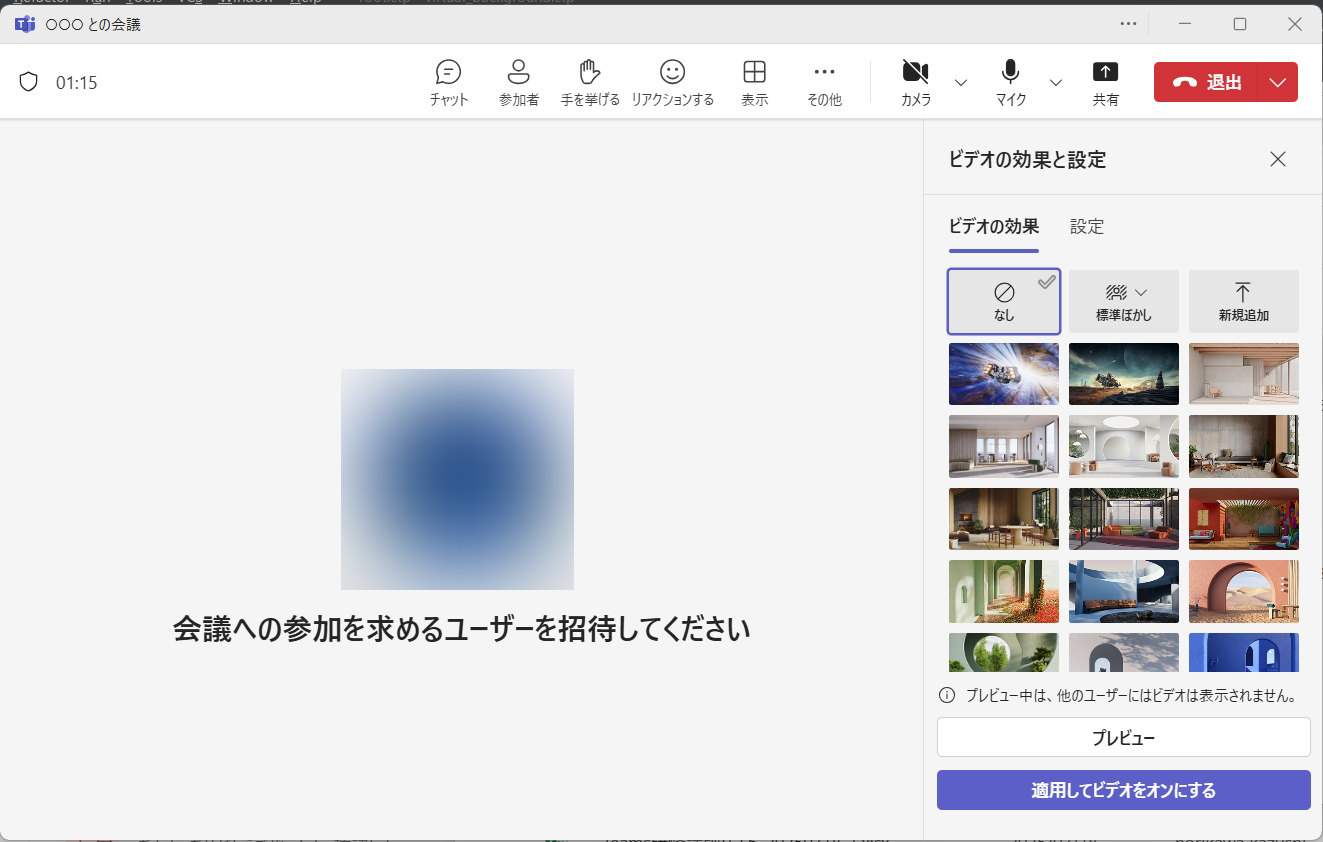
Bảng "Hiệu ứng và cài đặt video" mở ra bên phải. Chọn phông nền và nhấp "Áp dụng và bật video".
* Nhấp "Xem trước" để xem thử phông nền.
* Dùng "Thêm mới" ở góc trên bên phải để tải lên phông nền tùy chỉnh.
