
VooV Meeting Hướng dẫn sử dụng - Cách xem lịch sử trò chuyện
Cách xem lịch sử trò chuyện
Những từ vựng và cách diễn đạt mà giáo viên gửi qua chat trong buổi học có thể được xem lại trên VooV Meeting ngay cả sau khi buổi học kết thúc. Hãy tận dụng để ôn tập nhé.
Mở “Tất cả cuộc họp”
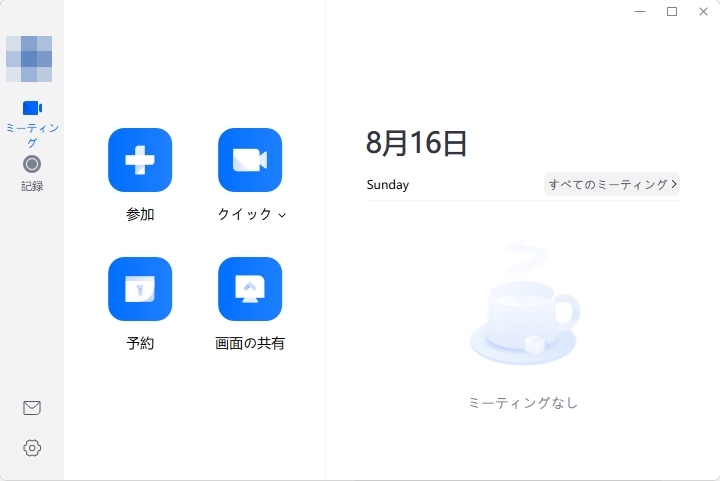
1. Mở VooV Meeting và đăng nhập, sau đó nhấn “Tất cả cuộc họp” ở bên phải màn hình chính.
Xem trò chuyện của buổi học trước
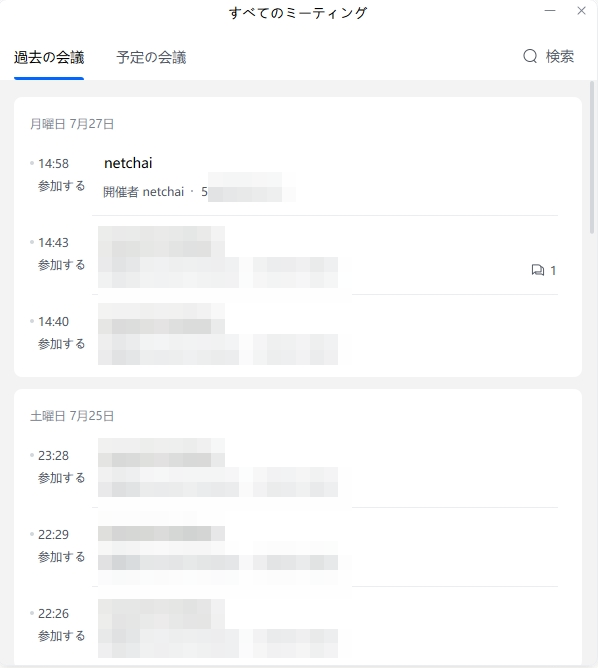
1. Trong tab “Cuộc họp trước đây”, các buổi học (cuộc họp) bạn đã tham gia sẽ hiển thị theo thứ tự mới nhất.
2. Những buổi học có lịch sử trò chuyện sẽ hiển thị biểu tượng bong bóng thoại kèm số lượng ở bên phải. Hãy nhấn vào buổi học có biểu tượng này.
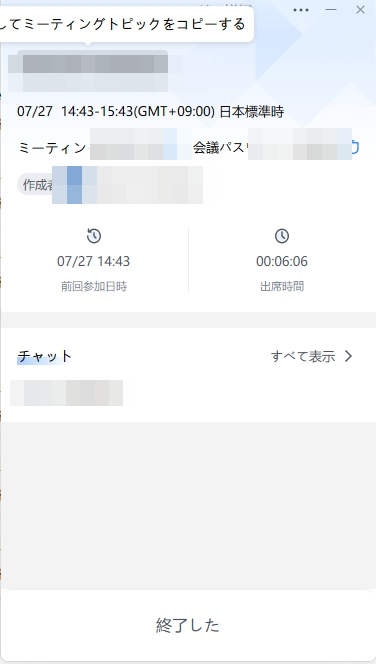
3. Chi tiết buổi học sẽ hiển thị. Hãy nhấn “Xem tất cả” trong mục “Trò chuyện”.
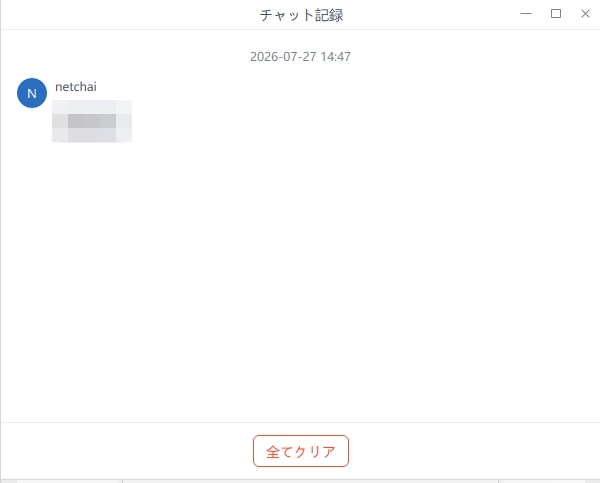
4. Màn hình “Lịch sử trò chuyện” sẽ mở ra, giúp bạn xem lại nội dung trò chuyện trong buổi học.
5. Khi muốn tìm buổi học trước đó, bạn cũng có thể sử dụng chức năng “Tìm kiếm” ở góc trên bên phải màn hình “Tất cả cuộc họp”.
<Lưu ý>
・Biểu tượng bong bóng thoại chỉ hiển thị đối với các buổi học có gửi/nhận tin nhắn chat trong lúc học.
・Quý khách có thể xem lịch sử trò chuyện nếu đăng nhập bằng cùng tài khoản đã dùng khi tham gia buổi học.
・Xin lưu ý rằng nếu nhấn "Xóa tất cả" ở phía dưới màn hình "Lịch sử trò chuyện", lịch sử trò chuyện của buổi học đó sẽ bị xóa.
