
VooV Meeting Hướng dẫn sử dụng - Cách cài đặt và cách đăng ký tài khoản
Cách cài đặt và cách đăng ký tài khoản
Cài đặt trên Windows
1. Mở trang tải xuống chính thức của VooV Meeting bên dưới và nhấn nút “Download”.
Mở trang tải xuốngTrang web chính thức voovmeeting.com sẽ mở ra
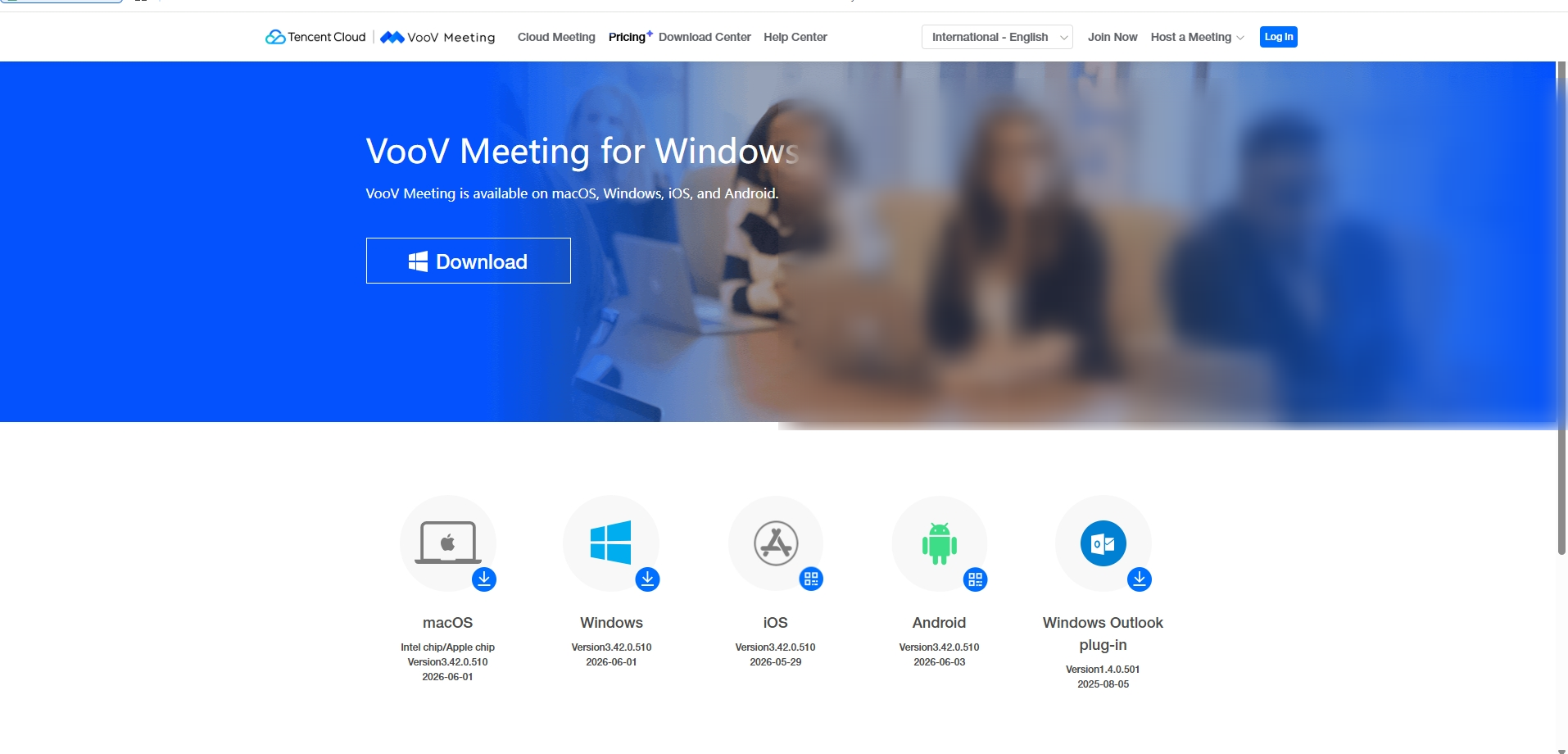
2. Quá trình tải xuống sẽ tự động bắt đầu. Nếu không bắt đầu, hãy nhấn “Click here to Download” ở màn hình tiếp theo.

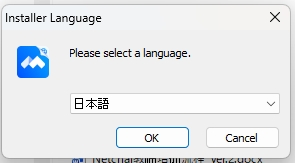
3. Nhấp đúp vào tệp cài đặt đã tải xuống. Khi màn hình chọn ngôn ngữ xuất hiện, hãy chọn “Tiếng Nhật” rồi nhấn “OK”.
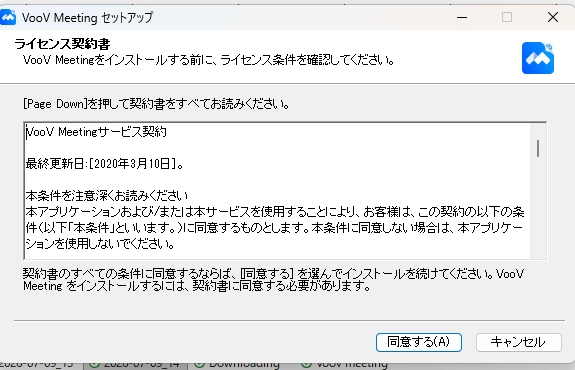
4. Thỏa thuận cấp phép sẽ hiển thị. Hãy kiểm tra nội dung rồi nhấn “Đồng ý”.
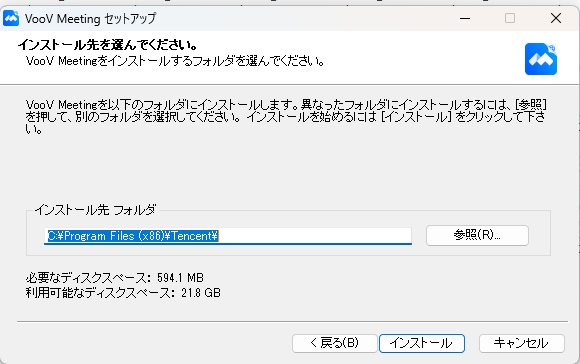
5. Đây là màn hình chọn thư mục cài đặt. Thông thường, hãy nhấn “Cài đặt” mà không cần thay đổi.
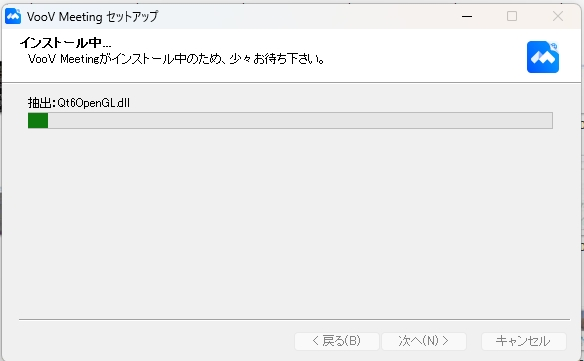
6. Quá trình cài đặt sẽ bắt đầu, vui lòng đợi trong giây lát cho đến khi hoàn tất.
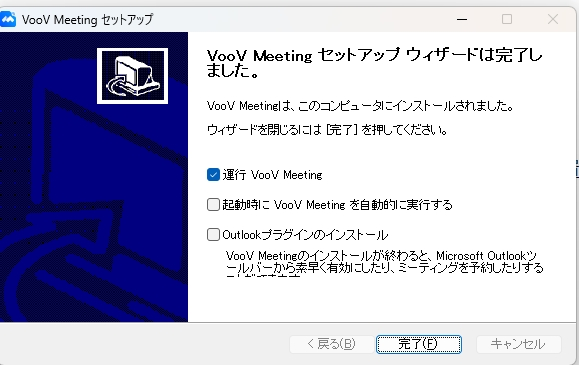
7. Khi hiển thị “Trình hướng dẫn cài đặt đã hoàn tất”, hãy nhấn “Hoàn tất”. VooV Meeting sẽ khởi động.
8. Nếu đây là lần đầu sử dụng, màn hình đăng nhập sẽ hiển thị, hãy tiếp tục đăng ký tài khoản. Sau khi đăng ký tài khoản hoàn tất, màn hình chính như bên dưới sẽ hiển thị.

Cách đăng ký tài khoản xem tại đây
Cài đặt trên Mac
1. Mở trang tải xuống chính thức của VooV Meeting bên dưới.
Mở trang tải xuốngTrang web chính thức voovmeeting.com sẽ mở ra

2. Chọn “macOS” trên trang để tải xuống. Chọn “Apple chip” (M1/M2/M3, v.v.) hoặc “Intel chip” tùy theo loại Mac bạn đang sử dụng.
3. Mở tệp đã tải xuống và làm theo hướng dẫn trên màn hình để cài đặt. Sau khi cài đặt xong, hãy tiếp tục đăng ký tài khoản.
Cách đăng ký tài khoản xem tại đây
Cài đặt trên iPhone/iPad
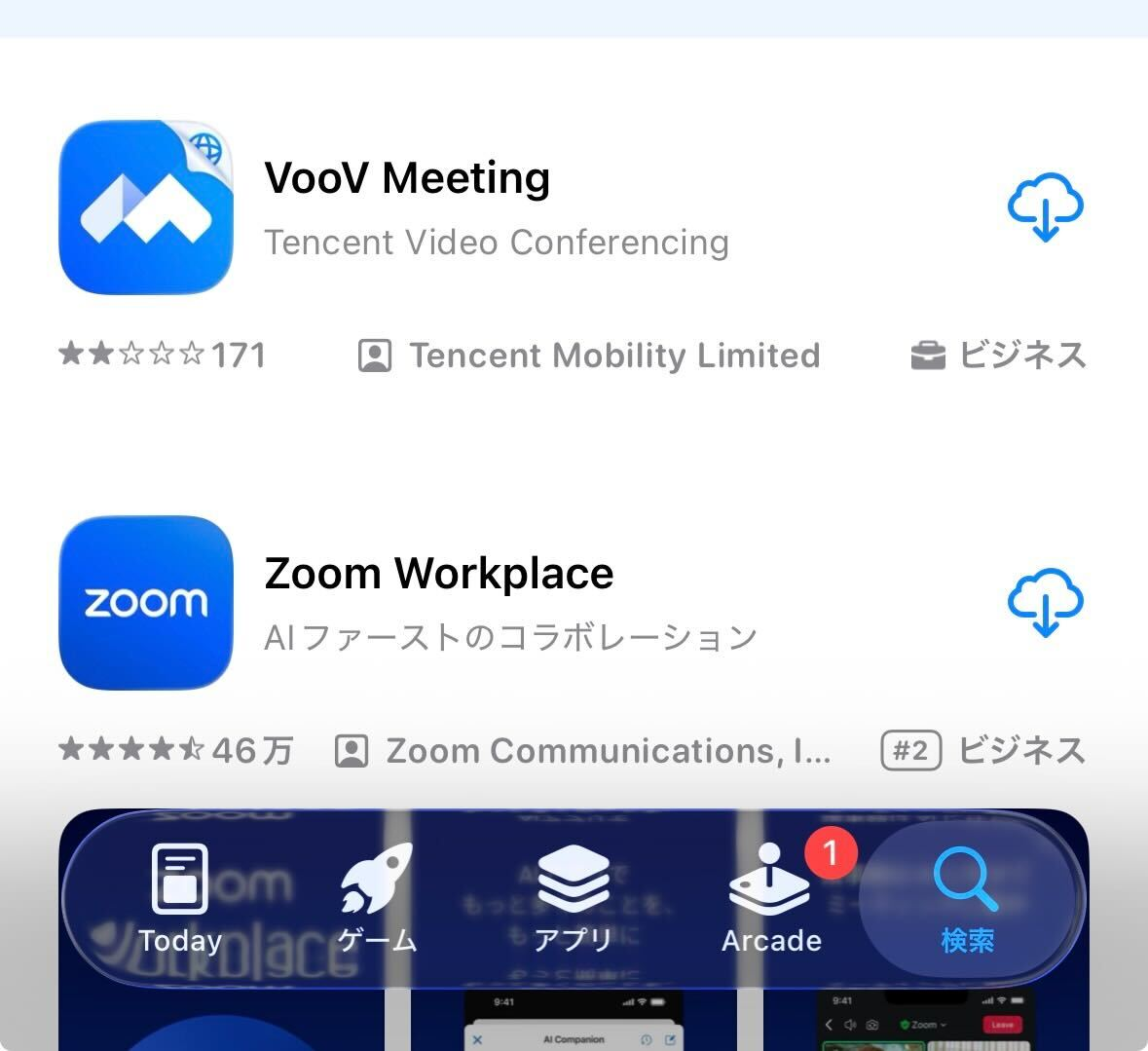
1. Mở App Store, tìm kiếm “VooV Meeting” và cài đặt (Nhận).
Mở App StoreTrang VooV Meeting trên App Store sẽ mở ra
2. Sau khi cài đặt xong, nhấn “Mở” để khởi động ứng dụng, sau đó tiếp tục đăng ký tài khoản.
Cách đăng ký tài khoản xem tại đây
Cài đặt trên Android
1. Mở Google Play Store, tìm kiếm “VooV Meeting” và cài đặt.
Mở Google PlayTrang VooV Meeting trên Google Play sẽ mở ra
2. Sau khi cài đặt xong, nhấn “Mở” để khởi động ứng dụng, sau đó tiếp tục đăng ký tài khoản.
※ Nếu bạn đang sử dụng thiết bị không thể cài đặt VooV Meeting từ Google Play như Chromebook, vui lòng chọn “NetChai Meeting” hoặc “WeChat” làm công cụ học khi đặt lịch.
Cách đăng ký tài khoản (chung)
Bạn có thể đăng ký tài khoản theo cùng một quy trình dù dùng máy tính hay điện thoại thông minh. Việc đăng ký sử dụng địa chỉ email và mã xác thực nhận được qua email đó. (Màn hình minh họa là ví dụ trên điện thoại thông minh)
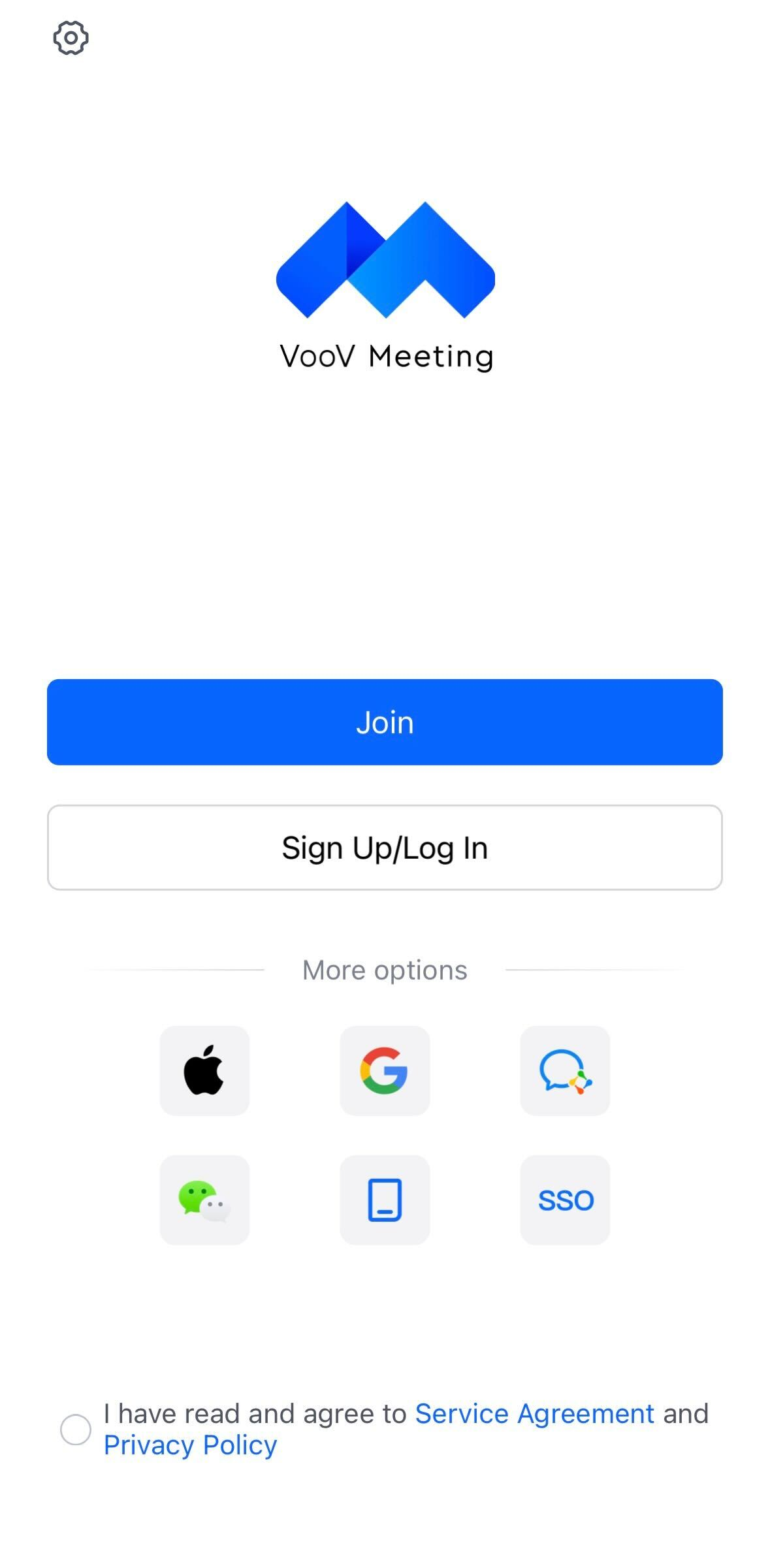
1. Mở ứng dụng và nhấn “Sign Up/Log In (Đăng ký/Đăng nhập)”.
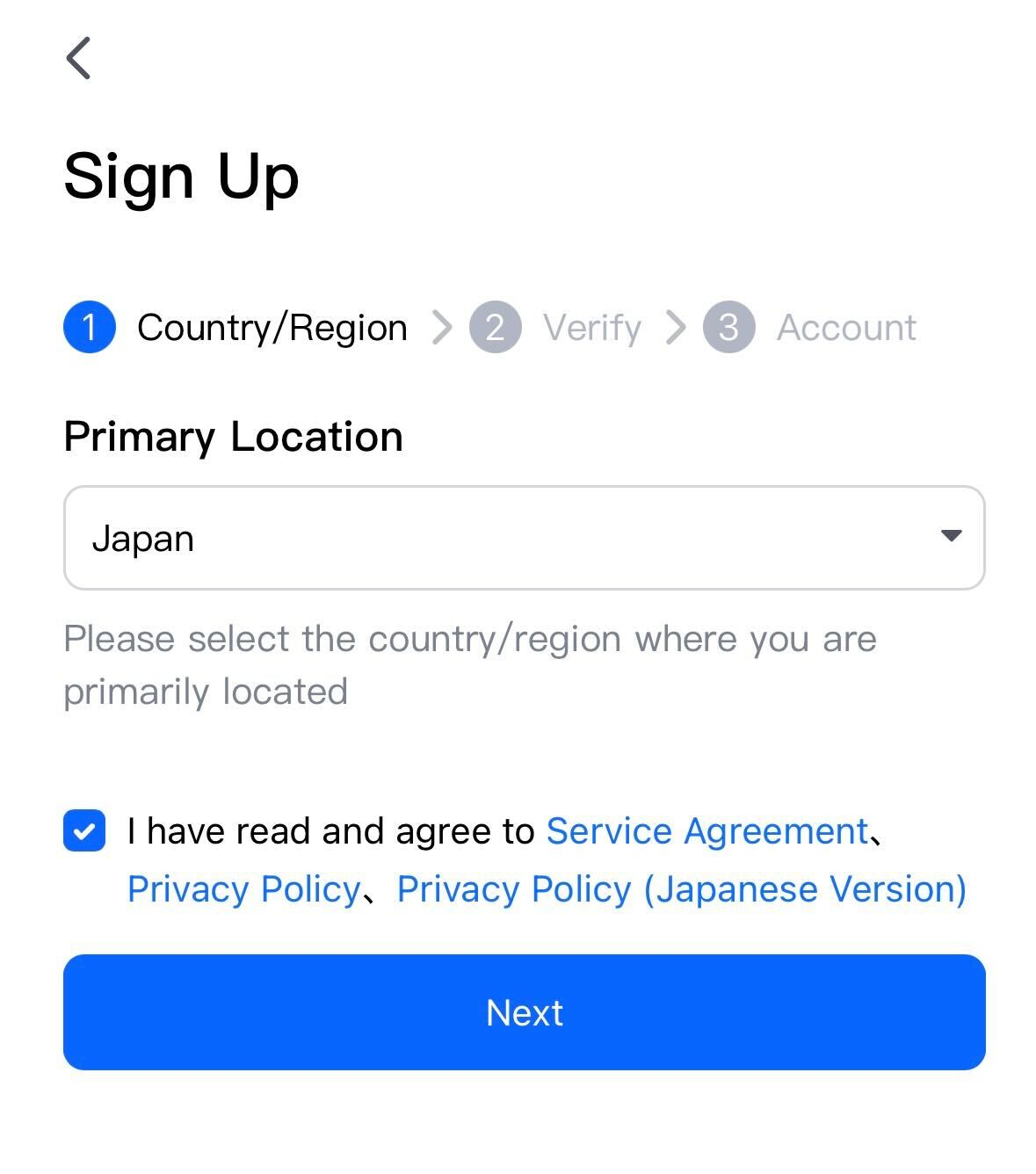
2. Chuyển đến “Sign Up (Đăng ký mới)”, chọn “Japan (Nhật Bản)” ở mục Quốc gia/Khu vực (Country/Region), đánh dấu đồng ý với điều khoản rồi nhấn “Next”.
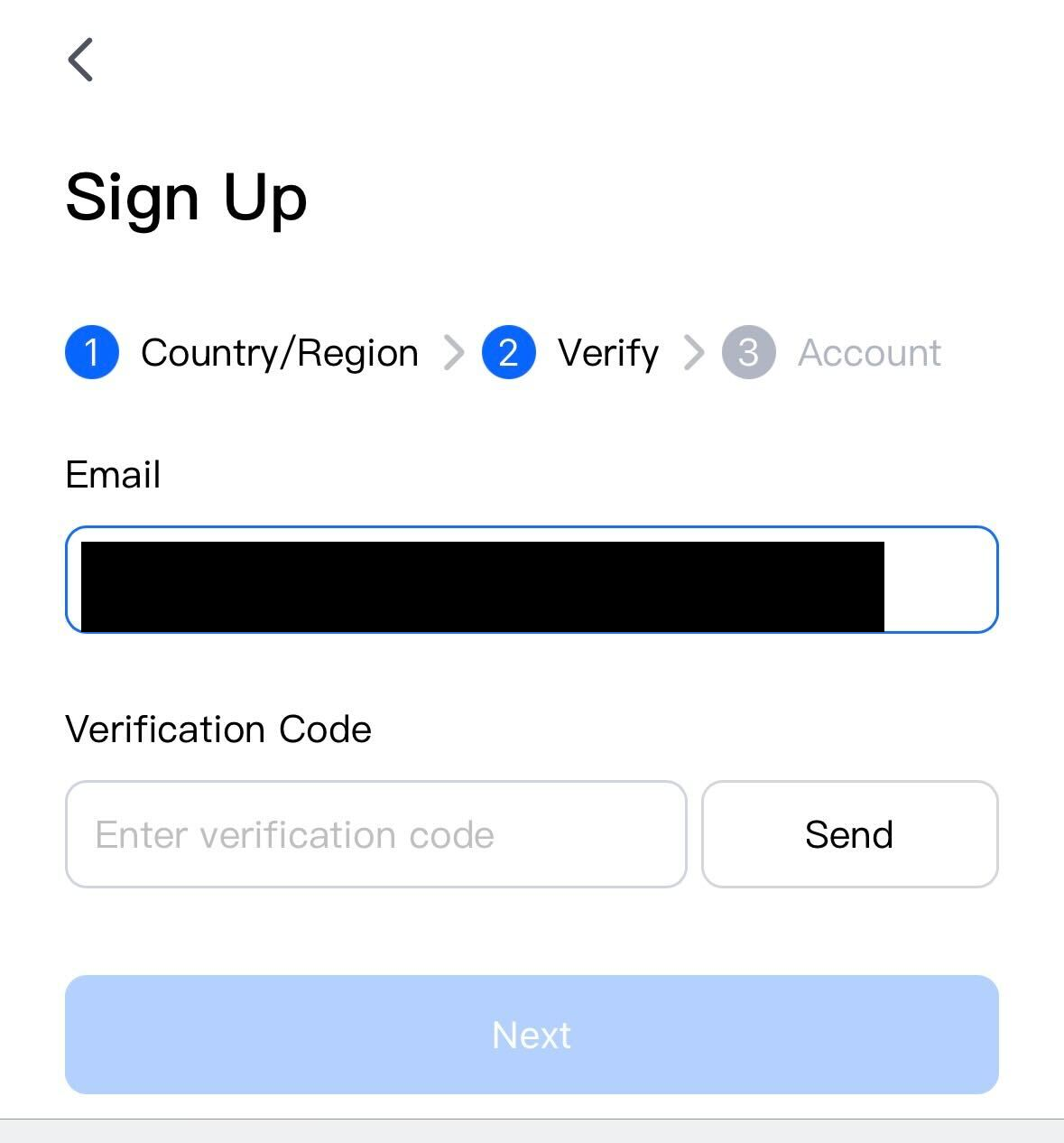
3. Nhập địa chỉ email rồi nhấn “Send”, mã xác thực sẽ được gửi đến email đó. Nhập mã nhận được vào ô “Verification Code” rồi nhấn “Next”.
(Email nhận được không phải là mật khẩu mà là mã xác thực gồm 6 chữ số. Nếu chờ vài phút mà vẫn chưa nhận được, vui lòng kiểm tra cả thư mục thư rác.)
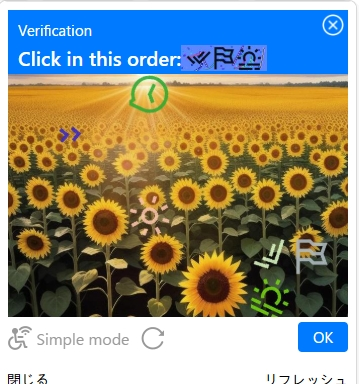
1. Trên dải màu xanh có dòng chữ “Click in this order:” (Vui lòng nhấn theo thứ tự này) và 3 biểu tượng nhỏ.
2. Trong bức ảnh bên dưới có ẩn các biểu tượng giống nhau. Hãy nhấn lần lượt vào các biểu tượng giống với các biểu tượng hiển thị bên phải dòng chữ “Click in this order:” (Vui lòng nhấn theo thứ tự này) trong bức ảnh. Sau khi nhấn, số thứ tự ①②③ sẽ xuất hiện.
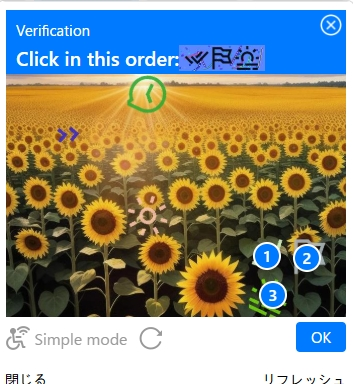
3. Sau khi đã nhấn đủ cả 3 biểu tượng, hãy nhấn nút “OK” màu xanh ở góc dưới bên phải.
4. Nếu thành công, hình ảnh sẽ biến mất và mã số gồm 6 chữ số (mã xác thực) sẽ được gửi qua email.
※ Nếu không tìm thấy biểu tượng, hãy nhấn “Làm mới” ở góc dưới bên phải để đổi sang hình khác. Bạn có thể thử lại bao nhiêu lần cũng được.
※ Đôi khi có thể xuất hiện loại xác thực khác là “di chuyển thanh trượt sang phải để khớp mảnh ghép”. Trong trường hợp đó, hãy di chuyển đến đúng vị trí khớp với chỗ khuyết rồi thả tay ra.
※ Nếu đợi vài phút mà vẫn không nhận được email, vui lòng kiểm tra thư mục thư rác.
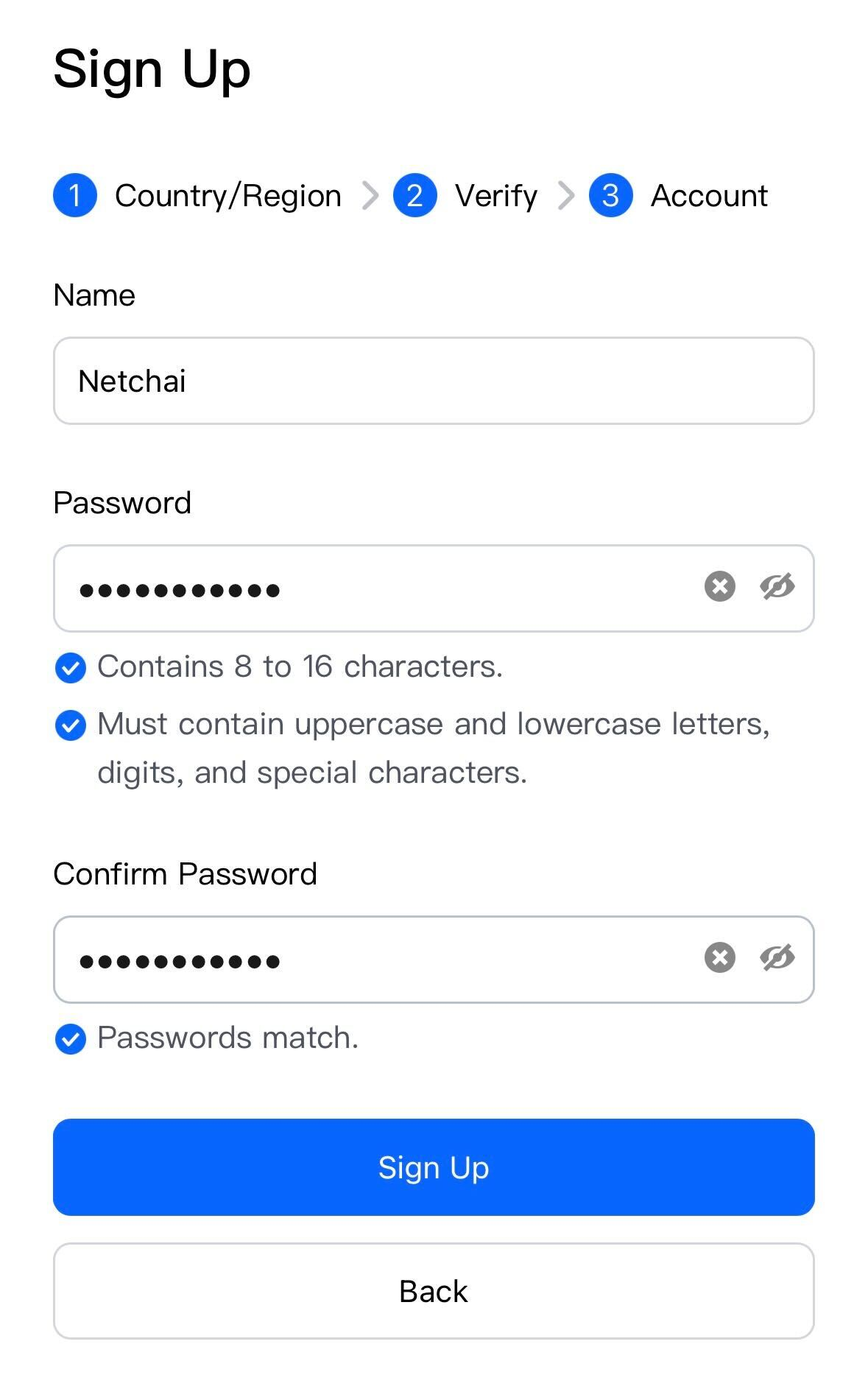
4. Đặt tên hiển thị (Name) và mật khẩu (Password) rồi nhấn “Sign Up”. Mật khẩu phải gồm 8-16 ký tự và bao gồm chữ hoa, chữ thường, số và ký hiệu.
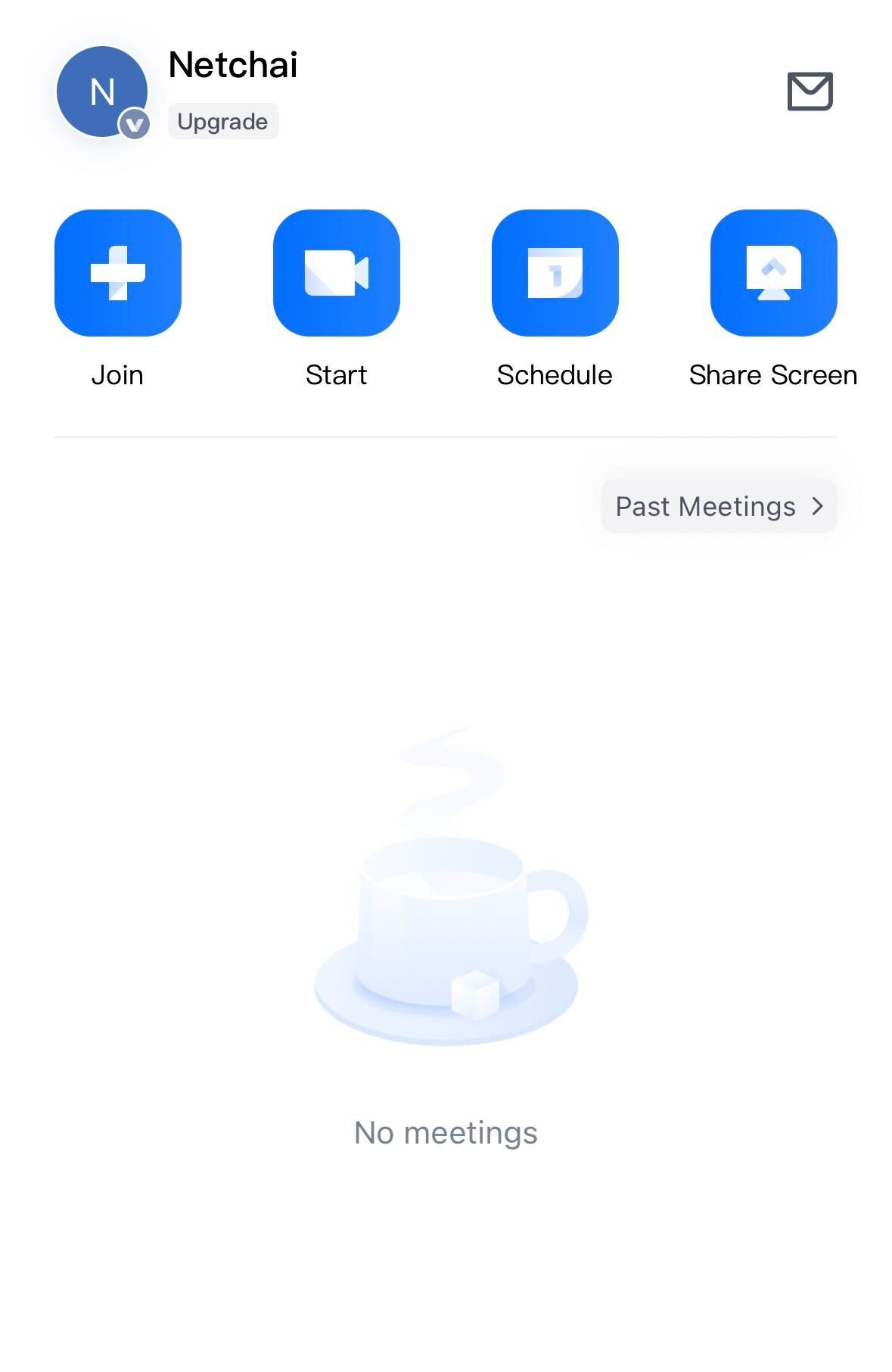
5. Khi màn hình chính như bên dưới hiển thị, quá trình đăng ký tài khoản đã hoàn tất.
※ Chúng tôi khuyến nghị đặt tên hiển thị (Name) trên VooV Meeting trùng với tên người dùng NetChai (tên dùng để đăng nhập) để gia sư dễ nhận biết bạn là ai. Bạn không cần đăng ký tên thật.
Cách chuyển ngôn ngữ hiển thị sang tiếng Nhật
VooV Meeting hỗ trợ hiển thị tiếng Nhật và thường tự động hiển thị bằng tiếng Nhật theo cài đặt ngôn ngữ trên máy tính/điện thoại thông minh của bạn.
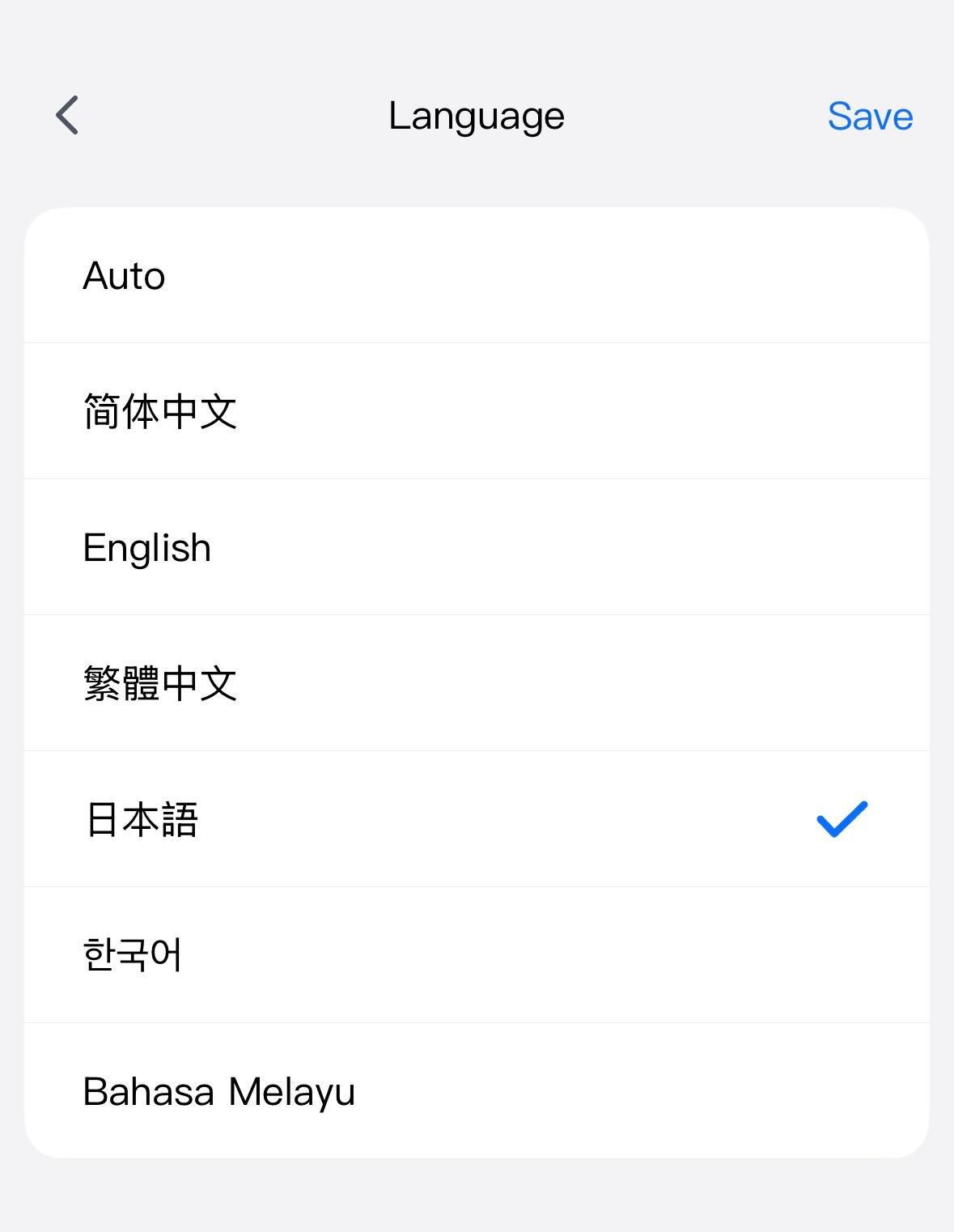
Nếu ứng dụng hiển thị bằng tiếng Anh hoặc tiếng Trung, vui lòng vào Cài đặt (biểu tượng bánh răng) → "General" (Chung) → "Language" (Ngôn ngữ) và chọn "日本語" (Tiếng Nhật). Trên điện thoại thông minh, sau khi chọn, hãy khởi động lại VooV Meeting một lần để chuyển sang hiển thị tiếng Nhật.
Sau khi cài đặt và đăng ký tài khoản xong, vui lòng xem cách tham gia buổi học.
Cách tham gia buổi học trên VooV Meeting tại đây
