
VooV Meeting Hướng dẫn sử dụng - Cách điều chỉnh micrô・loa
Cách điều chỉnh micrô・loa
Mở màn hình cài đặt (máy tính)
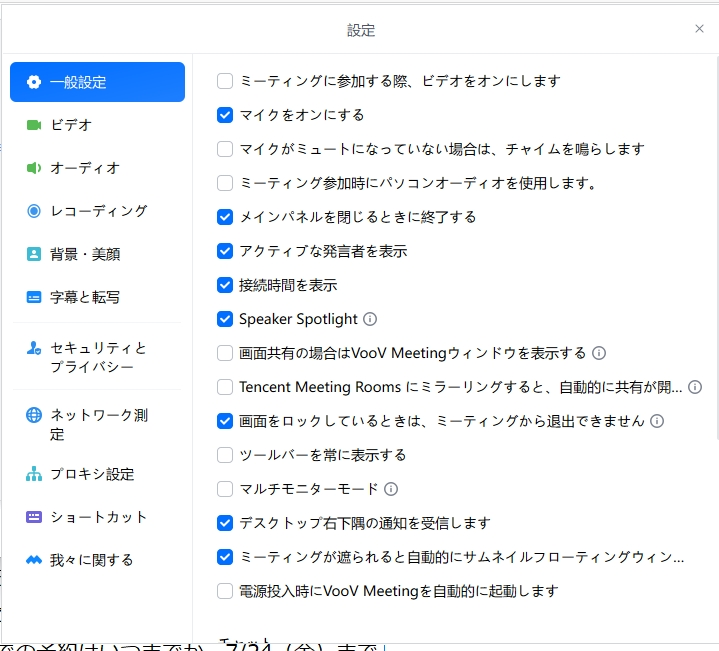
1. Khởi động VooV Meeting và đăng nhập, rồi nhấn Cài đặt (biểu tượng bánh răng) trên màn hình chính.
2. Khi màn hình cài đặt mở ra, hãy chọn "Âm thanh" trong menu bên trái. Bạn có thể cài đặt và kiểm tra loa cùng micrô tại đây.
Chọn và kiểm tra loa
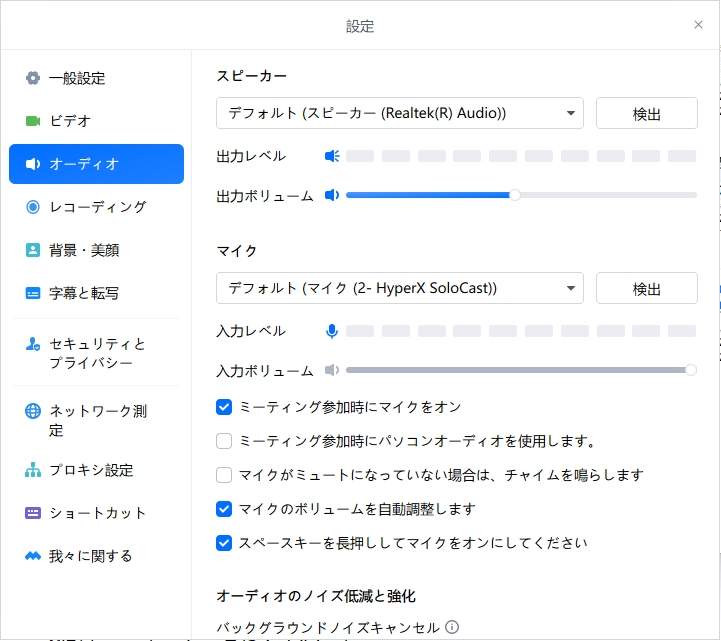
1. Ở mục "Loa", hãy chọn loa (hoặc tai nghe) bạn muốn dùng.
2. Nhấn nút "Kiểm tra" sẽ phát ra âm thanh thử. Nếu nghe thấy thì bình thường. Nếu không nghe thấy, hãy chọn thiết bị khác rồi thử lại.
3. Nếu tiếng quá nhỏ hoặc quá to, hãy chỉnh bằng thanh trượt "Âm lượng đầu ra".
Chọn và kiểm tra micrô
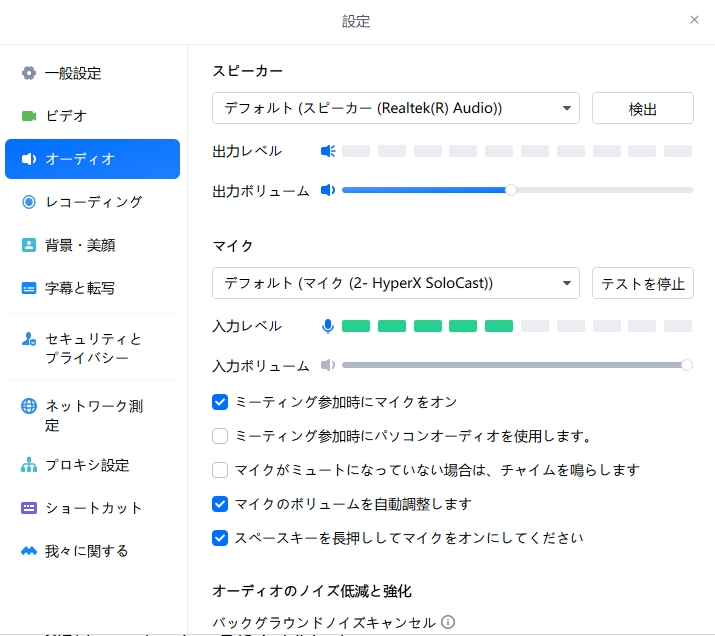
1. Ở mục "Micrô", hãy chọn micrô bạn muốn dùng.
2. Nhấn nút "Kiểm tra" rồi nói vào micrô, "Mức đầu vào" sẽ phản ứng bằng màu xanh lá. Có phản ứng là bình thường. Kiểm tra xong hãy nhấn "Dừng kiểm tra". Nếu không có phản ứng, hãy chọn thiết bị khác rồi thử lại.
3. Nếu bị nhận xét là giọng nhỏ, hãy chỉnh bằng "Âm lượng đầu vào" (nếu đã đánh dấu "Tự động điều chỉnh âm lượng micrô" thì hệ thống sẽ tự chỉnh).
Điều chỉnh trong buổi học
1. Bạn có thể bật/tắt chế độ tắt tiếng bằng biểu tượng micrô ở phía dưới màn hình (ngoài cùng bên trái). Khi giáo viên không nghe được giọng bạn, trước hết hãy kiểm tra xem có đang tắt tiếng không.
2. Nhấn mũi tên (^) bên cạnh biểu tượng micrô, bạn có thể chuyển đổi micrô・loa hoặc mở màn hình cài đặt âm thanh ngay cả trong buổi học.
Lưu ý khi học bằng điện thoại
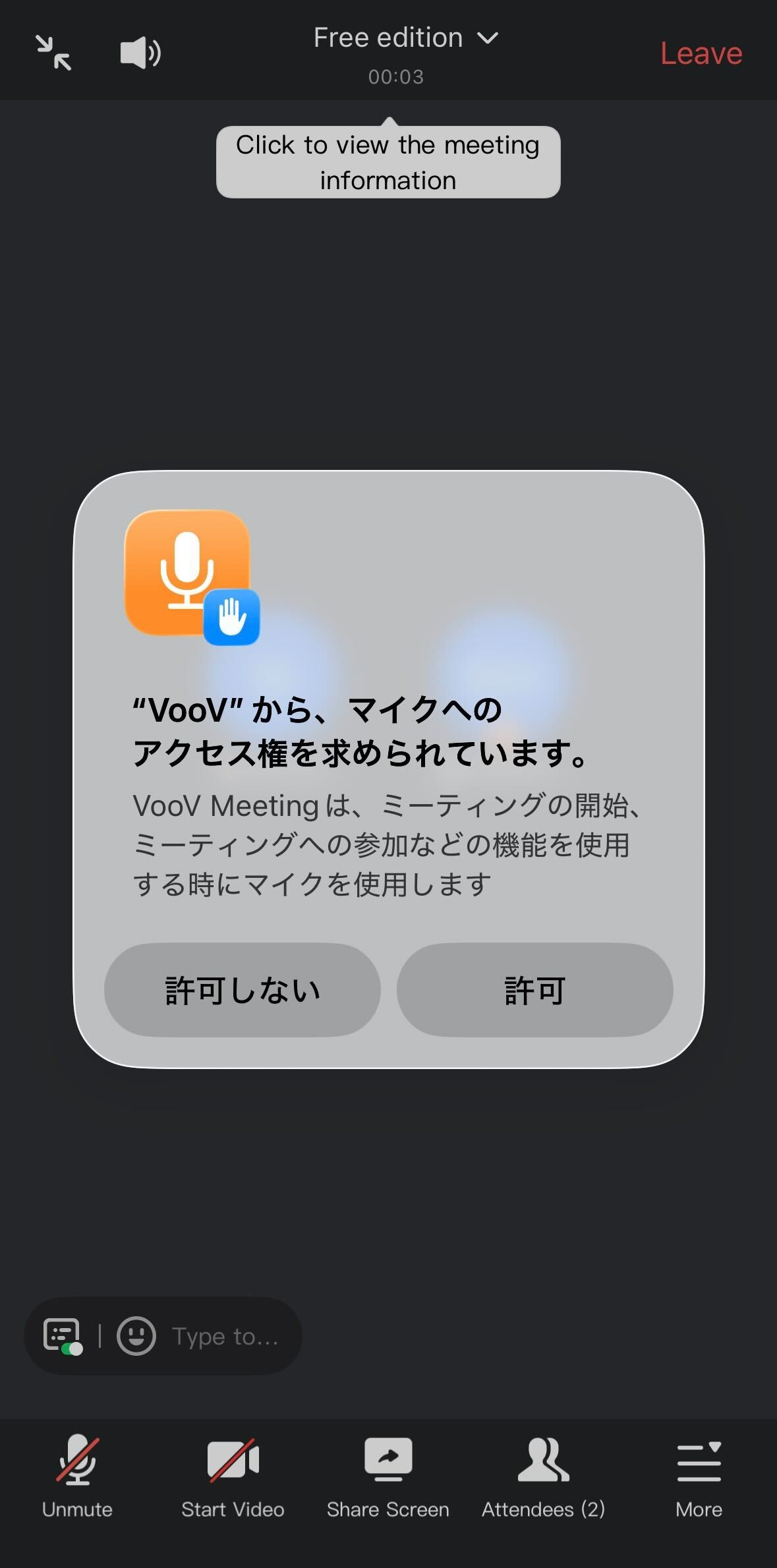
1. Khi bạn vào buổi học bằng điện thoại, VooV Meeting sẽ tự động kết nối âm thanh. Lần đầu sử dụng, sẽ hiện thông báo "「VooV」muốn truy cập micrô", hãy nhất định chọn "Cho phép". Nếu chọn "Không cho phép", giọng của bạn sẽ không truyền đến giáo viên.
2. Bạn có thể bật/tắt chế độ tắt tiếng bằng biểu tượng micrô (tắt tiếng) ở phía dưới màn hình. Khi giáo viên không nghe được giọng bạn, trước hết hãy kiểm tra xem có đang tắt tiếng không.
Cài đặt của chính máy tính hoặc điện thoại
Dù đã chọn đúng thiết bị trong VooV Meeting, nếu micrô・camera bị chặn trong cài đặt của chính máy tính hoặc điện thoại thì vẫn không dùng được. Khi nhấn "Kiểm tra" mà mức đầu vào hoàn toàn không phản ứng, vui lòng kiểm tra phần này.
<Windows 11>
1. Mở "Bắt đầu" → "Cài đặt" → "Quyền riêng tư và bảo mật" → "Quyền ứng dụng" → "Micrô".
2. Hãy kiểm tra "Truy cập micrô" đã bật chưa.
3. Hãy kiểm tra "Cho phép ứng dụng truy cập micrô của bạn" đã bật chưa.
4. Hãy kiểm tra "Cho phép ứng dụng máy tính truy cập micrô của bạn" đã bật chưa. VooV Meeting thuộc nhóm này.
5. Camera cũng làm tương tự: vào "Cài đặt" → "Quyền riêng tư và bảo mật" → "Máy ảnh" và bật "Truy cập máy ảnh" cùng "Cho phép ứng dụng truy cập máy ảnh của bạn".
<Windows 10>
1. Mở "Bắt đầu" → "Cài đặt" → "Quyền riêng tư" → "Micrô".
2. Hãy kiểm tra "Truy cập micrô cho thiết bị này" đã bật chưa.
3. Hãy kiểm tra "Cho phép ứng dụng truy cập micrô của bạn" đã bật chưa.
4. Hãy kiểm tra "Cho phép ứng dụng máy tính truy cập micrô của bạn" đã bật chưa.
5. Camera cũng làm tương tự: bật trong "Cài đặt" → "Quyền riêng tư" → "Máy ảnh".
<Mac>
1. Chọn "Cài đặt Hệ thống" từ menu Apple.
2. Chọn "Quyền riêng tư và Bảo mật" ở thanh bên.
3. Chọn "Micrô" rồi bật VooV Meeting (Tencent Meeting).
4. Làm tương tự để bật "Máy ảnh".
<iPhone・iPad>
1. Mở "Cài đặt" → "Quyền riêng tư và Bảo mật".
2. Chạm vào "Micrô" rồi bật VooV Meeting.
3. Làm tương tự để bật "Máy ảnh".
* Khi đang dùng camera, phía trên màn hình sẽ hiện dấu màu xanh lá; khi chỉ dùng micrô sẽ hiện dấu màu cam. Nếu trong buổi học không thấy dấu nào cả thì camera・micrô đang không hoạt động.
<Android>
1. Vào "Cài đặt" → "Ứng dụng" của máy rồi chọn VooV Meeting.
2. Mở "Quyền" rồi cho phép "Micrô" và "Máy ảnh".
Khi không nghe thấy tiếng hoặc giọng của bạn không truyền đi được
Vui lòng kiểm tra lần lượt các điểm sau.
1. Bản thân có đang tắt tiếng không (hãy kiểm tra biểu tượng micrô ở phía dưới màn hình).
2. Âm lượng của máy tính・điện thoại có quá nhỏ hoặc đang tắt tiếng không.
3. Trong cài đặt âm thanh đã chọn đúng loa・micrô chưa (nếu dùng tai nghe thì đã chọn tai nghe chưa).
4. Nếu dùng tai nghe Bluetooth, tai nghe đã kết nối đúng chưa.
5. Có ứng dụng khác (Zoom・Teams v.v.) vẫn đang chiếm micrô không. Hãy đóng ứng dụng đang dùng rồi thử lại.
6. Nếu vẫn chưa khắc phục được, hãy đóng VooV Meeting rồi mở lại, hoặc khởi động lại máy tính・điện thoại.
7. Hãy kiểm tra xem trong cài đặt của chính máy tính・điện thoại, VooV Meeting đã được phép dùng micrô・camera chưa.
Xem cài đặt của chính máy tính・điện thoại tại đây
8. Khi không hiện hình, hãy kiểm tra xem nắp che ống kính (màn chắn) của camera máy tính có đang đóng không, và biểu tượng video ở phía dưới màn hình có đang tắt không. Camera của Windows tại một thời điểm chỉ dùng được cho một ứng dụng, nên hãy đóng các ứng dụng gọi khác rồi mở lại VooV Meeting.
Nếu vẫn chưa khắc phục được, vui lòng liên hệ văn phòng qua chức năng nhắn tin trong "Danh sách đặt lịch・Lịch sử gần đây".
