
VooV Meeting دليل الاستخدام - كيفية أخذ الدروس
كيفية أخذ الدروس
الاستعداد مسبقًا
يرجى الانتهاء من تثبيت VooV Meeting وتسجيل الحساب قبل الدرس. إذا لم تكونوا قد قمتم بذلك بعد، يرجى الاطلاع على الصفحة أدناه.
للاطلاع على كيفية تثبيت WeChat وتسجيل حساب اضغط هنا
كما يُنصح بالتحقق من أن الميكروفون ومكبر الصوت يعملان بشكل طبيعي قبل بدء الدرس.
طريقة ضبط الميكروفون والسماعة من هنا
اختيار "VooV Meeting" عند حجز الدرس

عند حجز الدرس، يرجى اختيار "VooV Meeting" في "أداة الحضور المفضلة".
※ يمكن الحجز عبر VooV Meeting اعتباراً من الاثنين 13 يوليو 2026.
الدخول من "قائمة الحجوزات والسجل الأخير" عند وقت بدء الدرس

1. في قائمة الأعضاء ضمن "الدروس" ← "قائمة الحجوزات والسجل الأخير"، يوجد عنصر "VooV Meeting" في حقل معلومات الدرس، ويظهر فيه رقم اجتماع المعلّم المسؤول (رقم من 3 أرقام-3 أرقام-4 أرقام) وزر "الدخول إلى VooV Meeting".
2. عند حلول وقت بدء الدرس، اضغط على زر "الدخول إلى VooV Meeting". ستفتح صفحة VooV Meeting وتظهر هذه الشاشة.

3. اضغط على "Join Now" (انضمام الآن).
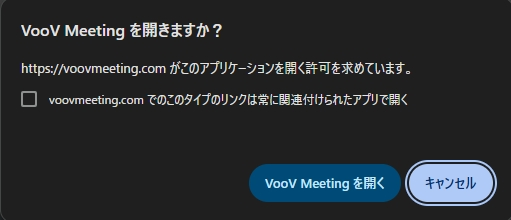
4. ستظهر رسالة تسأل "هل تريد فتح VooV Meeting؟"، اضغط على "فتح VooV Meeting". إذا كان VooV Meeting مثبتاً بالفعل، سيتم تشغيل تطبيق VooV Meeting.
※ إذا لم يكن VooV Meeting مثبّتاً لديك بعد، فيجب أولاً تثبيته وإنشاء حساب. للاطّلاع على التفاصيل، يُرجى مراجعة صفحة "طريقة تثبيت VooV Meeting وتسجيل الحساب".
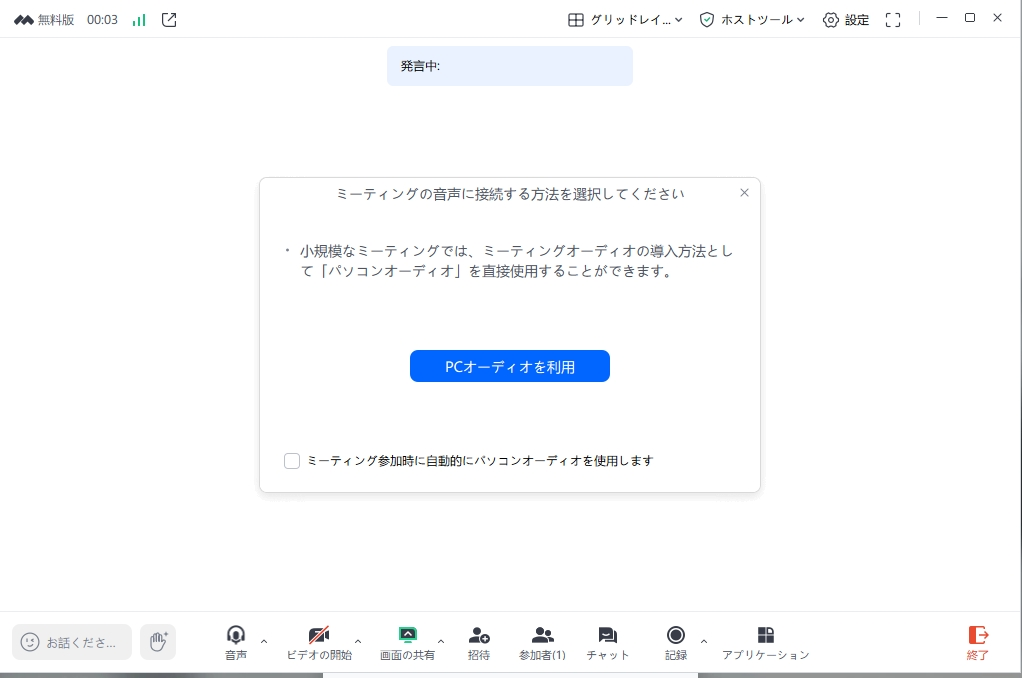
5. إذا ظهرت رسالة "يُرجى اختيار طريقة الاتصال بصوت الاجتماع"، اضغط على "استخدام صوت الكمبيوتر" (استخدام صوت الكمبيوتر الشخصي). ستدخل إلى غرفة الانتظار في غرفة VooV Meeting الخاصة بالمعلّم.
6. عند حلول وقت بدء الدرس، سيقوم المعلّم بـ"السماح" بالدخول، وسيبدأ الدرس مباشرة.
※ إذا دخلت قبل وقت البدء، يُرجى الانتظار قليلاً في غرفة الانتظار (بانتظار بدء الاجتماع).
7. بعد الدخول، تحقّق من أن الميكروفون ليس في وضع الكتم. فعّل الكاميرا حسب الحاجة.
إدخال رقم الاجتماع للدخول (طريقة أخرى)
إذا لم يعمل زر "الدخول إلى VooV Meeting" بشكل صحيح، يمكنك أيضاً الدخول عن طريق إدخال رقم الاجتماع.
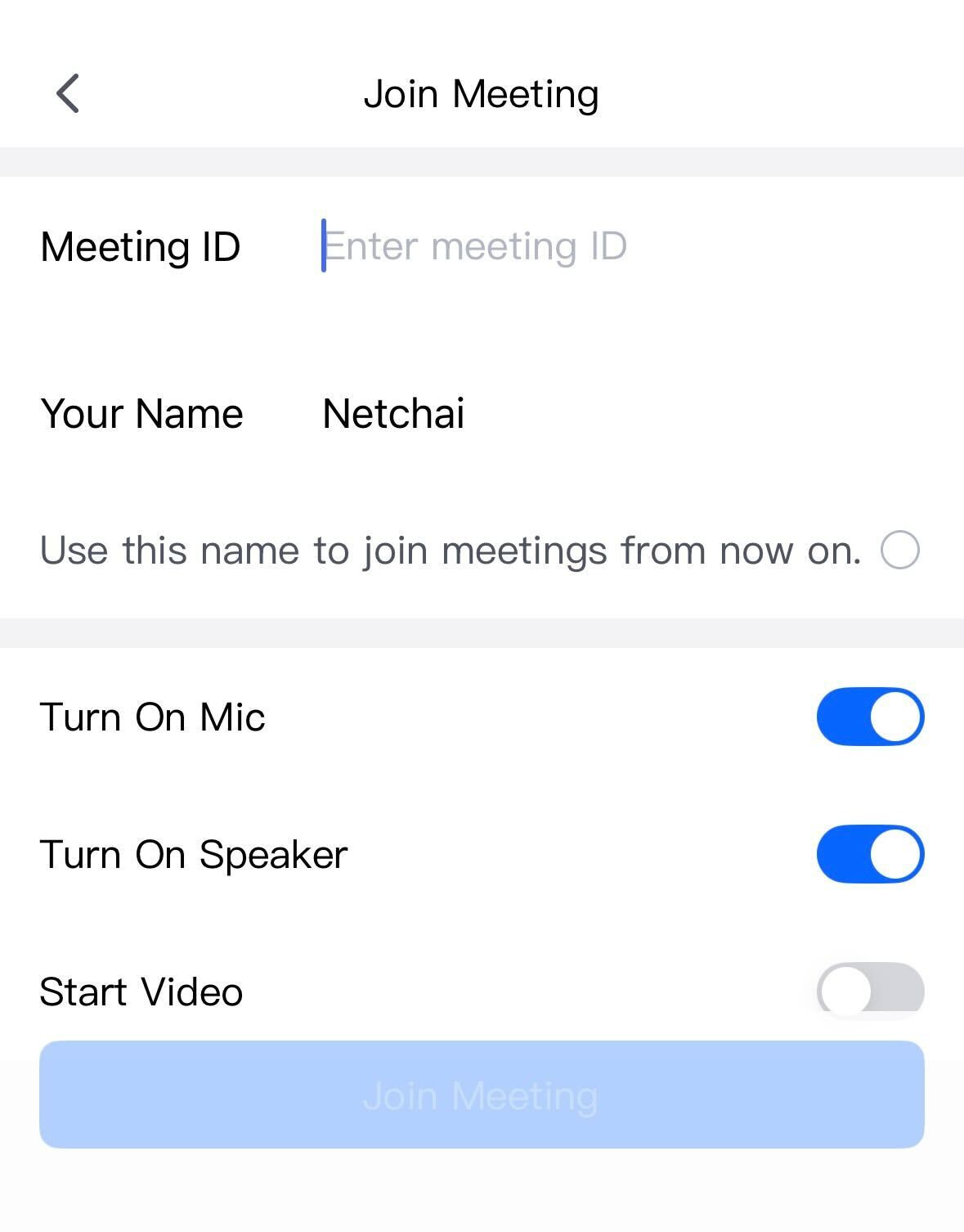
1. افتح تطبيق VooV Meeting واضغط على "انضمام" (Join).
2. أدخل رقم اجتماع المعلّم الظاهر في معلومات الحجز ضمن "قائمة الحجوزات والسجل الأخير"، ثم اضغط على "الانضمام إلى الاجتماع".
※ يُنصح بأن يكون الاسم المعروض هو اسم المستخدم الخاص بك في NetChai، لتسهيل تعرّف المعلّم عليك.
العمليات بعد الدخول (أثناء الدرس)

يمكنكم تنفيذ العمليات التالية باستخدام الأيقونات الموجودة أسفل الشاشة.
- أيقونة الميكروفون: تشغيل كتم الصوت أو إيقافه
- أيقونة الكاميرا: تشغيل الكاميرا أو إيقافها
・أيقونة الدردشة: تبادل الرسائل مع المعلم (مفيدة عندما ترغبون في التحقق من الكلمات والتعبيرات كتابةً)
・مغادرة (الزر الأحمر): يرجى المغادرة من هنا بعد انتهاء الدرس
عند تعذّر الدخول
إذا تعذّر عليك الدخول بشكل صحيح، يُرجى التحقق من النقاط التالية.
1. لا يمكنك الدخول إذا لم يبدأ المعلّم الاجتماع بعد. إذا تعذّر عليك الدخول حتى بعد وقت البدء، يُرجى الانتظار قليلاً ثم المحاولة مرة أخرى.
2. تأكّد من تسجيل الدخول إلى VooV Meeting (إذا لم تقم بإنشاء حساب بعد، يُرجى التسجيل أولاً).
3. إذا كنت تُدخل رقم الاجتماع يدوياً، تحقّق من عدم وجود خطأ في الرقم.
4. أغلق التطبيق وأعد فتحه، أو أعد تشغيل الكمبيوتر أو الهاتف الذكي، ثم حاول مرة أخرى.
إذا تعذّر عليك الدخول رغم ذلك، يُرجى التواصل مع المعلّم أو المكتب الإداري عبر ميزة الرسائل في "قائمة الحجوزات والسجل الأخير".
