
Teams的使用方法 - 登录方法
登录方法
Windows应用版的登录
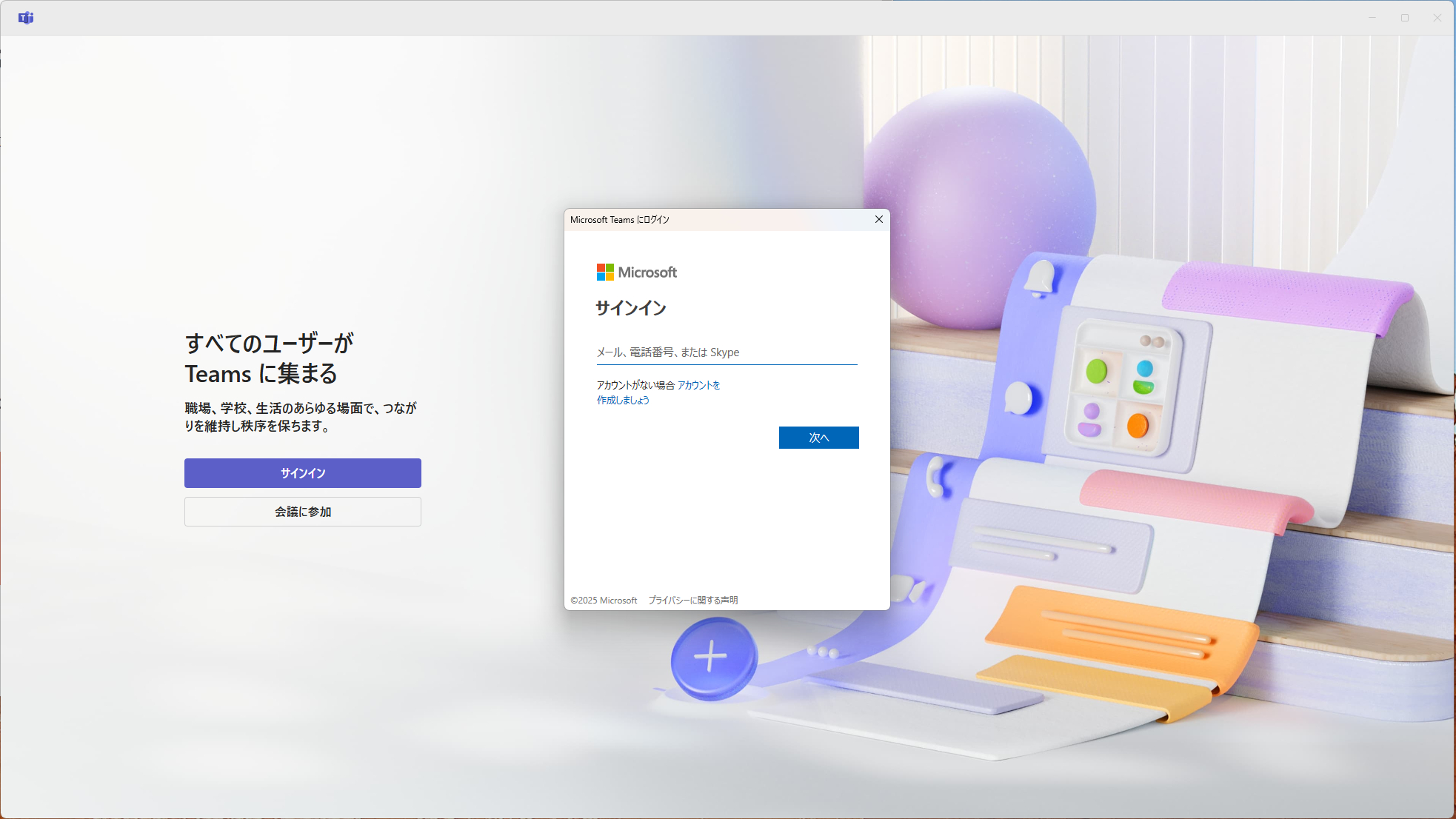
启动Teams应用后会显示登录界面,请使用微软账户或Skype用户名登录。
如果不清楚登录时使用的账户,请确认下方内容。
■登录Teams的账户有两种。
①使用微软账户登录
②使用Skype用户名登录
①使用微软账户登录
微软账户是用于登录Windows、Microsoft Office、Skype等微软服务的账户。
通常大多数人使用“○○○@outlook.com”或“○○○@outlook.jp”,但您自己注册的其他邮箱地址(如○○○yahoo.co.jp等)同样也是微软账户。
在使用Skype时,大多数人应该也是用微软账户登录的,因此请像Skype一样,使用微软账户登录Teams。
②使用Skype用户名登录
微软于2011年收购了Skype。在此之前已创建Skype账号的用户,可以不使用微软账号,
而直接使用Skype账号登录Teams。
※但是,使用此Skype用户名登录时,教师等第三方无法通过Skype用户名搜索到您,因此登录后需要创建并注册微软账户。
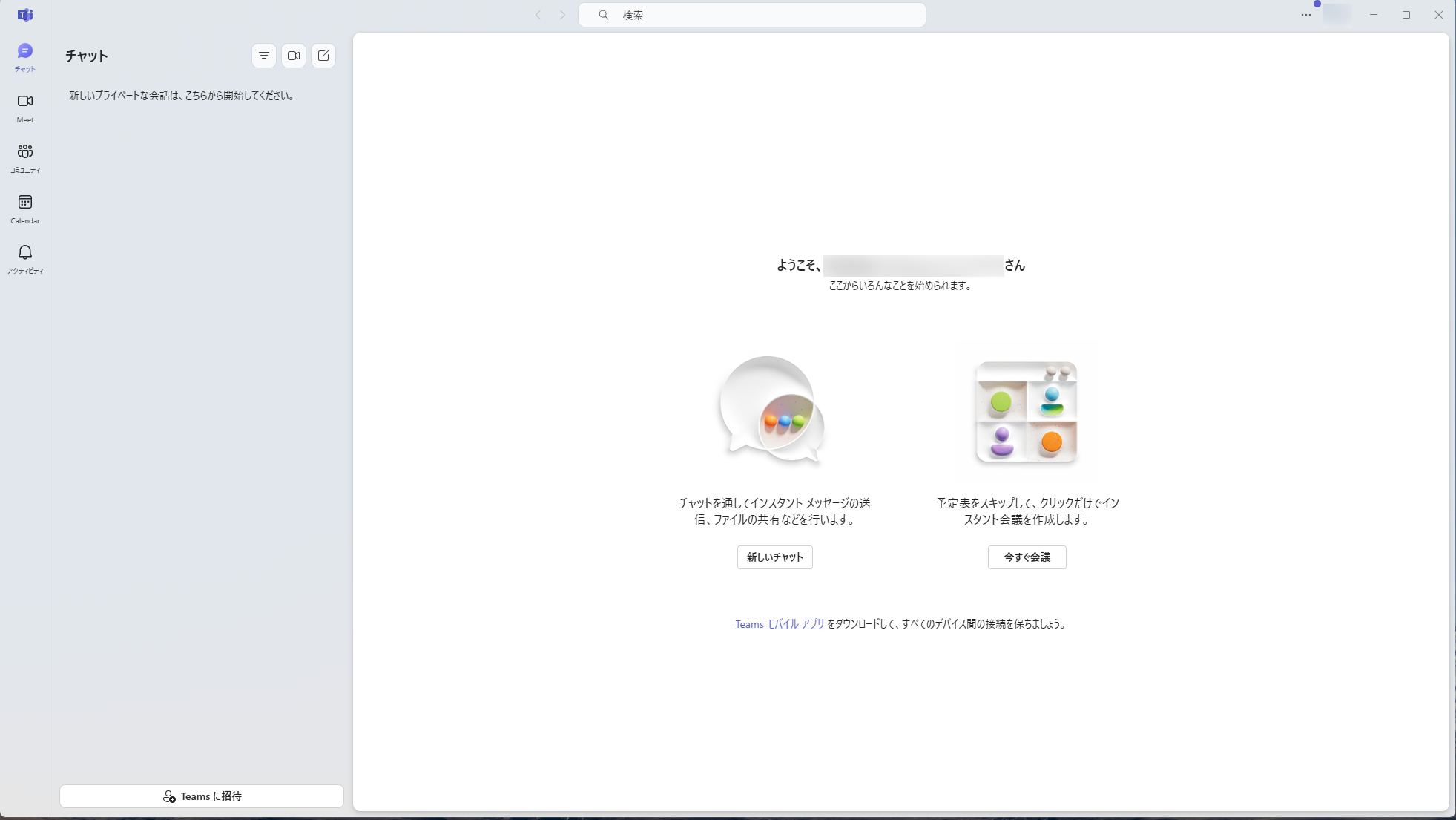
顺利登录后即告完成,最后请进入“③确认微软账户并在NetChai网站上注册”。
③确认微软账户并在NetChai网站上注册的方法请点击这里
iOS版的登录
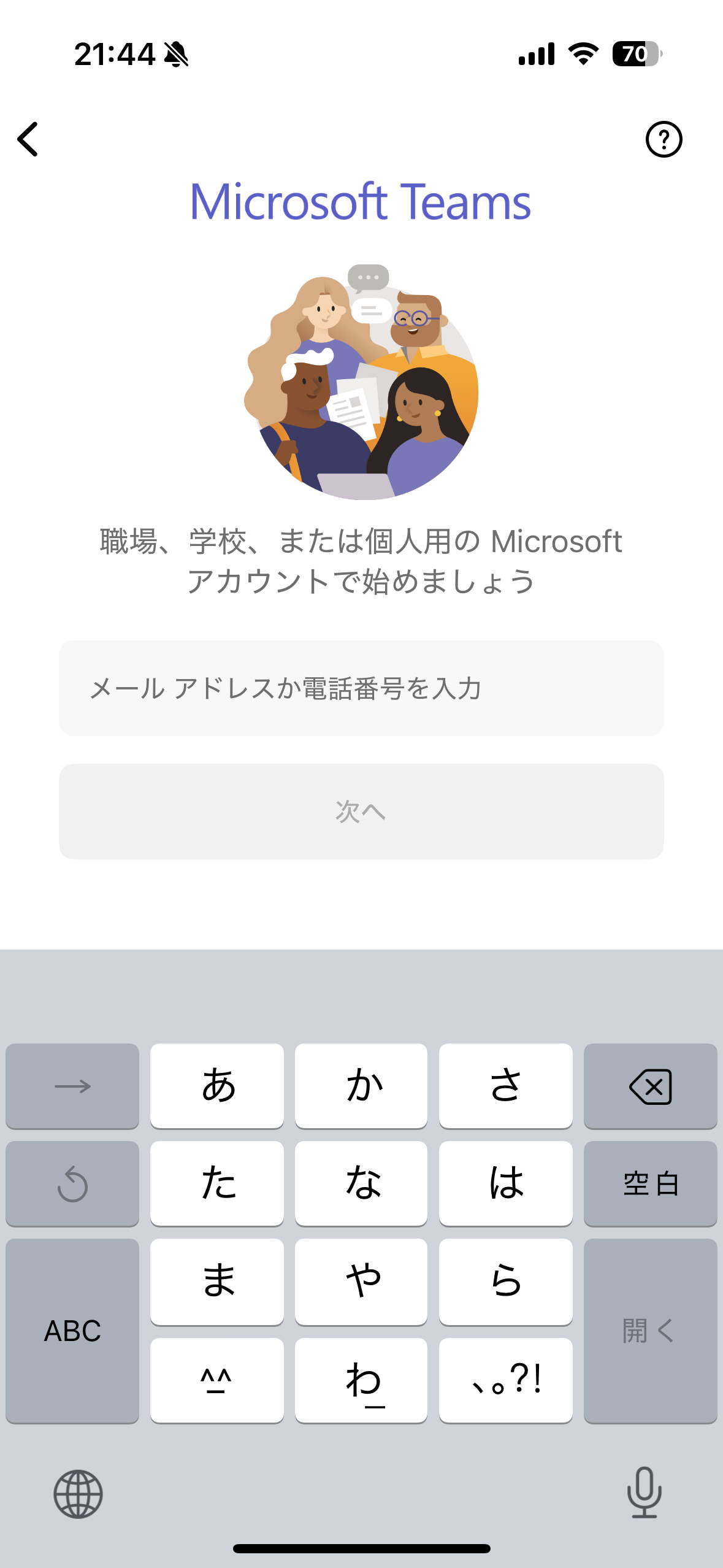
启动Teams应用后会显示登录界面,请使用微软账户或Skype用户名登录。
如果不清楚登录时使用的账户,请确认下方内容。
■登录Teams的账户有两种。
①使用微软账户登录
②使用Skype用户名登录
①使用微软账户登录
微软账户是用于登录Windows、Microsoft Office、Skype等微软服务的账户。
通常大多数人使用“○○○@outlook.com”或“○○○@outlook.jp”,但您自己注册的其他邮箱地址(如○○○yahoo.co.jp等)同样也是微软账户。
在使用Skype时,大多数人应该也是用微软账户登录的,因此请像Skype一样,使用微软账户登录Teams。
②使用Skype用户名登录
微软于2011年收购了Skype。在此之前已创建Skype账号的用户,可以不使用微软账号,
而直接使用Skype账号登录Teams。
※但是,使用此Skype用户名登录时,教师等第三方无法通过Skype用户名搜索到您,因此登录后需要创建并注册微软账户。
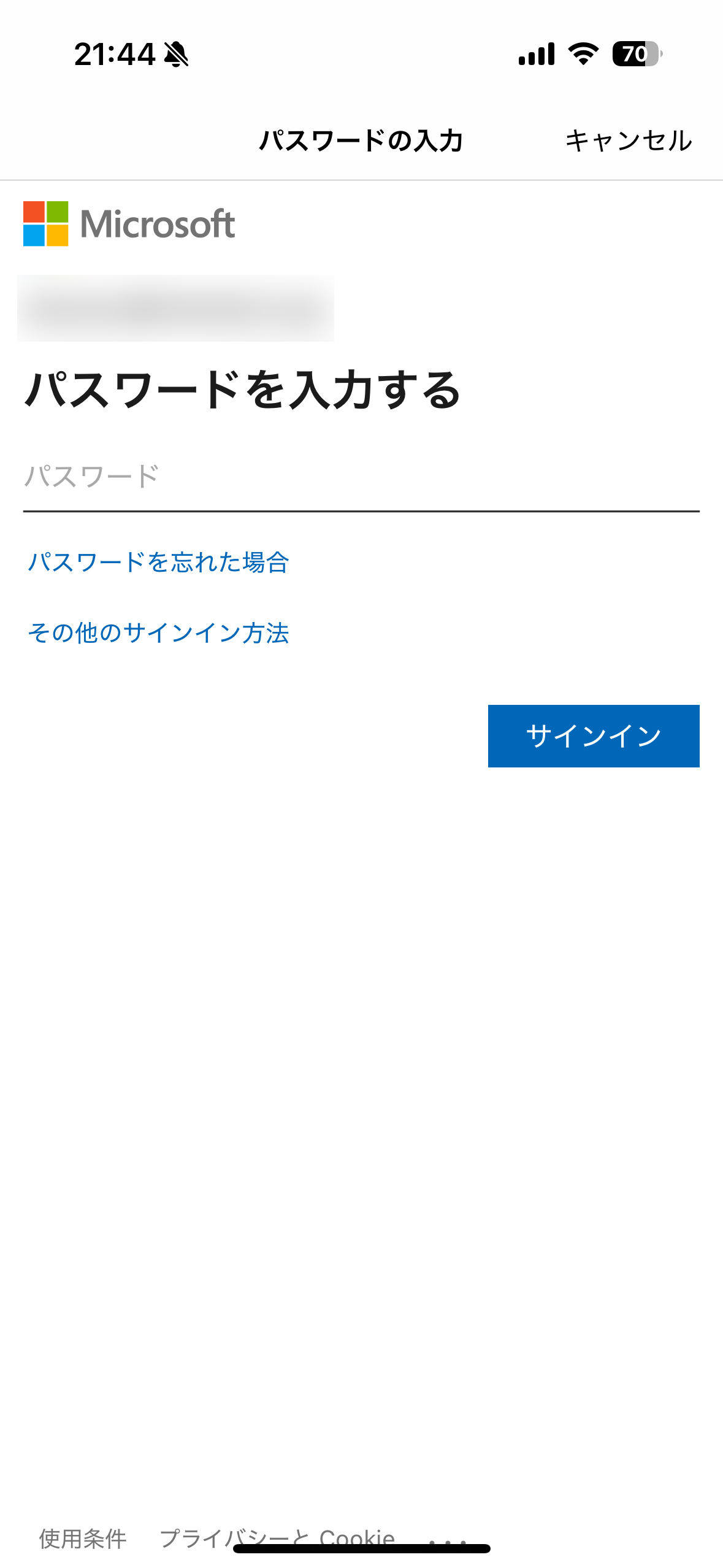
顺利登录后即告完成,最后请进入“③确认微软账户并在NetChai网站上注册”。
③确认微软账户并在NetChai网站上注册的方法请点击这里
