
VooV Meeting的使用方法 - 上课的方法
上课的方法
事先的准备
请在上课前完成VooV Meeting的安装和账号注册。尚未完成的用户请查看下方页面。
安装方法与账号注册方法请点击这里
此外,建议您在课程开始前确认麦克风和扬声器是否能正常使用。
麦克风、扬声器的调整方法请见此处
预约课程时选择“VooV Meeting”

预约课程时,请在“希望使用的上课工具”中选择“VooV Meeting”。
※VooV Meeting的预约将从2026年7月13日(周一)开始开放。
在课程开始时间通过“预约列表・最近记录”进入教室

1. 在会员菜单“课程”>“预约列表・最近记录”的课程信息栏中有“VooV Meeting”一项,会显示负责讲师的会议号码(3位-3位-4位数字)和“进入VooV Meeting”按钮。
2. 到达课程开始时间后,请点击“进入VooV Meeting”按钮。系统会打开VooV Meeting页面,显示如下画面。

3. 请点击“Join Now”(参加)。
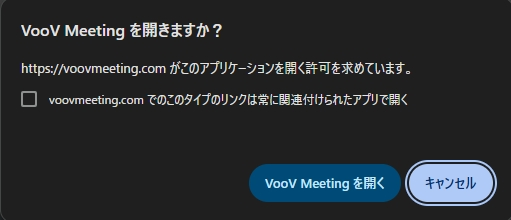
4. 系统会显示“是否要打开VooV Meeting?”的提示,请点击“打开VooV Meeting”。如果已安装VooV Meeting,将会自动启动该应用。
※如果您尚未安装VooV Meeting,需要先完成安装并创建账号。详情请参阅“VooV Meeting的安装・注册方法”页面。
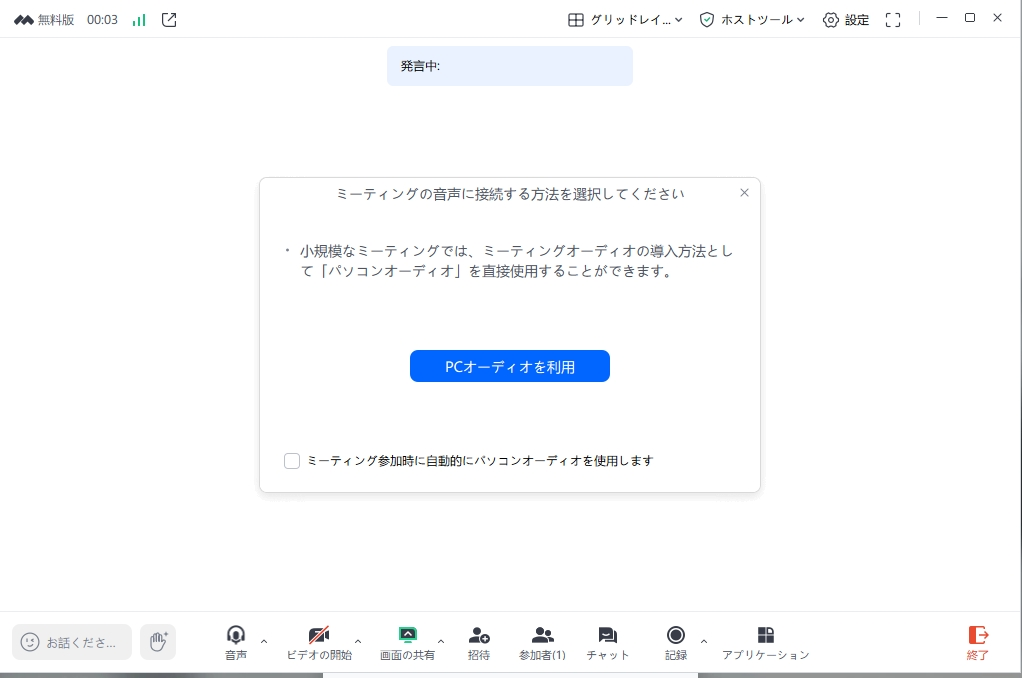
5. 如果出现“请选择连接会议音频的方式”的提示,请点击“使用电脑音频”。随后您将进入讲师VooV Meeting房间的等候室。
6. 到达课程开始时间后,讲师会“允许”您进入,课程随即开始。
※如果在开始时间之前进入,请在等候室(等待会议开始)稍作等待。
7. 进入会议后,请确认麦克风是否处于静音状态。摄像头可根据需要开启。
输入会议号码进入教室(另一种方法)
如果“进入VooV Meeting”按钮无法正常使用,您也可以通过输入会议号码进入会议。
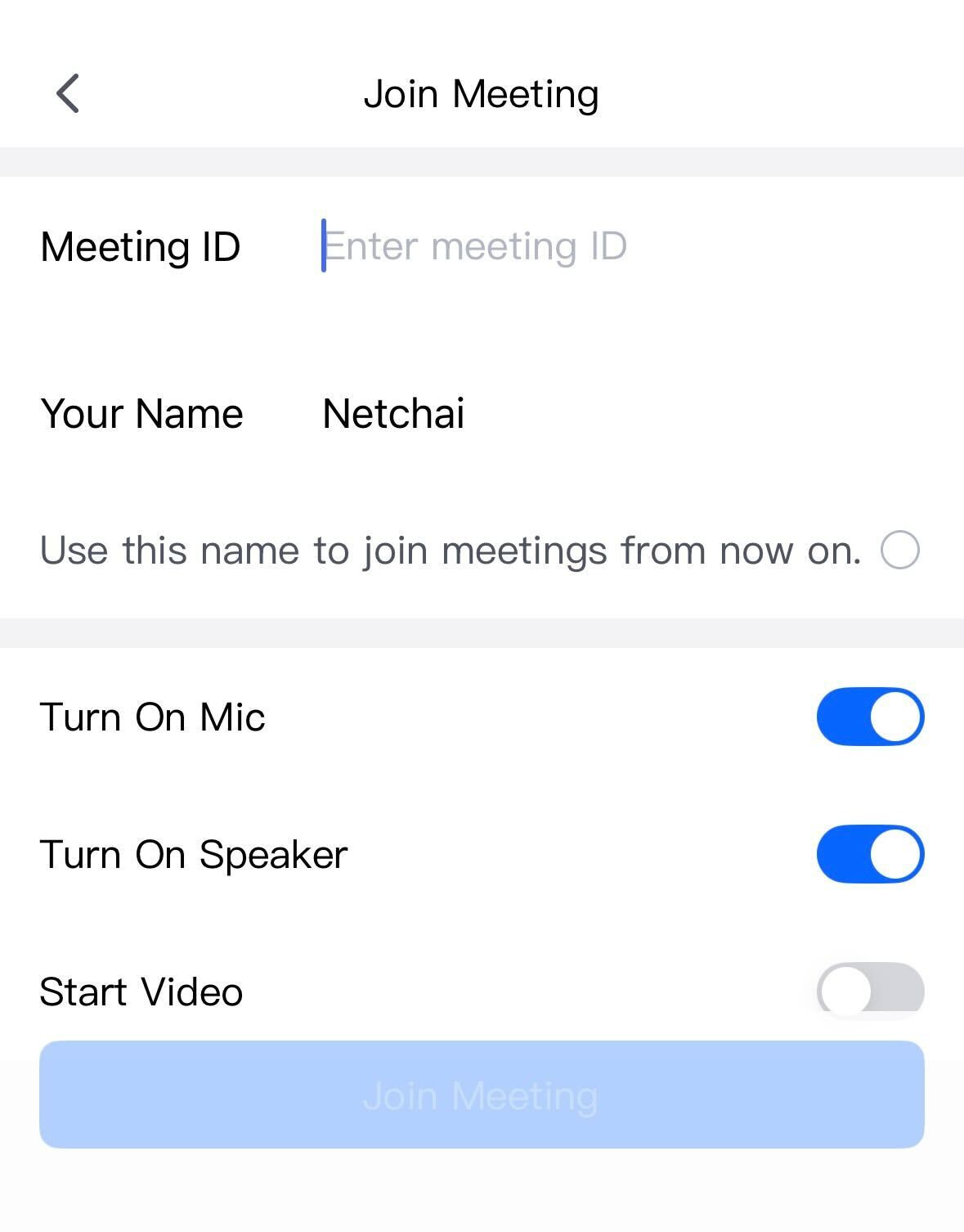
1. 打开VooV Meeting应用,点击“参加”(Join)。
2. 输入“预约列表・最近记录”的预约信息中显示的讲师会议号码,然后点击“参加会议”。
※建议将显示名称设置为NetChai的用户名,这样讲师能更容易辨认出您是哪位学生。
进入教室后(上课中)的操作

通过画面下方的图标,可以进行以下操作。
・麦克风图标:静音的开关
・摄像头图标:摄像头的开关
・聊天图标:与老师之间的消息往来(想以文字确认单词或表达时很方便)
・退出(红色按钮):课程结束后请点击此按钮退出
无法进入教室时
如果无法顺利进入,请确认以下几点。
1. 如果讲师尚未开始会议,则无法进入。若已过开始时间仍无法进入,请稍等片刻后再试一次。
2. 请确认您是否已登录VooV Meeting(尚未注册账号的用户请先完成注册)。
3. 如果是手动输入会议号码,请确认号码是否正确。
4. 请先退出应用再重新打开,或重启电脑/手机后再试一次。
如果仍然无法进入,请通过“预约列表・最近记录”的消息功能联系讲师或事务局。
