
Teams的使用方法 - 搜尋並邀請對方的方法
搜尋並邀請對方的方法
Teams與Skype不同,在傳送訊息或通話之前,必須先邀請對方,並由對方接受該邀請。
也就是說,僅由教師邀請學員,教師仍無法撥打通話給學員。學員必須事先接受教師的邀請。
在Windows應用程式版中搜尋並邀請對方的方法

Teams畫面最上方有顯示「搜尋」的欄位,請在此輸入對方的Microsoft帳戶。
※Microsoft帳戶通常為「xxxx@outlook.com」或「xxxx@outlook.jp」等電子郵件格式。
若想進一步了解Microsoft帳戶,請參閱下方說明。
什麼是Microsoft帳戶?
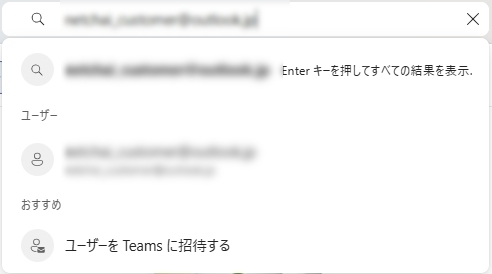
例如要邀請NetChai客服中心的帳戶時,請在搜尋框中輸入「netchai_customer@outlook.jp」。
如此一來,即使不按Enter鍵或搜尋按鈕,下方也會自動顯示相符的帳戶。圖片中「使用者」字樣正下方的帳戶即是,請點選該帳戶
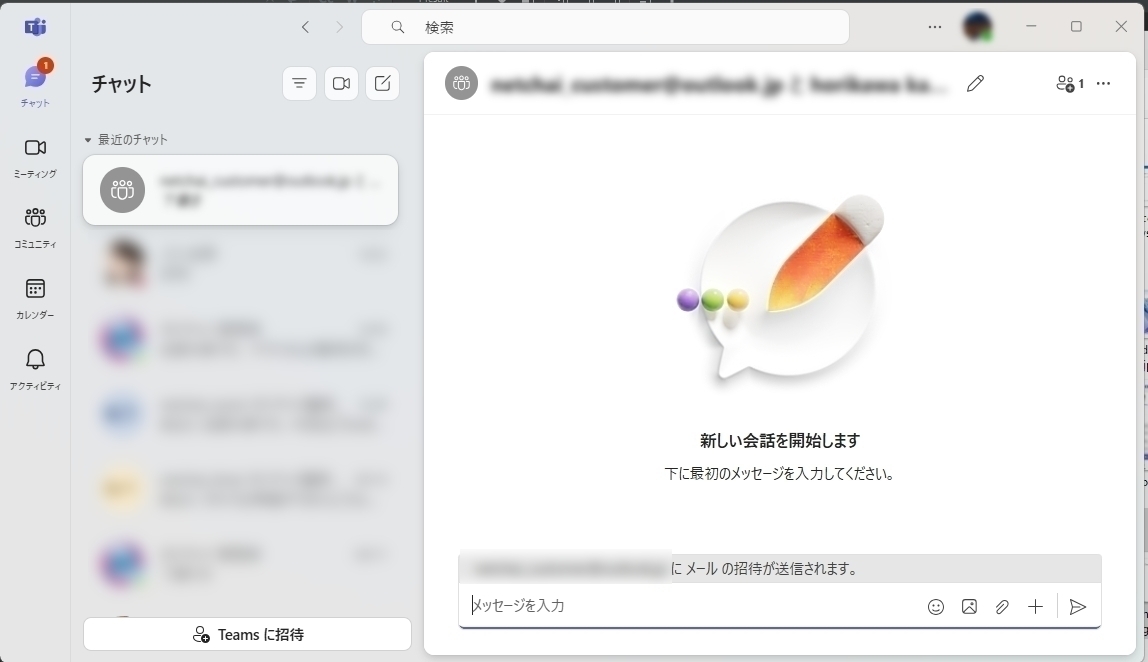
點選後會回到聊天畫面,只要輸入「我是NetChai的學員○○(←使用者名稱)。」即可向對方送出邀請。
