
VooV Meeting的使用方法 - 上課的方法
上課的方法
事先的準備
上課前請先完成 VooV Meeting 的安裝與帳號註冊。尚未完成的用戶請參閱下方頁面。
安裝方法與帳號註冊方法請點這裡
另外,也建議您在課程開始前,先確認麥克風・喇叭是否能正常使用。
麥克風、喇叭的調整方法請見此處
預約課程時選擇「VooV Meeting」

預約課程時,請在「希望使用的上課工具」中選擇「VooV Meeting」。
※VooV Meeting 的預約自2026年7月13日(一)起開放。
於課程開始時間從「預約清單・近期紀錄」進入教室

1.在會員選單「課程」>「預約清單・最近紀錄」的課程資訊欄位中,會有「VooV Meeting」項目,顯示授課老師的會議號碼(3碼-3碼-4碼的號碼)以及「進入 VooV Meeting」按鈕。
2.到了課程開始時間後,請點選「進入 VooV Meeting」按鈕。VooV Meeting 的頁面會啟動,並顯示如下畫面。

3.請點選「Join Now」(參加)。
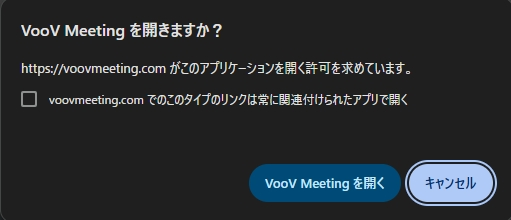
4.畫面會顯示「是否開啟 VooV Meeting?」的訊息,請點選「開啟 VooV Meeting」。若已安裝 VooV Meeting,會直接啟動該 App。
※若您尚未安裝 VooV Meeting,請先完成安裝與帳號建立。詳情請參閱「VooV Meeting 安裝・註冊方法」頁面。
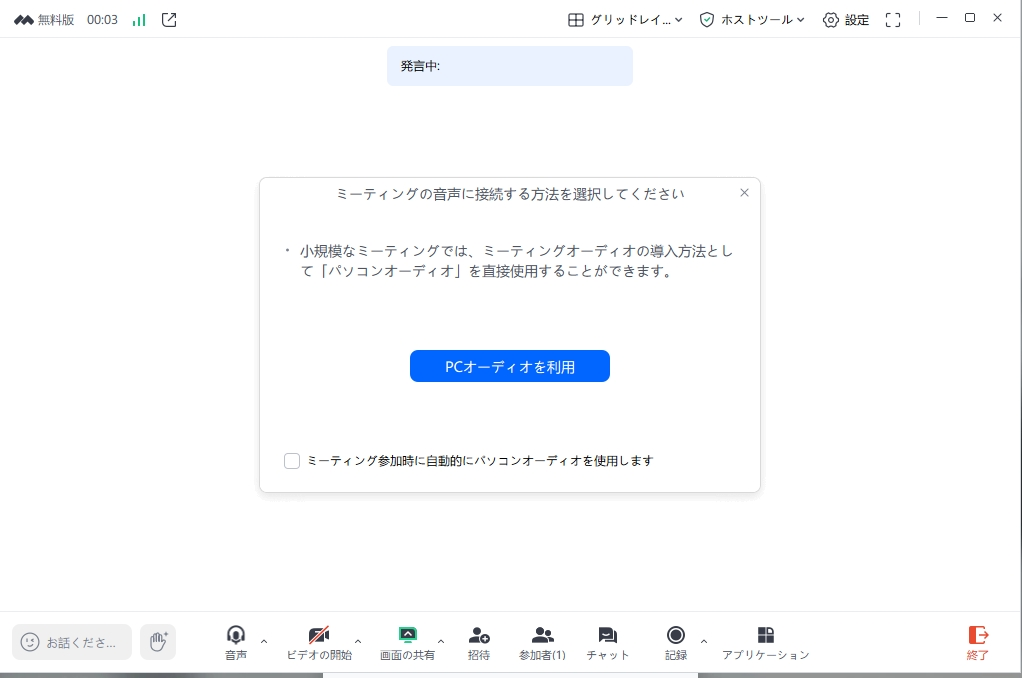
5.若顯示「請選擇連接會議音訊的方式」,請點選「使用電腦音訊」。即可進入老師 VooV Meeting 會議室的等候室。
6.到了課程開始時間,老師會「允許」您進入,即可直接開始上課。
※若在開始時間之前進入,請在等候室(等待會議開始)稍候片刻。
7.進入後,請確認麥克風是否處於靜音狀態。如有需要,請開啟攝影機。
輸入會議號碼進入教室(另一種方法)
若「進入 VooV Meeting」按鈕無法正常運作,也可以輸入會議號碼進入。
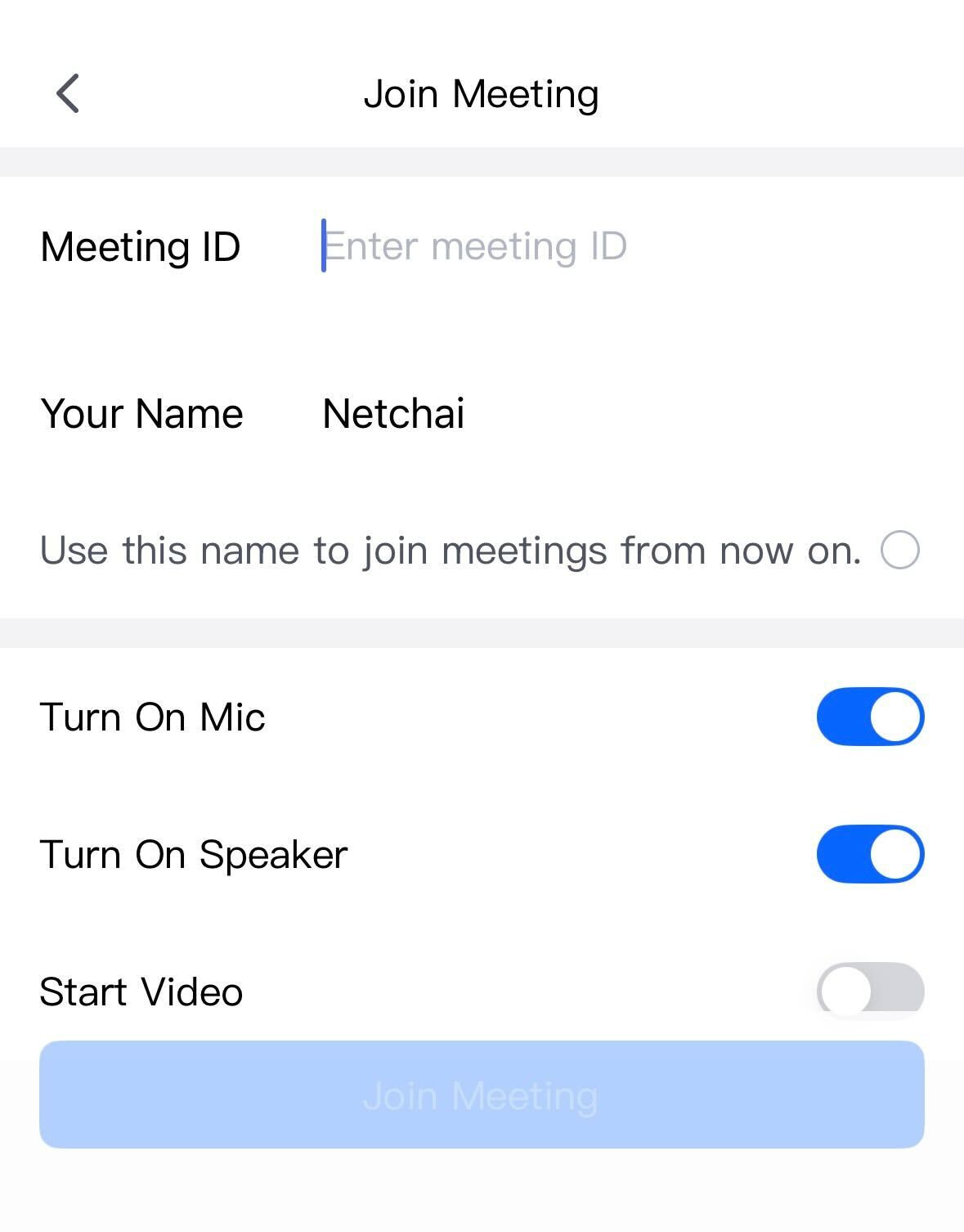
1.啟動 VooV Meeting App,點選「參加」(Join)。
2.輸入「預約清單・最近紀錄」中預約資訊裡顯示的老師會議號碼,點選「加入會議」。
※顯示名稱建議設定為您的 NetChai 使用者名稱,方便老師辨識身分。
進入教室後(上課中)的操作

透過畫面下方的圖示,可以進行以下操作。
・麥克風圖示:靜音的開關
・攝影機圖示:攝影機的開關
・聊天圖示:與老師的訊息往來(想以文字確認單字或表達方式時很方便)
・退出(紅色按鈕):課程結束後請由此退出
若無法進入教室
無法順利進入時,請確認以下幾點。
1.若老師尚未開始會議,將無法進入。若超過開始時間仍無法進入,請稍候片刻後再試一次。
2.請確認是否已登入 VooV Meeting(尚未註冊帳號的話,請先完成註冊)。
3.若是手動輸入會議號碼,請確認號碼是否正確。
4.請先關閉並重新開啟 App,或重新啟動電腦・智慧型手機後再試一次。
若仍然無法進入,請透過「預約清單・最近紀錄」的訊息功能與老師或事務局聯繫。
