
Teams Bedienungsanleitung - So melden Sie sich an
So melden Sie sich an
Anmelden (Windows)
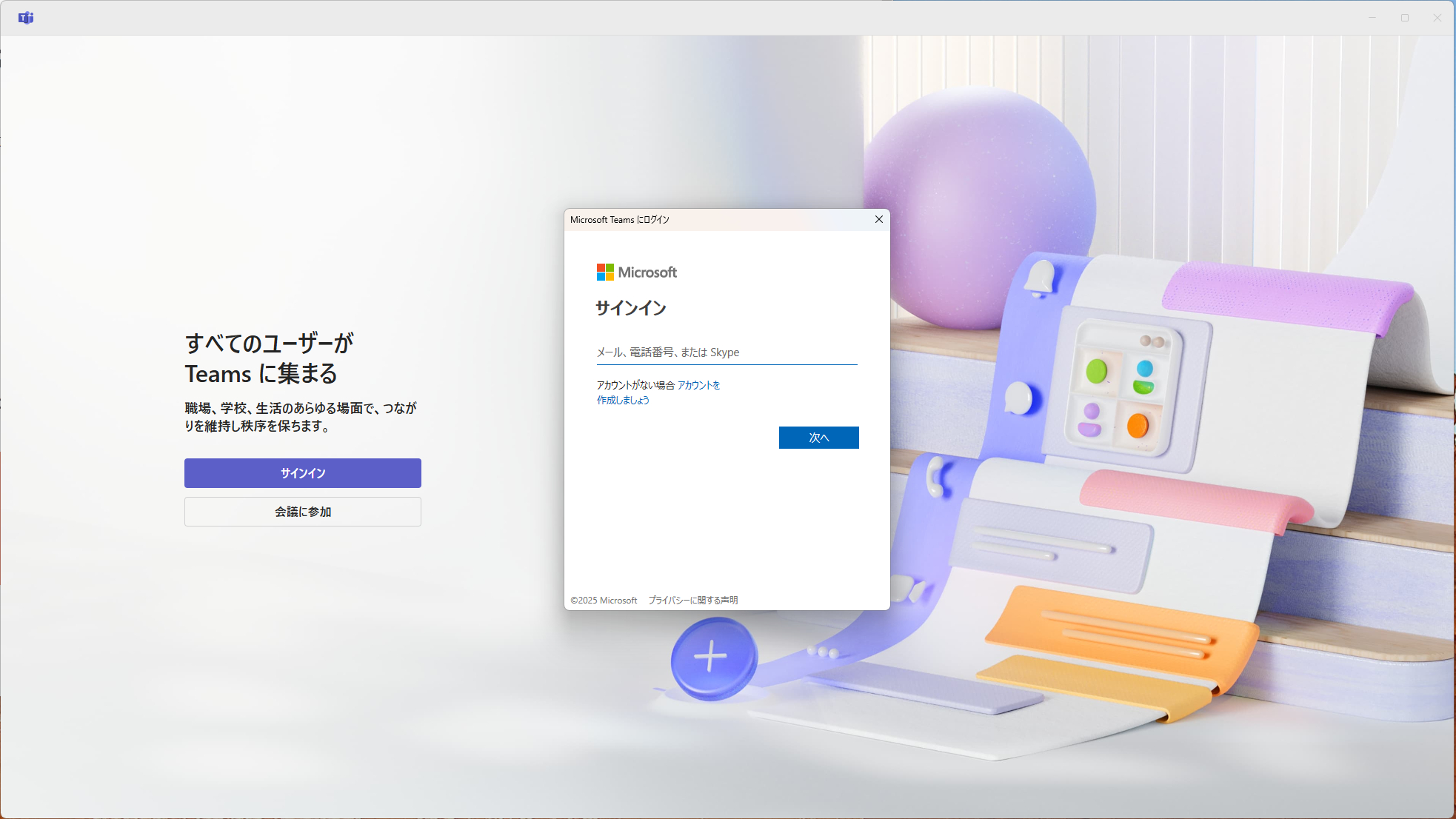
Öffnen Sie Teams und melden Sie sich mit Ihrem Microsoft-Konto oder Skype-Namen an.
Nicht sicher, welches Konto Sie verwenden sollen? Siehe unten.
Es gibt 2 Arten von Konten, mit denen Sie sich bei Teams anmelden können.
1. Mit einem Microsoft-Konto anmelden
2. Mit einem Skype-Namen anmelden
1. Mit einem Microsoft-Konto anmelden
Mit einem Microsoft-Konto können Sie sich bei Microsoft-Diensten wie Windows, Office und Skype anmelden.
Die meisten Konten verwenden eine Adresse wie ○○○@outlook.com oder ○○○@outlook.jp, aber jede bei Microsoft registrierte E-Mail-Adresse (z. B. ○○○@yahoo.co.jp) funktioniert ebenfalls.
Die meisten Skype-Nutzer haben sich mit einem Microsoft-Konto angemeldet – verwenden Sie dasselbe Konto für Teams.
2. Mit einem Skype-Namen anmelden
Microsoft hat Skype 2011 übernommen. Wenn Sie Ihr Skype-Konto vor diesem Zeitpunkt erstellt haben, können Sie sich stattdessen mit Ihrem Skype-Konto bei Teams anmelden.
* Hinweis: Wenn Sie sich mit einem Skype-Namen anmelden, können Lehrkräfte und andere Dritte Sie nicht über diesen Skype-Namen finden. Sie müssen nach der Anmeldung ein Microsoft-Konto erstellen und registrieren.
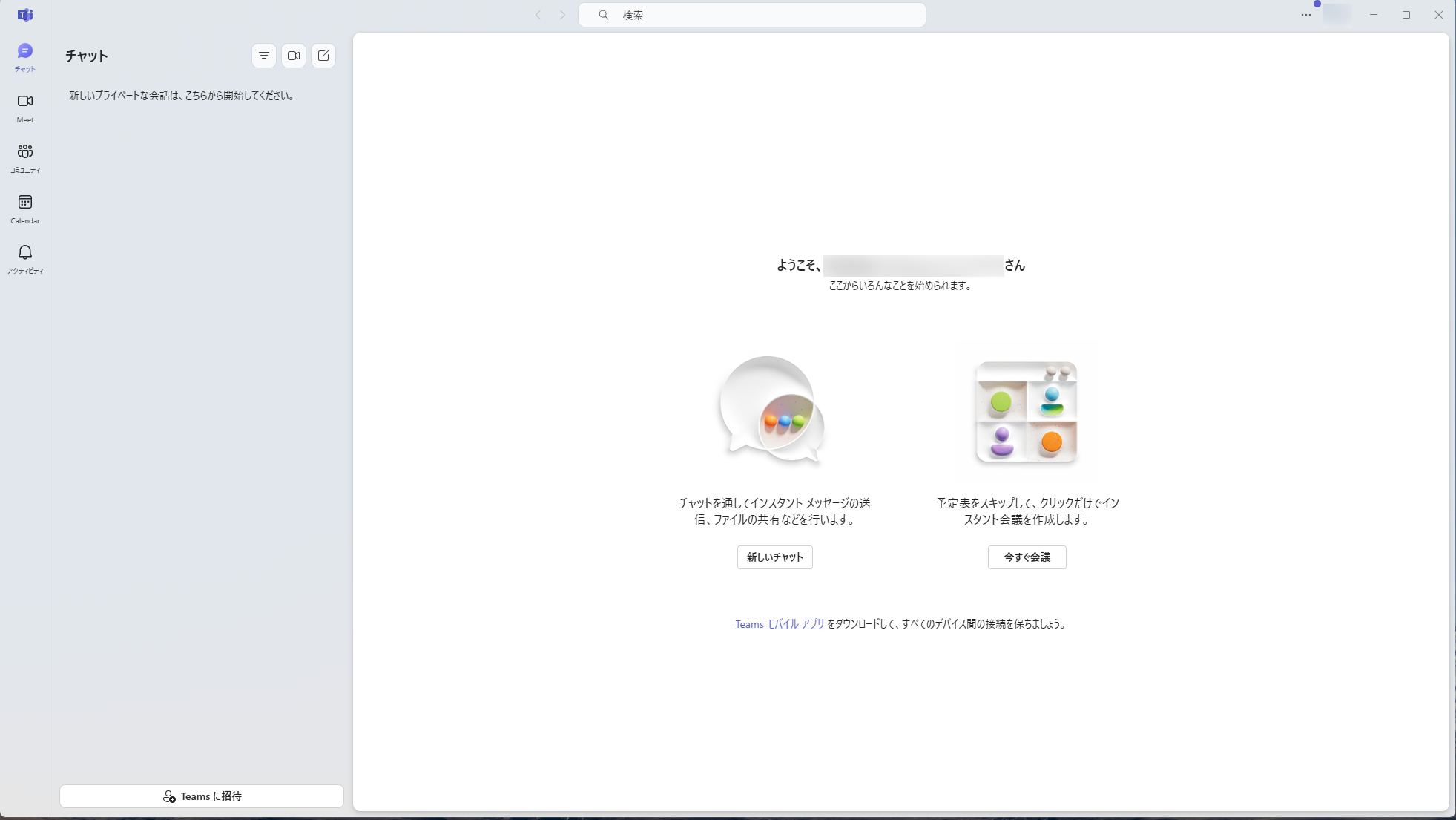
Sobald Sie angemeldet sind, fahren Sie mit Schritt 3 fort: Registrieren Sie Ihr Microsoft-Konto bei NetChai.
Schritt 3: Microsoft-Konto überprüfen und bei NetChai registrieren
Anmelden (iOS)
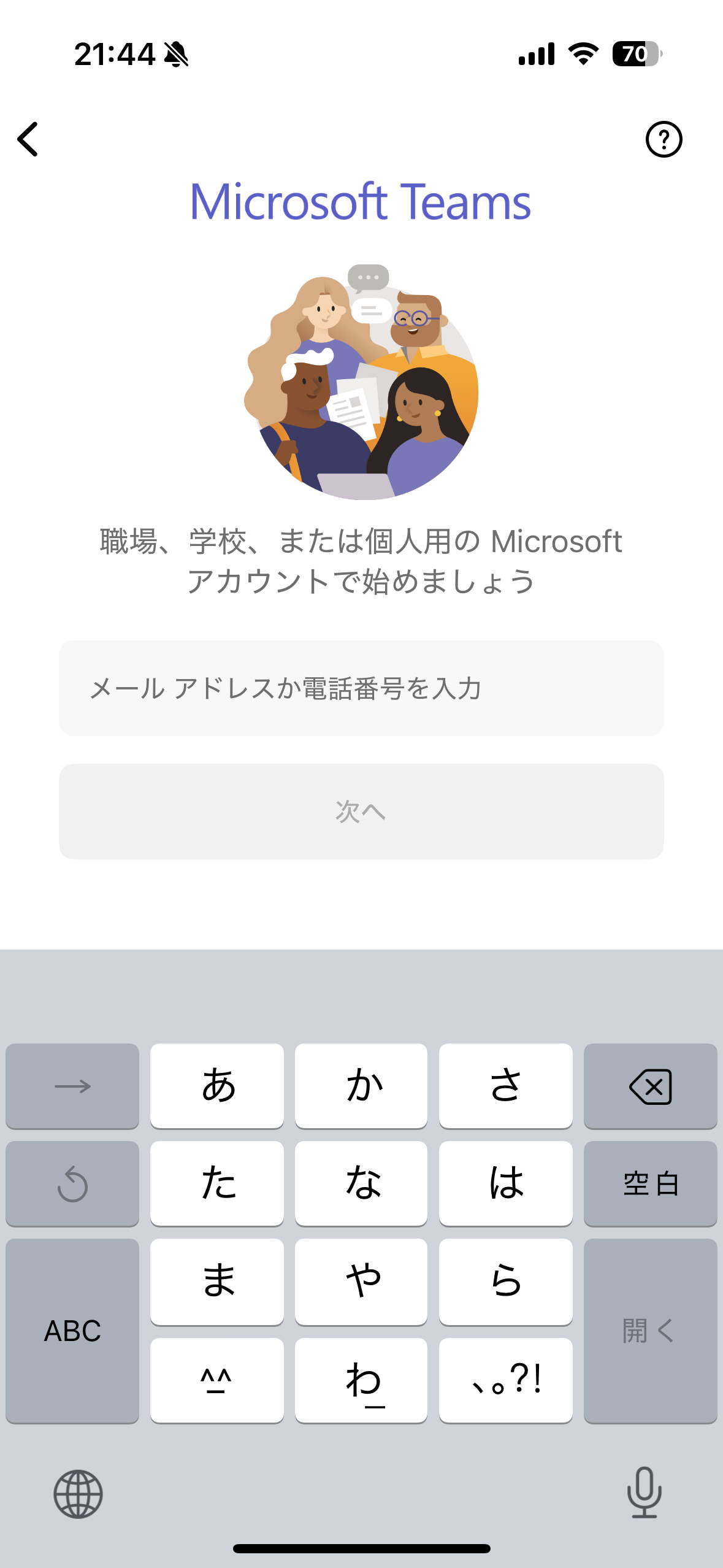
Öffnen Sie Teams und melden Sie sich mit Ihrem Microsoft-Konto oder Skype-Namen an.
Nicht sicher, welches Konto Sie verwenden sollen? Siehe unten.
Es gibt 2 Arten von Konten, mit denen Sie sich bei Teams anmelden können.
1. Mit einem Microsoft-Konto anmelden
2. Mit einem Skype-Namen anmelden
1. Mit einem Microsoft-Konto anmelden
Mit einem Microsoft-Konto können Sie sich bei Microsoft-Diensten wie Windows, Office und Skype anmelden.
Die meisten Konten verwenden eine Adresse wie ○○○@outlook.com oder ○○○@outlook.jp, aber jede bei Microsoft registrierte E-Mail-Adresse (z. B. ○○○@yahoo.co.jp) funktioniert ebenfalls.
Die meisten Skype-Nutzer haben sich mit einem Microsoft-Konto angemeldet – verwenden Sie dasselbe Konto für Teams.
2. Mit einem Skype-Namen anmelden
Microsoft hat Skype 2011 übernommen. Wenn Sie Ihr Skype-Konto vor diesem Zeitpunkt erstellt haben, können Sie sich stattdessen mit Ihrem Skype-Konto bei Teams anmelden.
* Hinweis: Wenn Sie sich mit einem Skype-Namen anmelden, können Lehrkräfte und andere Dritte Sie nicht über diesen Skype-Namen finden. Sie müssen nach der Anmeldung ein Microsoft-Konto erstellen und registrieren.

Sobald Sie angemeldet sind, fahren Sie mit Schritt 3 fort: Registrieren Sie Ihr Microsoft-Konto bei NetChai.
Schritt 3: Microsoft-Konto überprüfen und bei NetChai registrieren
