
VooV Meeting Bedienungsanleitung - So nehmen Sie am Unterricht teil
So nehmen Sie am Unterricht teil
Vorbereitungen im Voraus
Bitte installieren Sie VooV Meeting und registrieren Sie ein Konto, bevor die Lektion beginnt. Falls Sie dies noch nicht getan haben, sehen Sie sich bitte die folgende Seite an.
So installieren Sie WeChat und registrieren ein Konto
Außerdem wird empfohlen, vor Lektionsbeginn zu überprüfen, ob Mikrofon und Lautsprecher einwandfrei funktionieren.
Hier erfahren Sie, wie Sie Mikrofon und Lautsprecher einstellen
„VooV Meeting“ bei der Lektionsbuchung auswählen

Wählen Sie bei der Buchung der Lektion unter „Gewünschtes Lektionstool“ die Option „VooV Meeting“ aus.
* Buchungen über VooV Meeting sind ab Montag, den 13. Juli 2026, möglich.
Zur Startzeit der Lektion über „Buchungsliste letzte Verläufe“ beitreten

1. Im Mitgliedermenü unter „Lektionen“ > „Buchungsübersicht/letzte Verläufe“ finden Sie im Lektionsinformationsbereich den Punkt „VooV Meeting“ mit der Konferenznummer Ihres Tutors/Ihrer Tutorin (3-3-4-stellige Nummer) und der Schaltfläche „VooV Meeting beitreten“.
2. Tippen Sie zur Startzeit der Lektion auf die Schaltfläche „VooV Meeting beitreten“. Die VooV-Meeting-Seite öffnet sich, und der folgende Bildschirm wird angezeigt.

3. Tippen Sie auf „Join Now“ (Teilnehmen).
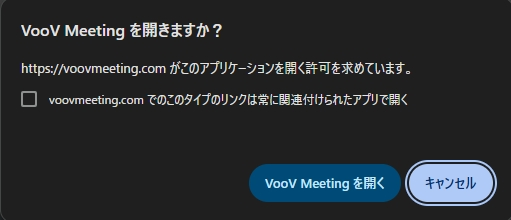
4. Es wird die Meldung „Möchten Sie VooV Meeting öffnen?“ angezeigt. Tippen Sie auf „VooV Meeting öffnen“. Falls VooV Meeting bereits installiert ist, startet die VooV-Meeting-App.
* Falls Sie VooV Meeting noch nicht installiert haben, müssen Sie es zunächst installieren und ein Konto erstellen. Weitere Informationen finden Sie auf der Seite „Installation und Registrierung von VooV Meeting“.
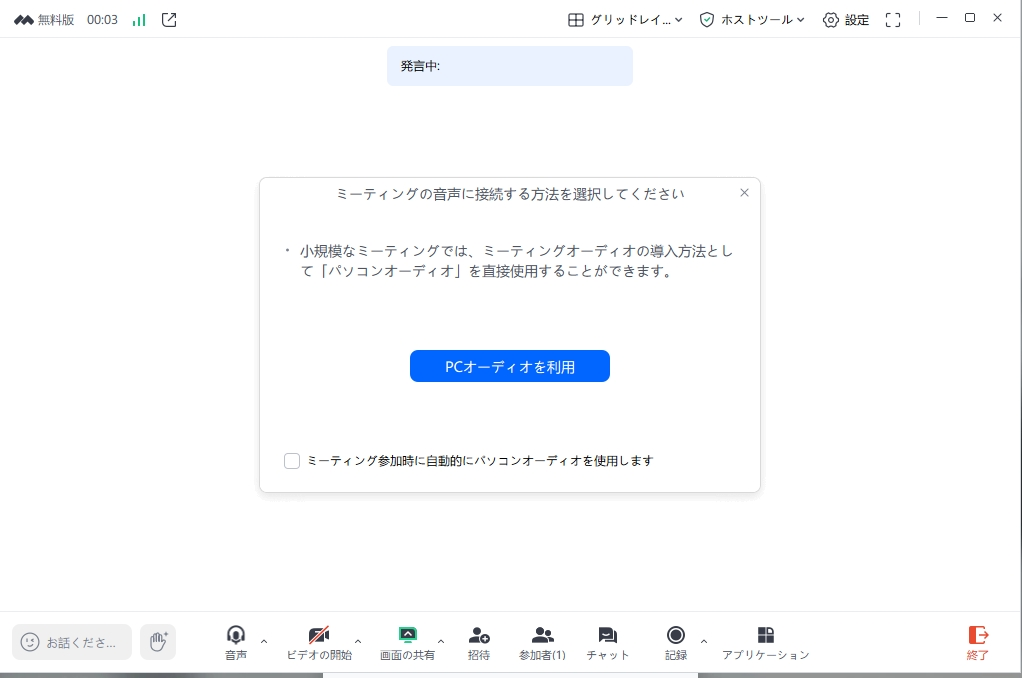
5. Wenn „Bitte wählen Sie, wie Sie der Meeting-Audioverbindung beitreten möchten“ angezeigt wird, tippen Sie auf „PC-Audio verwenden“ (Computer-Audio verwenden). Sie gelangen in den Warteraum des VooV-Meeting-Raums Ihres Tutors/Ihrer Tutorin.
6. Zur Startzeit der Lektion lässt der Tutor/die Tutorin Sie in den Raum, und die Lektion beginnt dann direkt.
* Wenn Sie vor der Startzeit beitreten, warten Sie bitte im Warteraum (Warten auf den Beginn des Meetings).
7. Überprüfen Sie nach dem Beitritt, ob Ihr Mikrofon stummgeschaltet ist. Schalten Sie bei Bedarf die Kamera ein.
Mit Eingabe der Konferenznummer beitreten (weitere Methode)
Wenn die Schaltfläche „VooV Meeting beitreten“ nicht richtig funktioniert, können Sie auch beitreten, indem Sie die Konferenznummer eingeben.
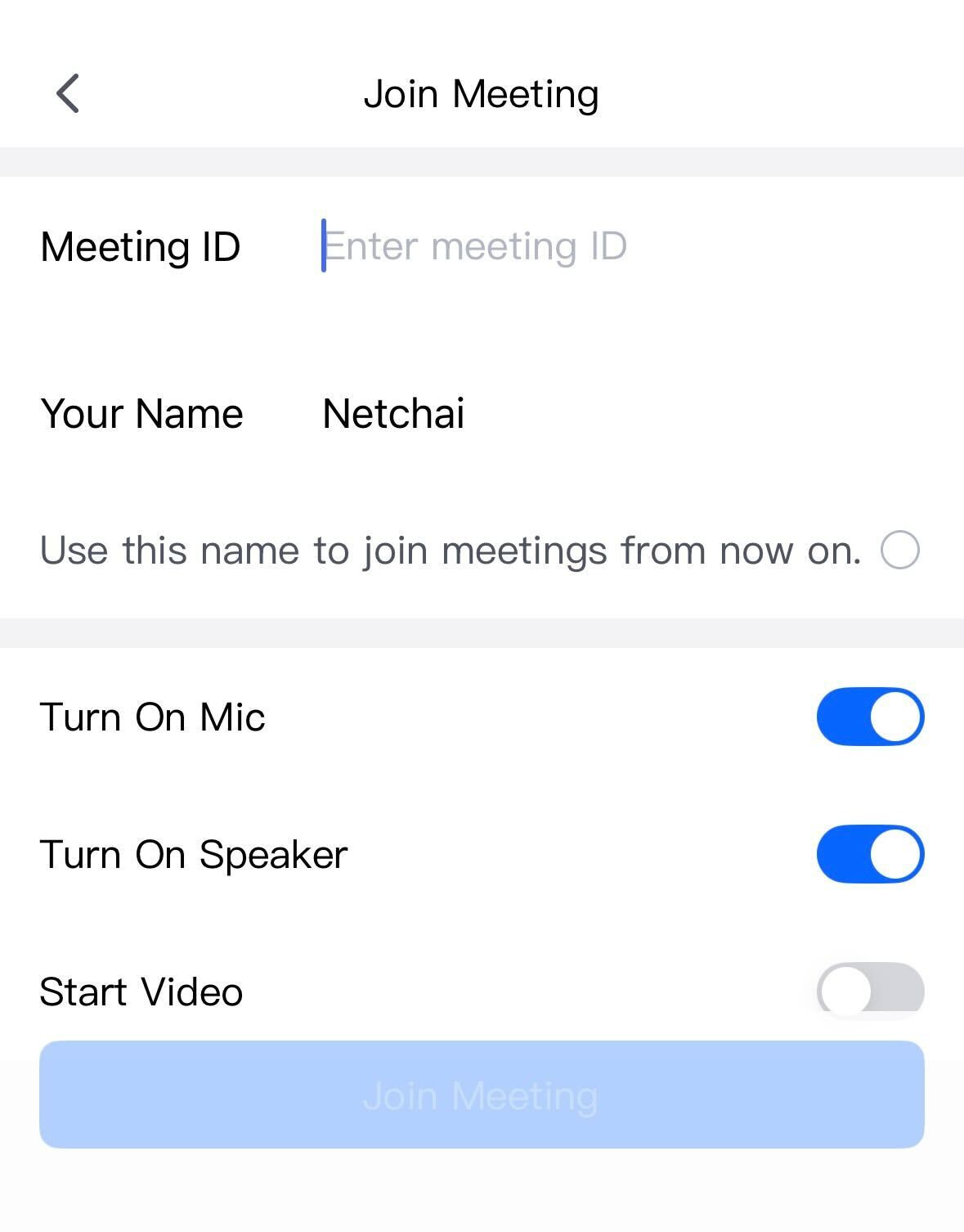
1. Starten Sie die VooV-Meeting-App und tippen Sie auf „Teilnehmen“ (Join).
2. Geben Sie die in den Buchungsinformationen unter „Buchungsübersicht/letzte Verläufe“ angezeigte Konferenznummer des Tutors/der Tutorin ein und tippen Sie auf „Am Meeting teilnehmen“.
* Es wird empfohlen, als Anzeigenamen Ihren NetChai-Benutzernamen zu verwenden, damit der Tutor/die Tutorin Sie leicht erkennen kann.
Bedienung nach dem Beitreten (während der Lektion)

Mit den Symbolen am unteren Bildschirmrand können Sie Folgendes tun.
- Mikrofonsymbol: schaltet die Stummschaltung ein und aus
- Kamerasymbol: schaltet Ihre Kamera ein und aus
・Chat-Symbol: Nachrichtenaustausch mit dem Tutor (praktisch, wenn Sie Wörter oder Ausdrücke schriftlich nachschlagen möchten)
・Verlassen (rote Schaltfläche): Verlassen Sie das Meeting hierüber, wenn die Lektion beendet ist
Wenn Sie nicht beitreten können
Wenn Sie nicht richtig beitreten können, überprüfen Sie bitte die folgenden Punkte.
1. Solange der Tutor/die Tutorin das Meeting noch nicht gestartet hat, können Sie nicht beitreten. Wenn Sie auch nach der Startzeit nicht beitreten können, warten Sie bitte kurz und versuchen Sie es erneut.
2. Überprüfen Sie, ob Sie bei VooV Meeting angemeldet sind (falls Sie noch kein Konto registriert haben, registrieren Sie sich bitte zuerst).
3. Wenn Sie die Konferenznummer manuell eingegeben haben, überprüfen Sie bitte, ob die Nummer korrekt ist.
4. Beenden Sie die App und öffnen Sie sie erneut, oder starten Sie Ihren Computer bzw. Ihr Smartphone neu und versuchen Sie es dann erneut.
Wenn Sie dennoch nicht beitreten können, wenden Sie sich bitte über die Nachrichtenfunktion unter „Buchungsübersicht/letzte Verläufe“ an den Tutor/die Tutorin oder das Büro.
