
VooV Meeting User Guide - How to take lessons
How to take lessons
Getting ready in advance
Before your lesson, please install VooV Meeting and register an account. If you haven't done so yet, see the page below.
See how to install WeChat and register an account here
We also recommend checking that your microphone and speaker are working properly before the lesson begins.
Click here for how to adjust your microphone and speakers
Select "VooV Meeting" When Booking a Lesson

When booking a lesson, select "VooV Meeting" under "Preferred Tool."
* Bookings using VooV Meeting will be available from Monday, July 13, 2026.
Join from "Bookings & Recent History" at the Lesson Start Time

1. In the member menu under "Lessons" > "Booking List Recent History," the lesson information section has a "VooV Meeting" entry showing your tutor's meeting number (a 3-digit–3-digit–4-digit number) and an "Enter VooV Meeting" button.
2. When the lesson start time arrives, tap the "Enter VooV Meeting" button. The VooV Meeting page will open and show the screen below.

3. Tap "Join Now."
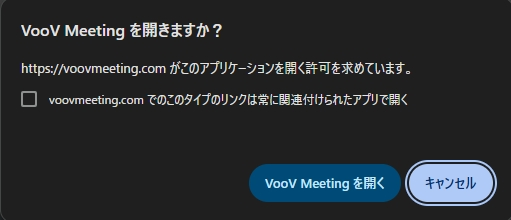
4. A message asking "Open VooV Meeting?" will appear; tap "Open VooV Meeting." If VooV Meeting is already installed, the app will launch.
* If you haven't installed VooV Meeting yet, you'll need to install it and create an account first. For details, see the "How to Install and Register VooV Meeting" page.
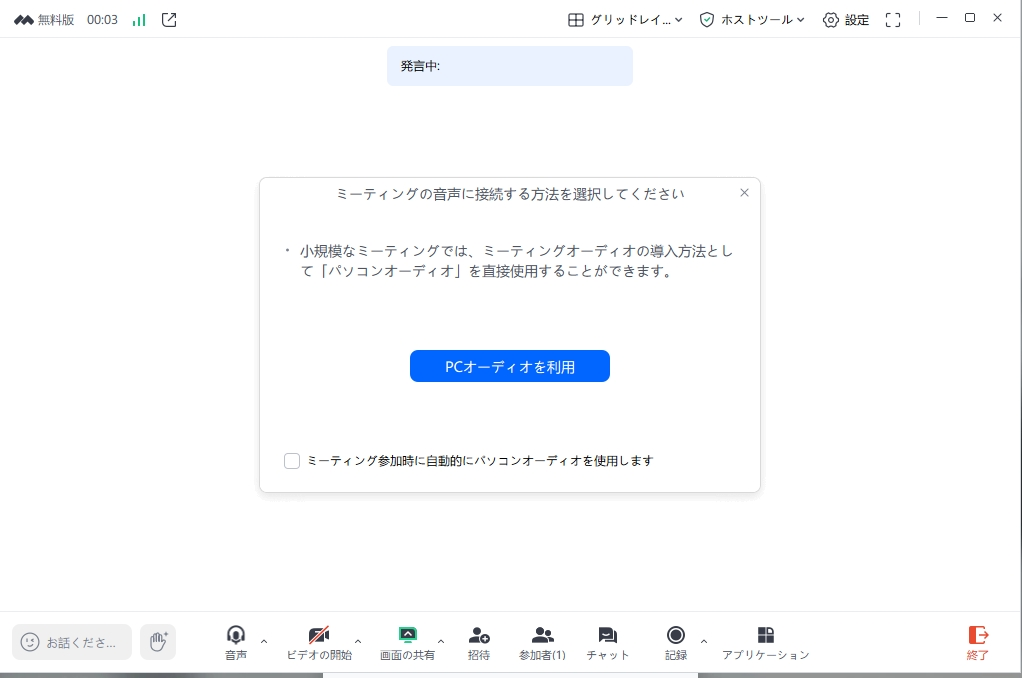
5. If you see "Please choose how you'd like to join the meeting's audio," tap "Use PC Audio." You'll then enter the waiting room for your tutor's VooV Meeting room.
6. When the lesson start time arrives, your tutor will "admit" you, and the lesson will begin.
* If you enter before the start time, please wait in the waiting room until the meeting starts.
7. Once you've entered, please check that your microphone isn't muted. Turn on your camera as needed.
Enter the Meeting Number to Join (Another Way)
If the "Enter VooV Meeting" button doesn't work properly, you can also enter by typing in the meeting number.
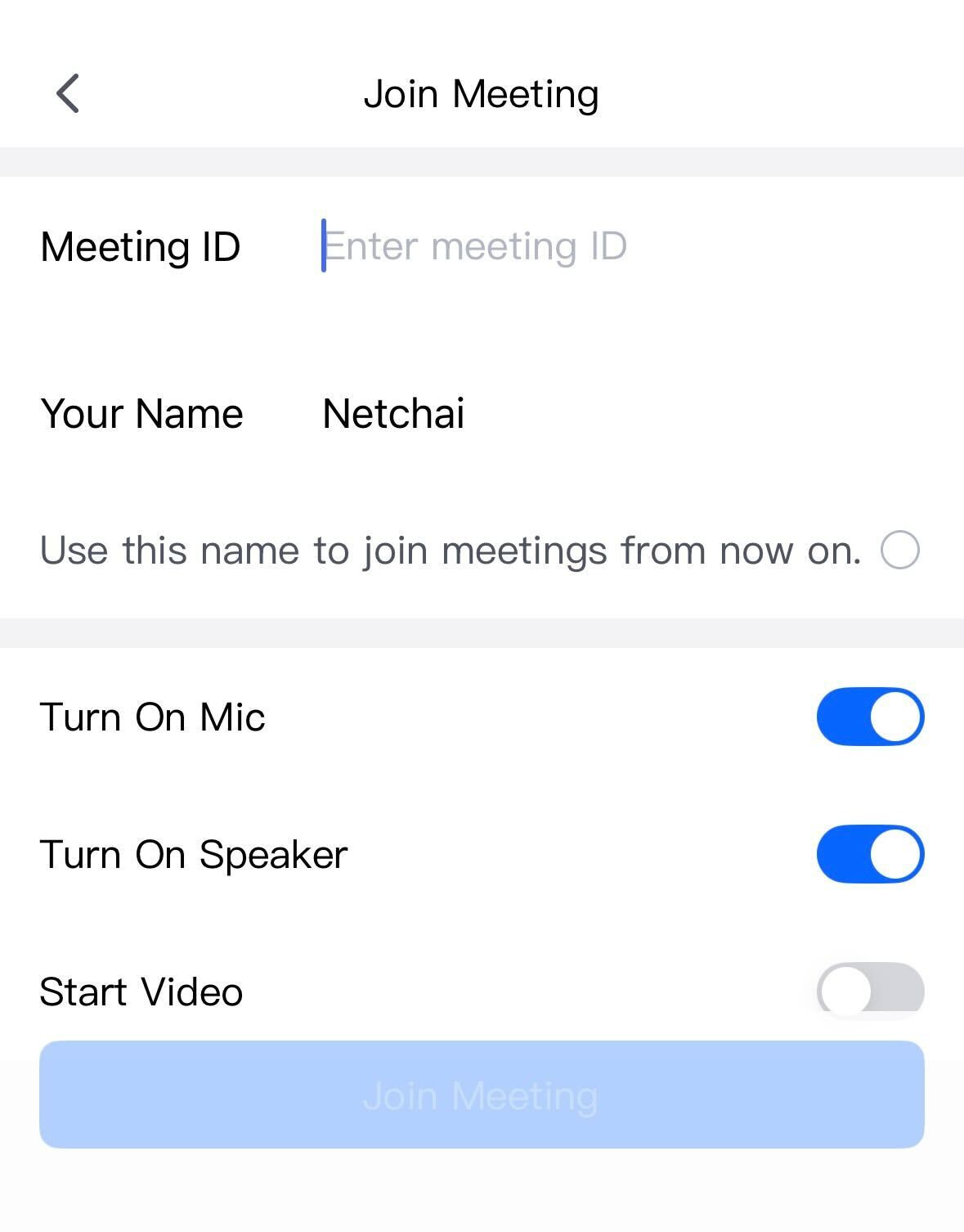
1. Launch the VooV Meeting app and tap "Join."
2. Enter the tutor's meeting number shown in the booking information on "Booking List Recent History," then tap "Join Meeting."
* We recommend setting your display name to your NetChai username, so your tutor can easily tell who you are.
Operations After Joining (During the Lesson)

The icons at the bottom of the screen let you do the following.
- Microphone icon: switches mute on and off
- Camera icon: switches your camera on and off
· Chat icon: exchange messages with your tutor (handy when you want to check words or expressions in writing)
· Leave (red button): please use this to leave once the lesson is over
If You Can't Join
If you're having trouble entering, please check the following.
1. You can't enter if your tutor hasn't started the meeting yet. If you still can't get in after the start time, please wait a bit and try again.
2. Check that you're logged in to VooV Meeting (if you haven't created an account yet, please register first).
3. If you entered the meeting number manually, please check that it's correct.
4. Close and reopen the app, or restart your computer or smartphone, then try again.
If you still can't enter, please contact your tutor or our office using the message feature on "Booking List Recent History."
