
Teams Guide d'utilisation - Rechercher et inviter
Rechercher et inviter
Contrairement à Skype, sur Teams vous devez d'abord inviter l'autre personne, qui doit accepter votre invitation, avant de pouvoir lui envoyer des messages ou l'appeler.
Un tuteur ne peut pas appeler un élève tant que celui-ci n'a pas accepté l'invitation au préalable.
Rechercher et inviter (Windows)

En haut de la fenêtre Teams, saisissez le compte Microsoft de l'autre personne dans la zone "Rechercher".
* Un compte Microsoft est généralement une adresse e-mail du type xxxx@outlook.com ou xxxx@outlook.jp.
Pour en savoir plus sur les comptes Microsoft, consultez la section ci-dessous.
Qu'est-ce qu'un compte Microsoft ?
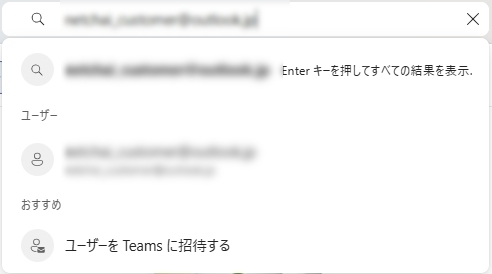
Par exemple, pour inviter le support NetChai, tapez "netchai_customer@outlook.jp" dans la zone de recherche.
Les comptes correspondants apparaissent automatiquement — inutile d'appuyer sur Entrée. Cliquez sur le compte affiché sous "Personnes".
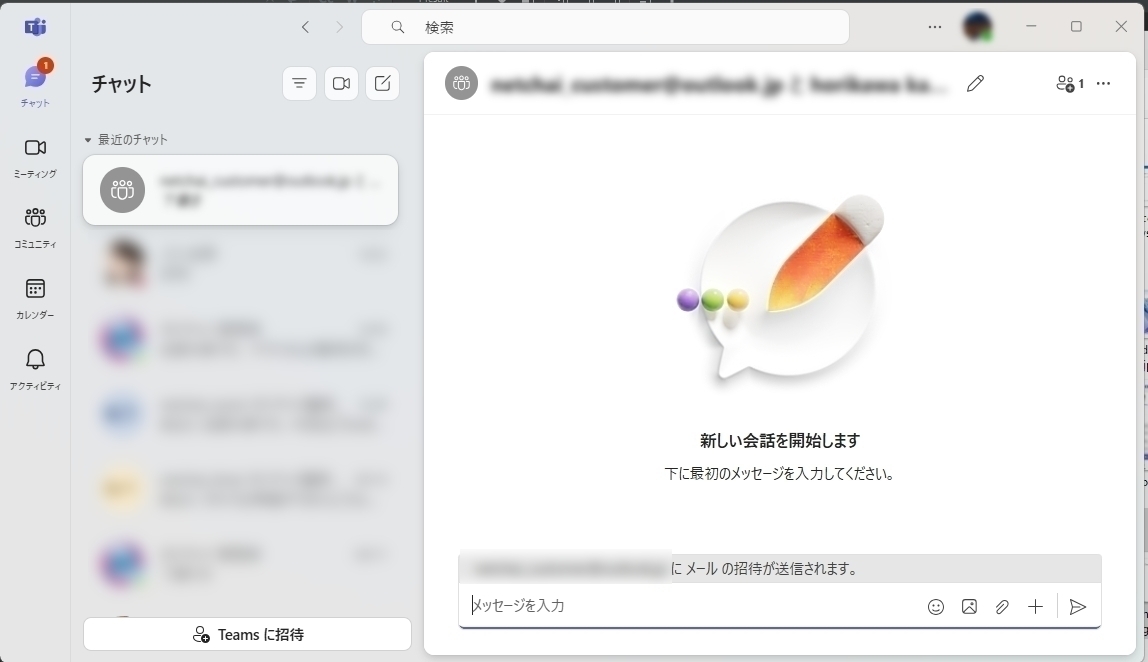
Cliquez dessus pour revenir au chat, puis tapez un message du type "Je suis ○○, élève chez NetChai." pour envoyer l'invitation.
