
Teams Guide d'utilisation - Comment se connecter
Comment se connecter
Connexion (Windows)
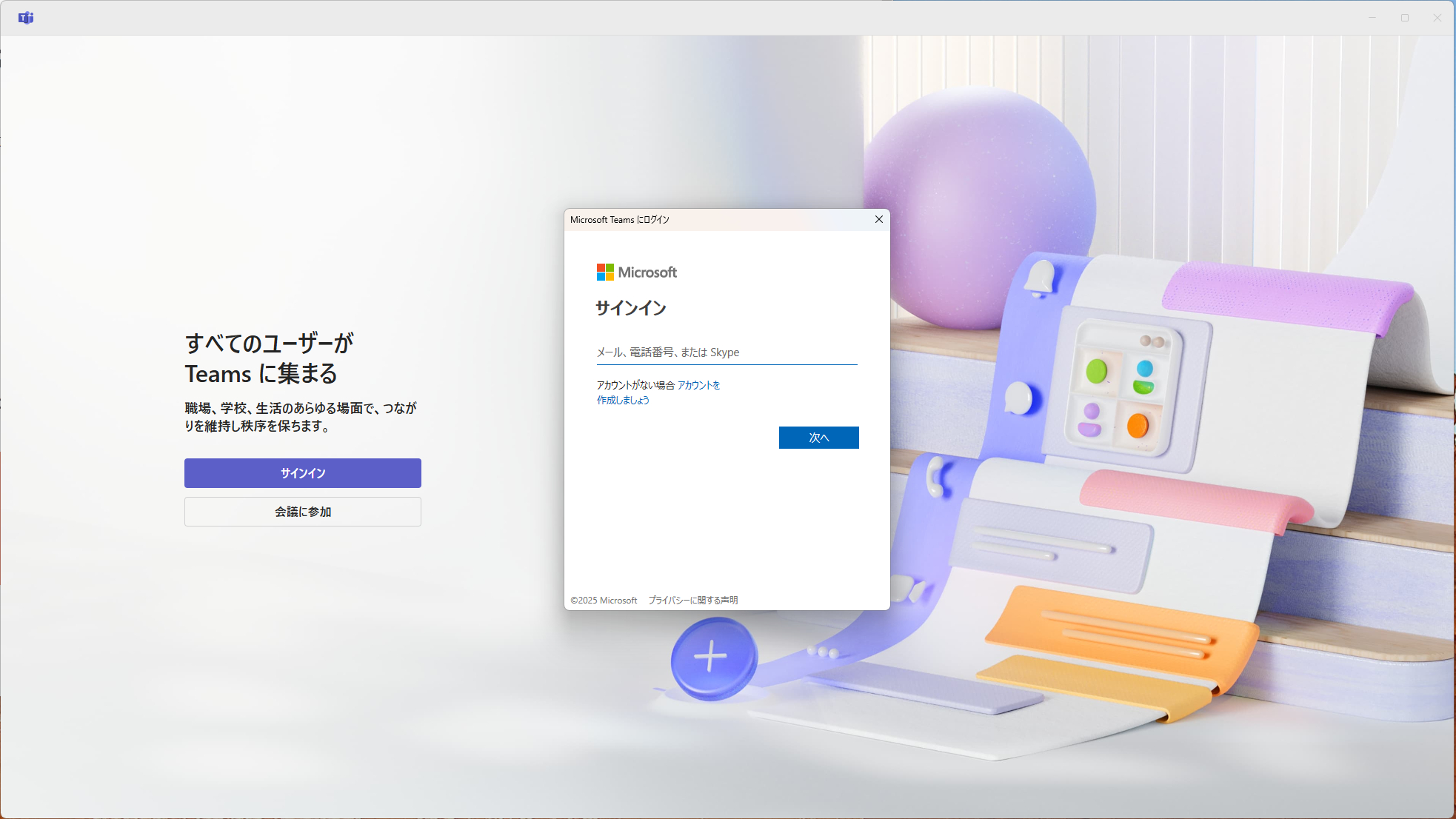
Ouvrez Teams et connectez-vous avec votre compte Microsoft ou votre nom Skype.
Vous ne savez pas quel compte utiliser ? Consultez la section ci-dessous.
Teams prend en charge deux types de comptes pour la connexion.
1. Se connecter avec un compte Microsoft
2. Se connecter avec un nom Skype
1. Se connecter avec un compte Microsoft
Un compte Microsoft vous permet de vous connecter aux services Microsoft, notamment Windows, Office et Skype.
La plupart des comptes utilisent une adresse du type ○○○@outlook.com ou ○○○@outlook.jp, mais toute adresse e-mail que vous avez enregistrée chez Microsoft (ex. ○○○@yahoo.co.jp) fonctionne aussi.
La plupart des utilisateurs Skype se connectaient avec un compte Microsoft — utilisez le même compte pour Teams.
2. Se connecter avec un nom Skype
Microsoft a acquis Skype en 2011. Si vous avez créé votre compte Skype avant cette date, vous pouvez vous connecter à Teams avec votre compte Skype.
* Remarque : si vous vous connectez avec un nom Skype, les tuteurs ne peuvent pas vous trouver en le recherchant. Vous devrez créer et enregistrer un compte Microsoft après la connexion.
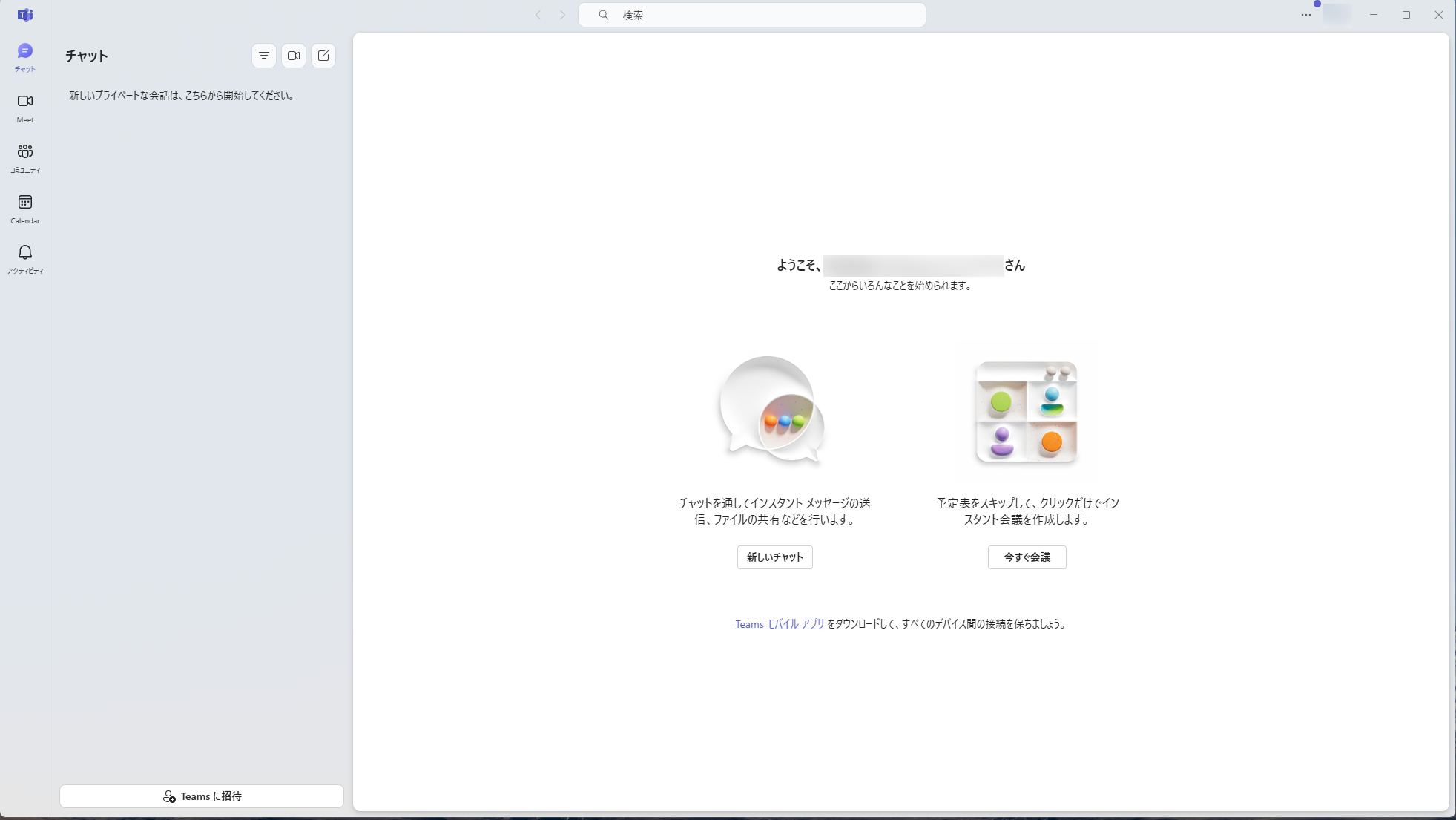
Une fois connecté, passez à l'étape 3 : enregistrer votre compte Microsoft sur NetChai.
Étape 3 : Vérifier votre compte Microsoft et l'enregistrer sur NetChai
Connexion (iOS)
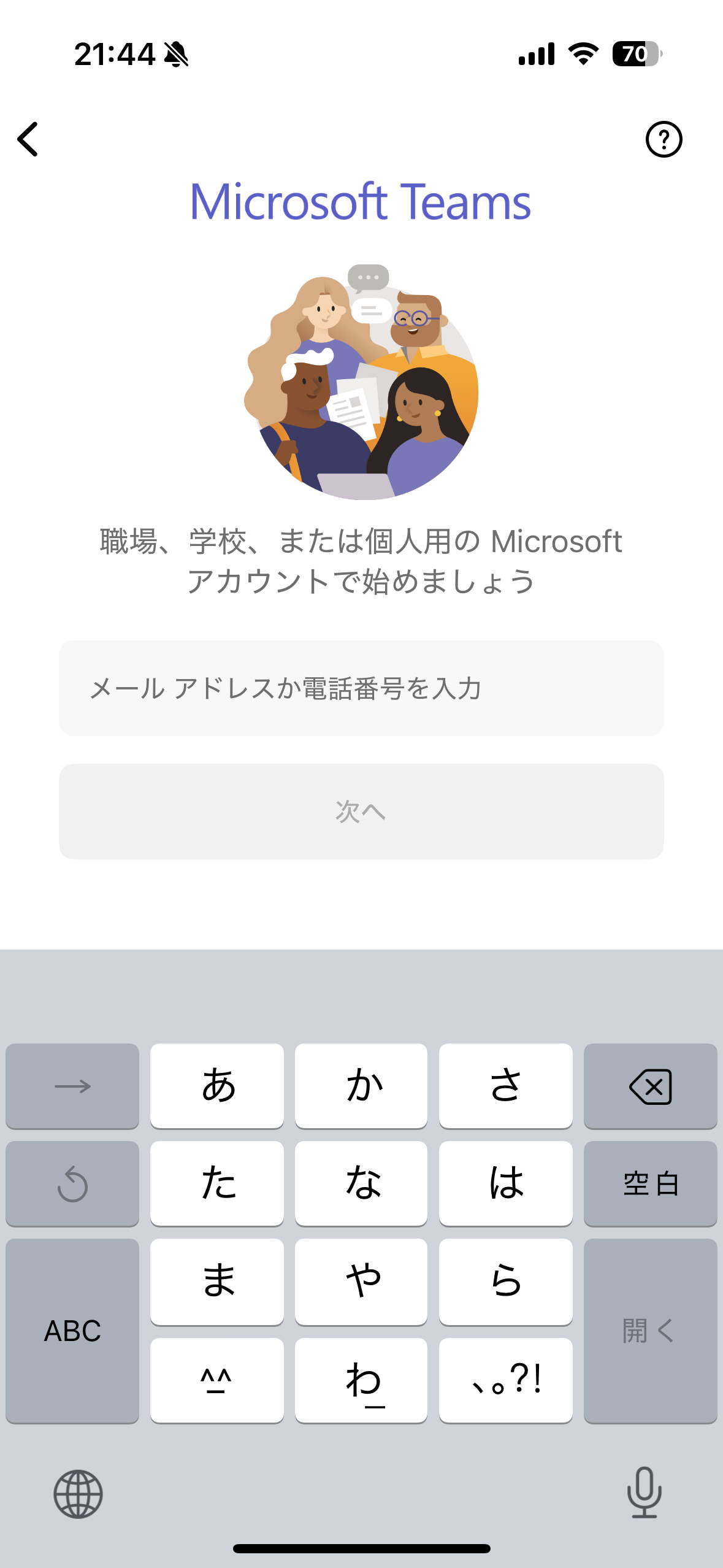
Ouvrez Teams et connectez-vous avec votre compte Microsoft ou votre nom Skype.
Vous ne savez pas quel compte utiliser ? Consultez la section ci-dessous.
Teams prend en charge deux types de comptes pour la connexion.
1. Se connecter avec un compte Microsoft
2. Se connecter avec un nom Skype
1. Se connecter avec un compte Microsoft
Un compte Microsoft vous permet de vous connecter aux services Microsoft, notamment Windows, Office et Skype.
La plupart des comptes utilisent une adresse du type ○○○@outlook.com ou ○○○@outlook.jp, mais toute adresse e-mail que vous avez enregistrée chez Microsoft (ex. ○○○@yahoo.co.jp) fonctionne aussi.
La plupart des utilisateurs Skype se connectaient avec un compte Microsoft — utilisez le même compte pour Teams.
2. Se connecter avec un nom Skype
Microsoft a acquis Skype en 2011. Si vous avez créé votre compte Skype avant cette date, vous pouvez vous connecter à Teams avec votre compte Skype.
* Remarque : si vous vous connectez avec un nom Skype, les tuteurs ne peuvent pas vous trouver en le recherchant. Vous devrez créer et enregistrer un compte Microsoft après la connexion.
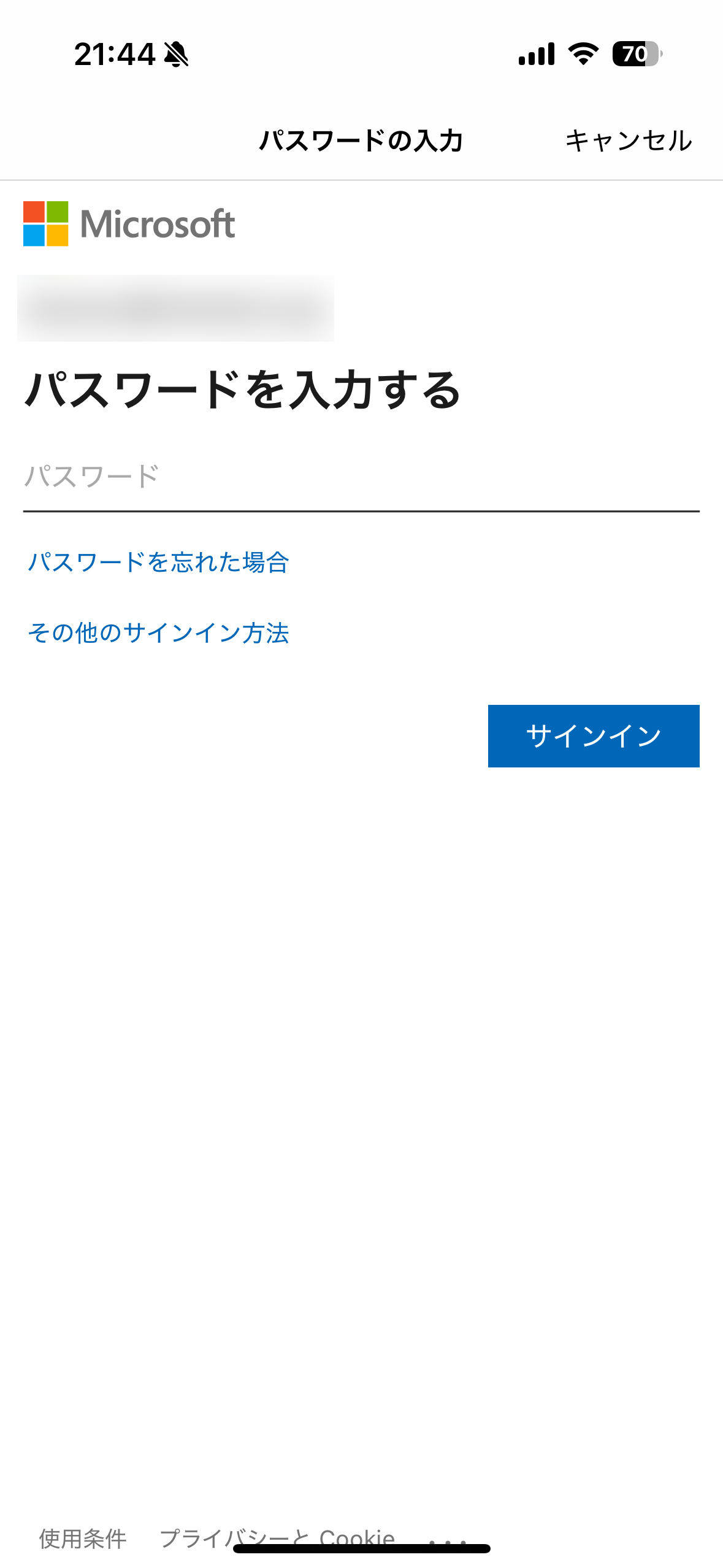
Une fois connecté, passez à l'étape 3 : enregistrer votre compte Microsoft sur NetChai.
Étape 3 : Vérifier votre compte Microsoft et l'enregistrer sur NetChai
