
VooV Meeting Guide d'utilisation - Comment suivre les cours
Comment suivre les cours
- Préparatifs préalables
- Sélectionner « VooV Meeting » lors de la réservation du cours
- Entrer dans la salle depuis « Liste des réservations et historique récent » à l'heure de début du cours
- Entrer dans la salle en saisissant le numéro de réunion (autre méthode)
- Opérations après l'entrée (pendant le cours)
- Si vous ne parvenez pas à entrer dans la salle
Préparatifs préalables
Avant le cours, veuillez avoir déjà installé VooV Meeting et créé votre compte. Si ce n'est pas encore fait, consultez la page ci-dessous.
Voir ici comment l'installer et créer un compte
Nous vous recommandons également de vérifier que votre micro et vos haut-parleurs fonctionnent correctement avant le début de la leçon.
Comment régler le micro et les haut-parleurs : voir ici
Sélectionner « VooV Meeting » lors de la réservation du cours

Lors de la réservation du cours, sélectionnez « VooV Meeting » dans « Outil souhaité ».
* Les réservations via VooV Meeting seront possibles à partir du lundi 13 juillet 2026.
Entrer dans la salle depuis « Liste des réservations et historique récent » à l'heure de début du cours

1. Dans le menu membre « Leçons » > « Liste des réservations et historique récent », la rubrique d'informations sur la leçon comporte une section « VooV Meeting » affichant le numéro de réunion de votre tuteur (au format 3 chiffres-3 chiffres-4 chiffres) ainsi qu'un bouton « Entrer dans VooV Meeting ».
2. Lorsque l'heure de début de la leçon arrive, appuyez sur le bouton « Entrer dans VooV Meeting ». La page VooV Meeting s'ouvre et l'écran suivant s'affiche.

3. Appuyez sur « Join Now » (Rejoindre).
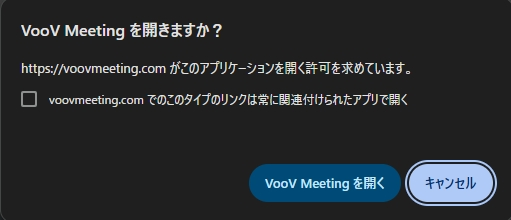
4. Un message « Voulez-vous ouvrir VooV Meeting ? » s'affiche ; appuyez sur « Ouvrir VooV Meeting ». Si VooV Meeting est déjà installé, l'application se lance directement.
* Si vous n'avez pas encore installé VooV Meeting, vous devez d'abord l'installer et créer un compte. Pour plus de détails, consultez la page « Comment installer VooV Meeting et créer un compte ».
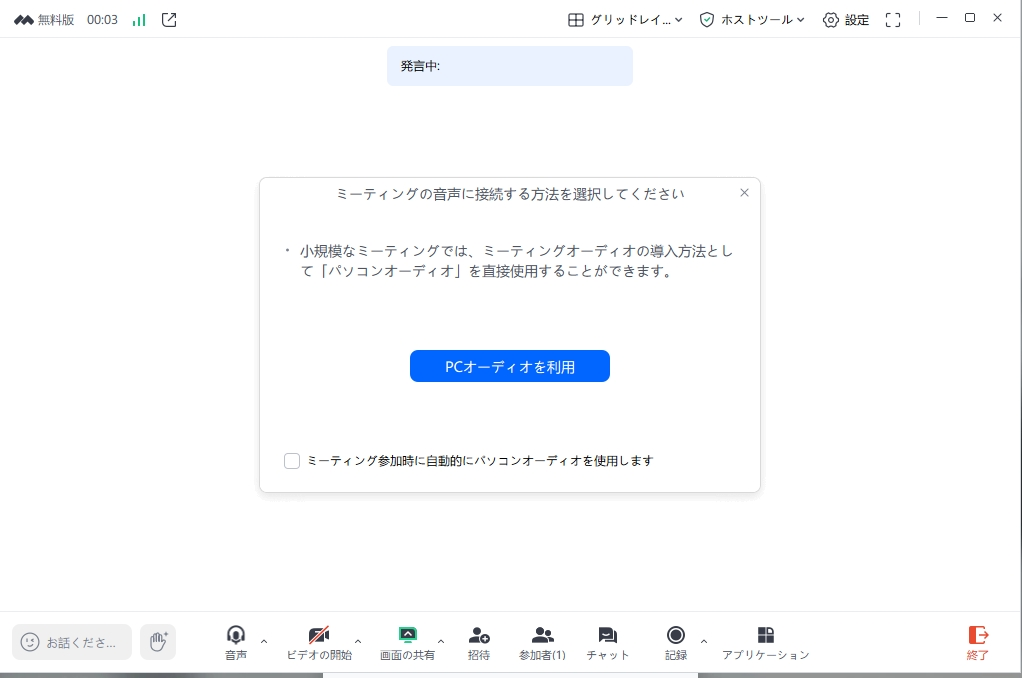
5. Si le message « Veuillez choisir comment vous connecter au son de la réunion » s'affiche, appuyez sur « Utiliser l'audio de l'ordinateur » (audio du PC). Vous accéderez alors à la salle d'attente du salon VooV Meeting de votre tuteur.
6. Lorsque l'heure de début de la leçon arrive, le tuteur « autorise » votre entrée et la leçon commence directement.
* Si vous entrez avant l'heure de début, veuillez patienter dans la salle d'attente (en attente du début de la réunion).
7. Une fois entré(e), vérifiez que votre micro n'est pas coupé (muet). Activez la caméra si nécessaire.
Entrer dans la salle en saisissant le numéro de réunion (autre méthode)
Si le bouton « Entrer dans VooV Meeting » ne fonctionne pas correctement, vous pouvez aussi entrer en saisissant le numéro de réunion.
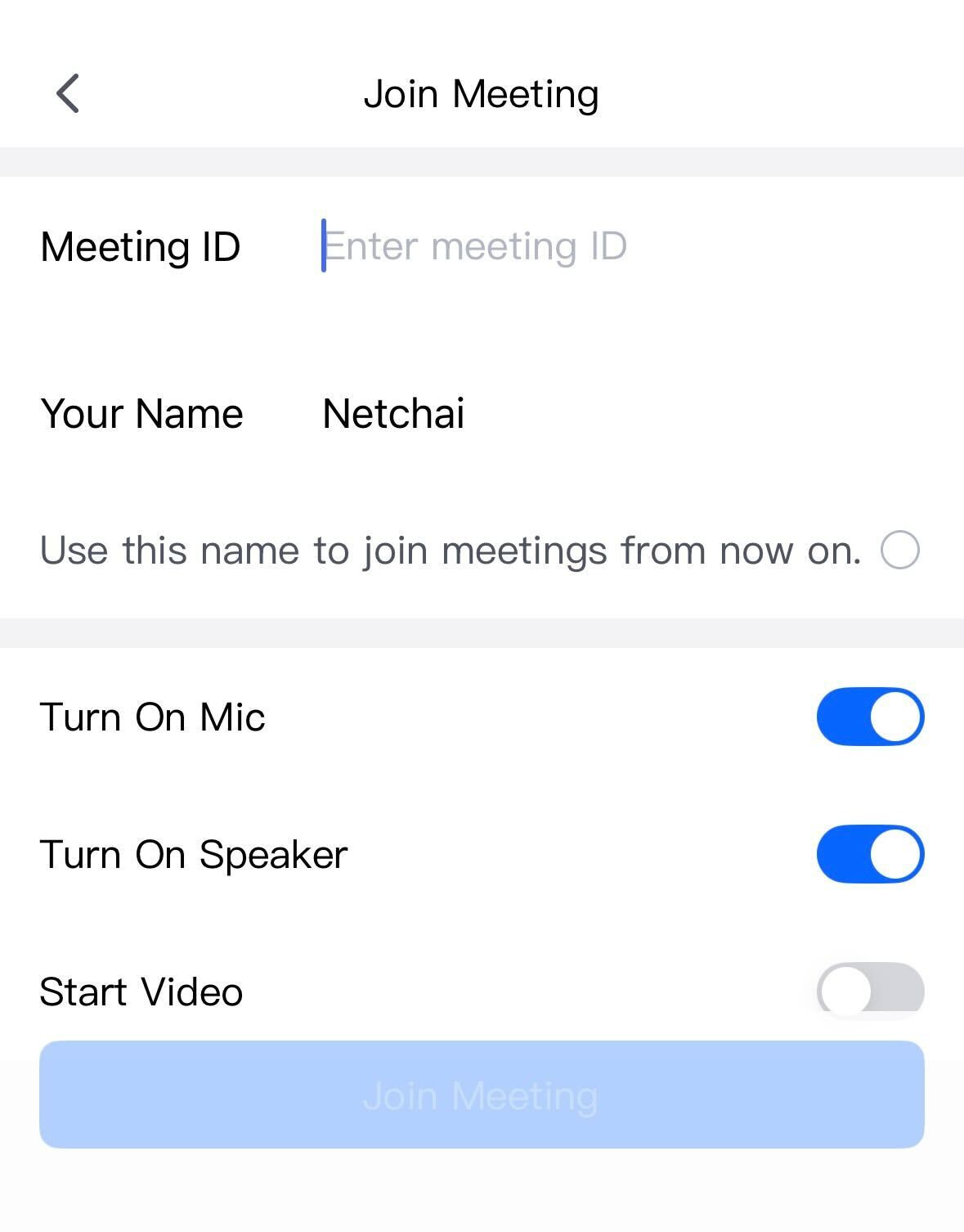
1. Lancez l'application VooV Meeting et appuyez sur « Rejoindre » (Join).
2. Saisissez le numéro de réunion du tuteur affiché dans les informations de réservation de « Liste des réservations et historique récent », puis appuyez sur « Rejoindre la réunion ».
* Nous vous recommandons d'utiliser votre nom d'utilisateur NetChai comme nom affiché, afin que votre tuteur puisse facilement vous identifier.
Opérations après l'entrée (pendant le cours)

Les icônes en bas de l'écran permettent d'effectuer les opérations suivantes.
- Icône du microphone : activer et désactiver la sourdine
- Icône de la caméra : activer et désactiver la caméra
・Icône de chat : échange de messages avec le professeur (pratique pour vérifier des mots ou des expressions par écrit)
・Quitter (bouton rouge) : utilisez ce bouton pour quitter une fois le cours terminé
Si vous ne parvenez pas à entrer dans la salle
Si vous ne parvenez pas à entrer correctement, veuillez vérifier les points suivants.
1. Si le tuteur n'a pas encore démarré la réunion, vous ne pourrez pas entrer. Si vous ne parvenez toujours pas à entrer après l'heure de début, veuillez patienter un peu puis réessayer.
2. Vérifiez que vous êtes connecté à VooV Meeting (si vous n'avez pas encore de compte, créez-en un au préalable).
3. Si vous saisissez le numéro de réunion manuellement, vérifiez qu'il ne comporte pas d'erreur.
4. Fermez puis rouvrez l'application, ou redémarrez votre ordinateur ou smartphone, puis réessayez.
Si vous ne parvenez toujours pas à entrer, veuillez contacter le tuteur ou le secrétariat via la fonction de message de « Liste des réservations et historique récent ».
