
VooV Meeting Panduan Penggunaan - Cara mengikuti pelajaran
Cara mengikuti pelajaran
Persiapan sebelumnya
Sebelum les, pastikan Anda telah menyelesaikan instalasi dan pendaftaran akun VooV Meeting. Jika belum, silakan lihat halaman berikut.
Lihat cara memasang WeChat dan mendaftarkan akun di sini
Selain itu, kami juga menyarankan Anda memeriksa apakah mikrofon dan speaker berfungsi dengan normal sebelum pelajaran dimulai.
Cara mengatur mikrofon dan speaker ada di sini
Pilih “VooV Meeting” saat booking les

Saat booking les, silakan pilih “VooV Meeting” pada “Alat Les yang Diinginkan”.
※ Reservasi melalui VooV Meeting dapat dilakukan mulai Senin, 13 Juli 2026.
Masuk melalui “Daftar Booking & Riwayat Terbaru” pada waktu les dimulai

1. Pada kolom informasi pelajaran di menu anggota "Pelajaran" > "Daftar Reservasi & Riwayat Terbaru", terdapat bagian "VooV Meeting" yang menampilkan nomor rapat tutor Anda (nomor 3 digit-3 digit-4 digit) beserta tombol "Masuk ke VooV Meeting".
2. Saat waktu mulai pelajaran tiba, tekan tombol "Masuk ke VooV Meeting". Halaman VooV Meeting akan terbuka dan layar berikut akan ditampilkan.

3. Tekan "Join Now" (bergabung).
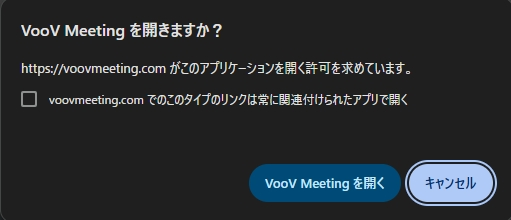
4. Pesan "Buka VooV Meeting?" akan ditampilkan, tekan "Buka VooV Meeting". Jika VooV Meeting sudah terinstal, aplikasi VooV Meeting akan langsung terbuka.
※ Jika Anda belum menginstal VooV Meeting, Anda perlu menginstal dan membuat akun terlebih dahulu. Untuk detailnya, silakan lihat halaman "Cara Instalasi dan Pendaftaran VooV Meeting".
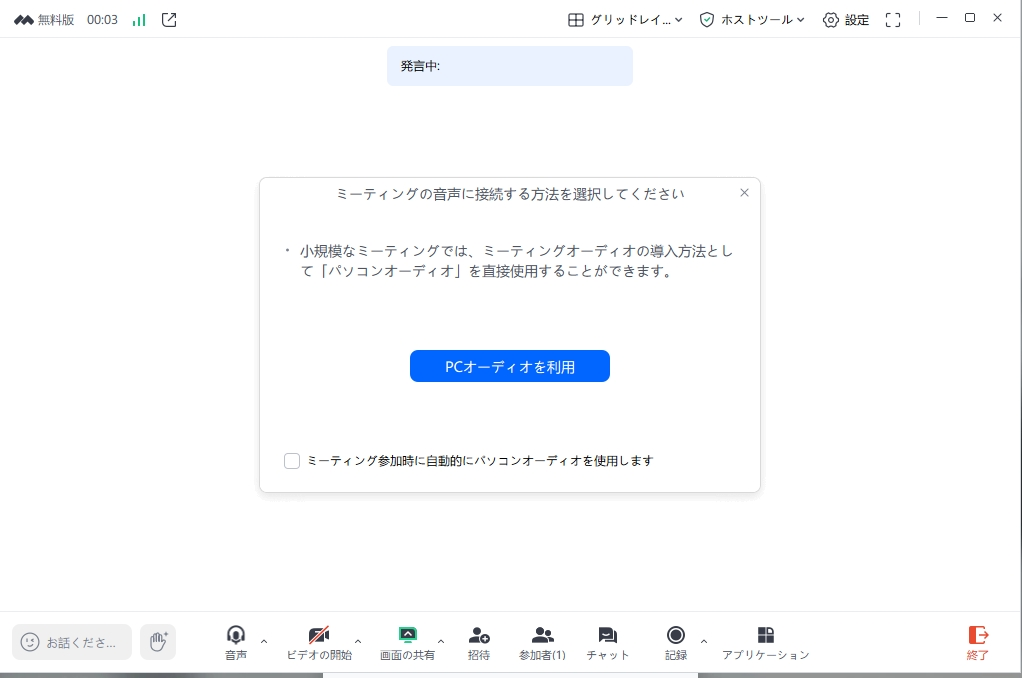
5. Jika muncul tampilan "Pilih cara menyambungkan audio rapat", tekan "Gunakan Audio PC" (gunakan audio komputer). Anda akan masuk ke ruang tunggu ruang VooV Meeting tutor Anda.
6. Saat waktu mulai pelajaran tiba, tutor akan "mengizinkan" Anda masuk, dan pelajaran pun langsung dimulai.
※ Jika Anda masuk sebelum waktu mulai, silakan tunggu sebentar di ruang tunggu (menunggu rapat dimulai).
7. Setelah masuk, periksa apakah mikrofon Anda dalam keadaan mute (tidak bersuara). Aktifkan kamera sesuai kebutuhan.
Masuk dengan memasukkan nomor meeting (cara lain)
Jika tombol "Masuk ke VooV Meeting" tidak berfungsi dengan baik, Anda juga dapat masuk dengan memasukkan nomor rapat.
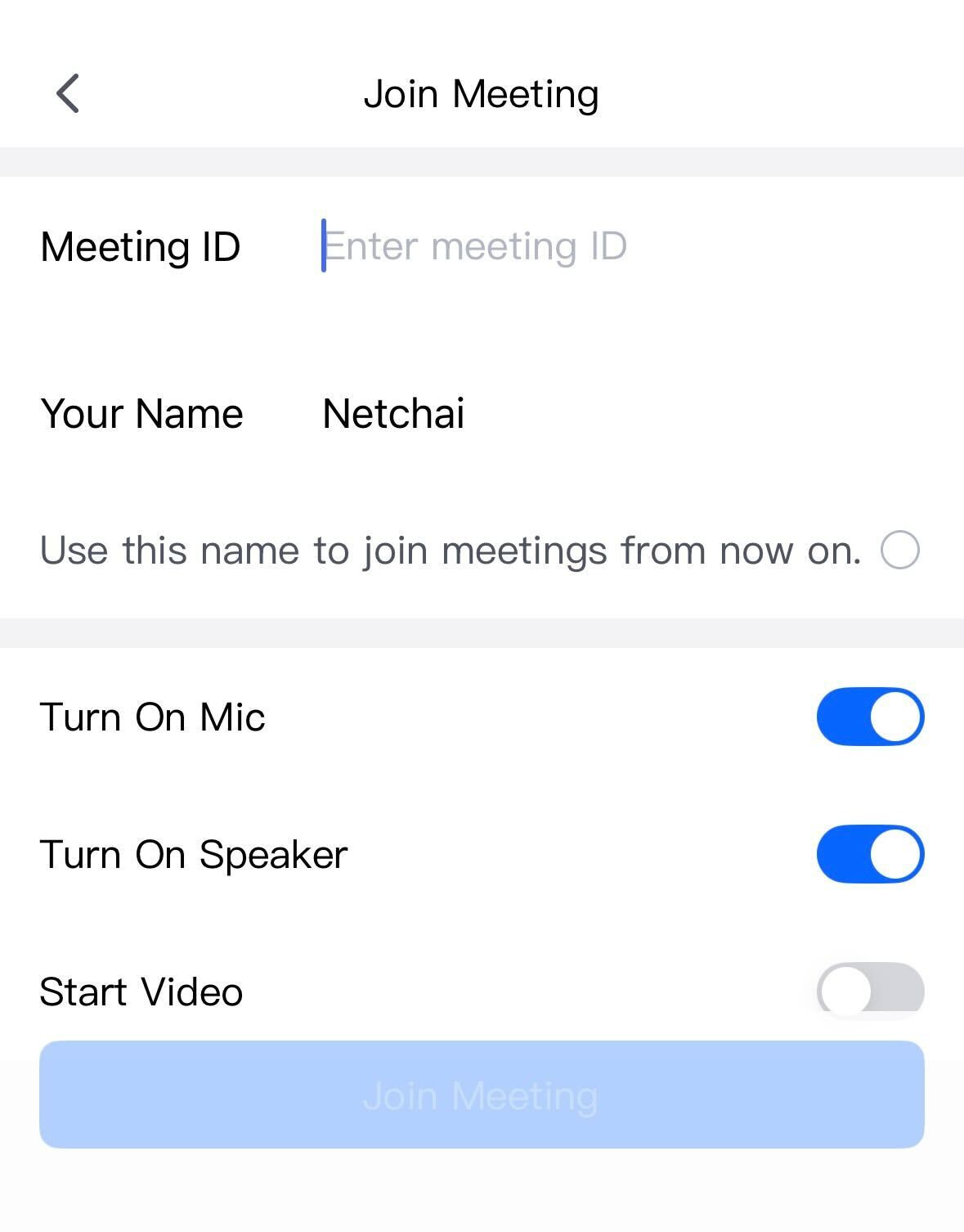
1. Buka aplikasi VooV Meeting, lalu tekan "Gabung" (Join).
2. Masukkan nomor rapat tutor yang ditampilkan pada informasi reservasi di "Daftar Reservasi & Riwayat Terbaru", lalu tekan "Gabung ke Rapat".
※ Disarankan menggunakan nama pengguna NetChai sebagai nama tampilan agar tutor mudah mengenali Anda.
Pengoperasian setelah masuk (selama les)

Anda dapat melakukan operasi berikut menggunakan ikon di bagian bawah layar.
- Ikon mikrofon: mengaktifkan atau menonaktifkan mode bisu
- Ikon kamera: mengaktifkan atau menonaktifkan kamera Anda
・Ikon chat: percakapan pesan dengan tutor (berguna saat ingin memeriksa kosakata atau ungkapan dalam bentuk teks)
・Keluar (tombol merah): silakan gunakan tombol ini untuk keluar setelah les selesai
Jika tidak dapat masuk
Jika Anda tidak dapat masuk dengan lancar, silakan periksa hal-hal berikut.
1. Anda tidak dapat masuk jika tutor belum memulai rapat. Jika Anda masih tidak dapat masuk meski sudah melewati waktu mulai, tunggu sebentar lalu coba lagi.
2. Pastikan Anda sudah masuk (login) ke VooV Meeting (jika belum mendaftar akun, silakan daftar terlebih dahulu).
3. Jika Anda memasukkan nomor rapat secara manual, periksa kembali apakah nomornya sudah benar.
4. Tutup aplikasi lalu buka kembali, atau nyalakan ulang komputer/smartphone Anda, lalu coba lagi.
Jika Anda tetap tidak dapat masuk, silakan hubungi tutor atau sekretariat melalui fitur pesan di "Daftar Reservasi & Riwayat Terbaru".
