
VooV Meeting Guida per l'utente - Come seguire le lezioni
Come seguire le lezioni
- Prepararsi in anticipo
- Seleziona "VooV Meeting" al momento della prenotazione della lezione
- All'orario di inizio della lezione, accedi da "Elenco prenotazioni e cronologia recente"
- Accedi inserendo il numero della riunione (un altro metodo)
- Operazioni dopo l'accesso (durante la lezione)
- Se non riesci ad accedere
Prepararsi in anticipo
Prima della lezione, completa l'installazione di VooV Meeting e la registrazione dell'account. Se non l'hai ancora fatto, consulta la pagina qui sotto.
Scopri qui come installare WeChat e registrare un account
Ti consigliamo inoltre di verificare che il microfono e l'altoparlante funzionino correttamente prima dell'inizio della lezione.
Come regolare microfono e altoparlanti (qui)
Seleziona "VooV Meeting" al momento della prenotazione della lezione

Quando prenoti la lezione, seleziona "VooV Meeting" in "Strumento preferito per la lezione".
* Le prenotazioni con VooV Meeting saranno disponibili a partire da lunedì 13 luglio 2026.
All'orario di inizio della lezione, accedi da "Elenco prenotazioni e cronologia recente"

1. Nel menu utente, in "Lezioni" > "Elenco prenotazioni e cronologia recente", nella sezione informazioni della lezione trovi la voce "VooV Meeting", con il numero di riunione del tutor (formato 3 cifre-3 cifre-4 cifre) e il pulsante "Entra in VooV Meeting".
2. All'orario di inizio della lezione, tocca il pulsante "Entra in VooV Meeting". Si aprirà la pagina di VooV Meeting e verrà mostrata questa schermata.

3. Tocca "Join Now" (Partecipa).
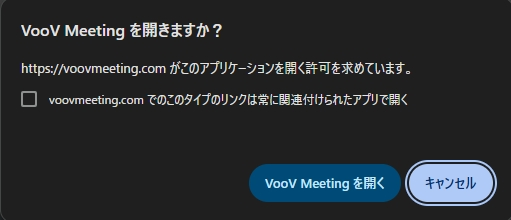
4. Comparirà il messaggio "Aprire VooV Meeting?": tocca "Apri VooV Meeting". Se VooV Meeting è già installato, l'app si avvierà automaticamente.
* Se non hai ancora installato VooV Meeting, devi prima installarlo e creare un account. Per i dettagli, consulta la pagina "Come installare e registrare VooV Meeting".
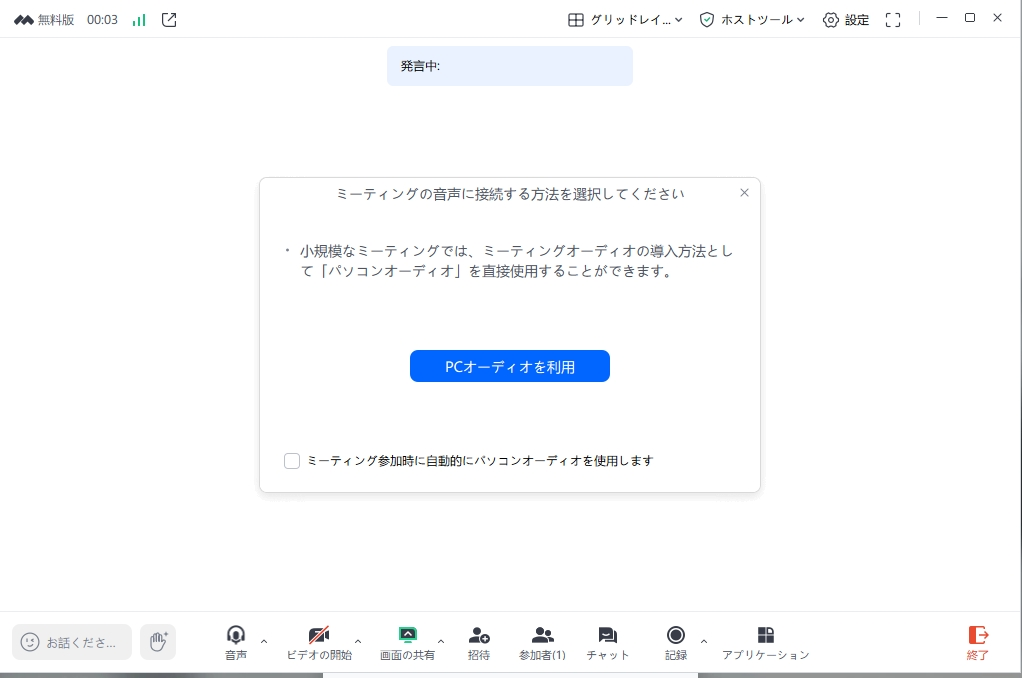
5. Se compare "Seleziona come connetterti all'audio della riunione", tocca "Usa audio del PC" (utilizza l'audio del computer). Entrerai nella sala d'attesa della stanza VooV Meeting del tutor.
6. All'orario di inizio della lezione, il tutor "autorizzerà" il tuo ingresso e la lezione avrà inizio.
* Se entri prima dell'orario di inizio, attendi nella sala d'attesa (in attesa dell'inizio della riunione).
7. Una volta entrato, verifica che il microfono non sia disattivato (muto). Attiva la videocamera se necessario.
Accedi inserendo il numero della riunione (un altro metodo)
Se il pulsante "Entra in VooV Meeting" non funziona correttamente, puoi comunque entrare inserendo il numero di riunione.
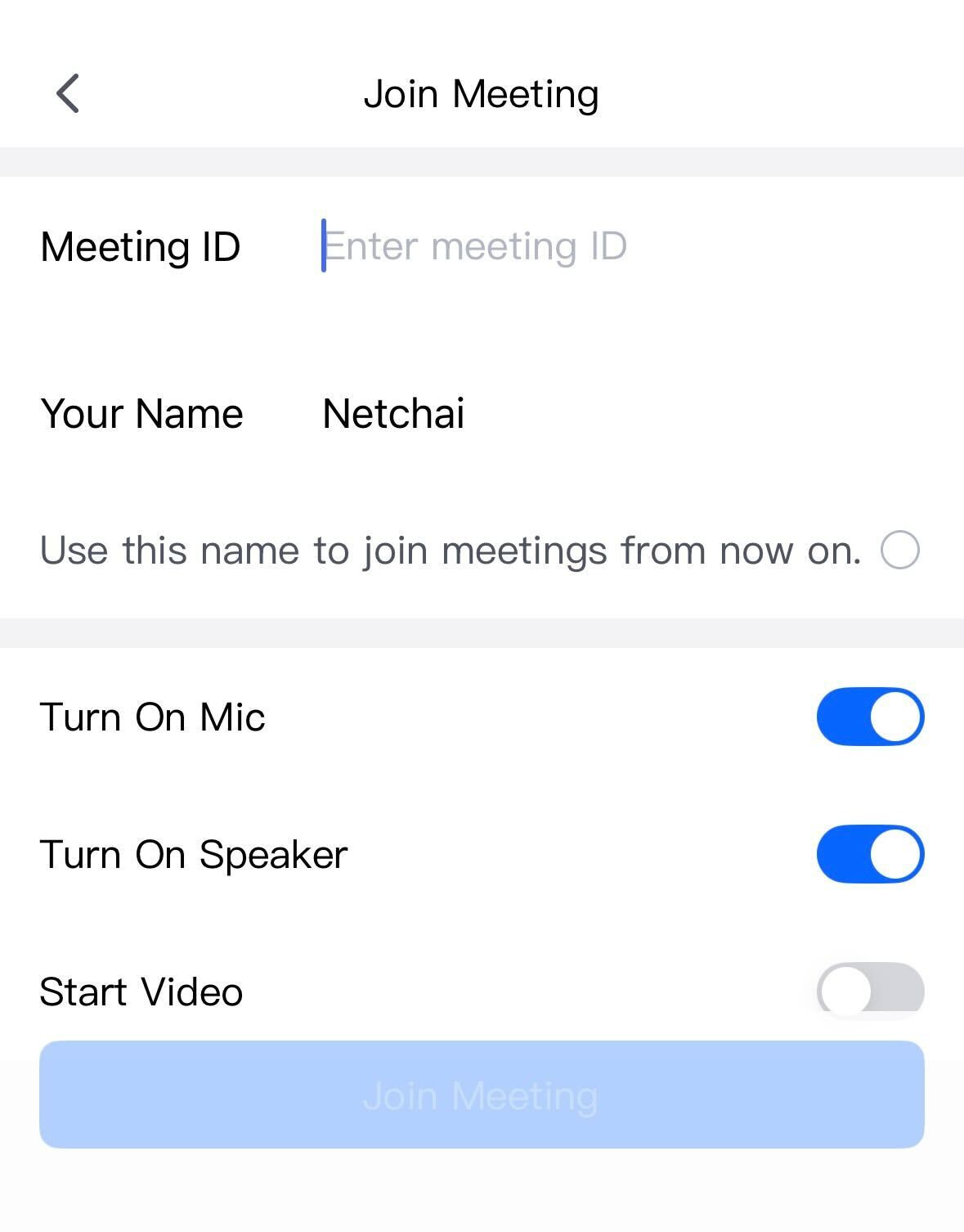
1. Apri l'app VooV Meeting e tocca "Partecipa" (Join).
2. Inserisci il numero di riunione del tutor mostrato nelle informazioni di prenotazione in "Elenco prenotazioni e cronologia recente", quindi tocca "Partecipa alla riunione".
* Ti consigliamo di impostare come nome visualizzato il tuo username di NetChai, in modo che il tutor possa riconoscerti facilmente.
Operazioni dopo l'accesso (durante la lezione)

Con le icone in basso sullo schermo puoi eseguire le seguenti operazioni.
- Icona del microfono: attiva o disattiva il muto
- Icona della fotocamera: attiva o disattiva la fotocamera
・Icona chat: scambio di messaggi con il tutor (utile per verificare per iscritto parole ed espressioni)
・Esci (pulsante rosso): al termine della lezione, esci da qui
Se non riesci ad accedere
Se non riesci a entrare correttamente, controlla i punti seguenti.
1. Se il tutor non ha ancora avviato la riunione, non potrai entrare. Se non riesci a entrare anche dopo l'orario di inizio, attendi qualche minuto e riprova.
2. Verifica di aver effettuato l'accesso a VooV Meeting (se non hai ancora un account, registrati prima).
3. Se hai inserito manualmente il numero di riunione, verifica che sia corretto.
4. Chiudi e riapri l'app, oppure riavvia il computer o lo smartphone, e riprova.
Se anche così non riesci a entrare, contatta il tutor o la segreteria tramite la funzione di messaggistica in "Elenco prenotazioni e cronologia recente".
