
Teams 의 사용법 - 상대방을 검색·초대하는 방법
상대방을 검색·초대하는 방법
Teams에서는 스카이프와 달리, 메시지를 보내거나 통화하기 전에 반드시 상대방을 초대하고 상대방이 그 초대를 승인해야 합니다.
즉, 강사가 수강생을 초대하는 것만으로는 강사가 수강생에게 전화를 걸 수 없습니다. 반드시 수강생 쪽에서 강사의 초대를 사전에 승인해야 합니다.
Windows 앱 버전에서 상대방을 검색·초대하는 방법

Teams 화면 맨 위에 '검색'이라고 표시된 곳이 있으므로, 이곳에 상대방의 마이크로소프트 계정을 입력합니다.
※ 마이크로소프트 계정은 보통 'xxxx@outlook.com'이나 'xxxx@outlook.jp'와 같은 메일 형식입니다.
마이크로소프트 계정에 대해 더 자세히 알고 싶으시면 아래를 참고해 주세요.
마이크로소프트 계정이란 무엇인가요?
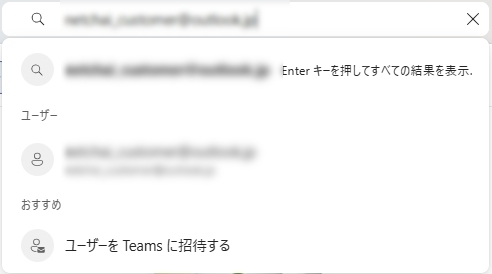
예를 들어 NetChai 고객 지원 계정을 초대하는 경우, 검색창에 'netchai_customer@outlook.jp'를 입력합니다.
그러면 Enter 키나 검색 버튼을 누르지 않아도 자동으로 아래에 해당 계정이 표시됩니다. 이미지에서 '사용자'라고 표시된 바로 아래의 계정이 그것이므로 클릭해 주세요
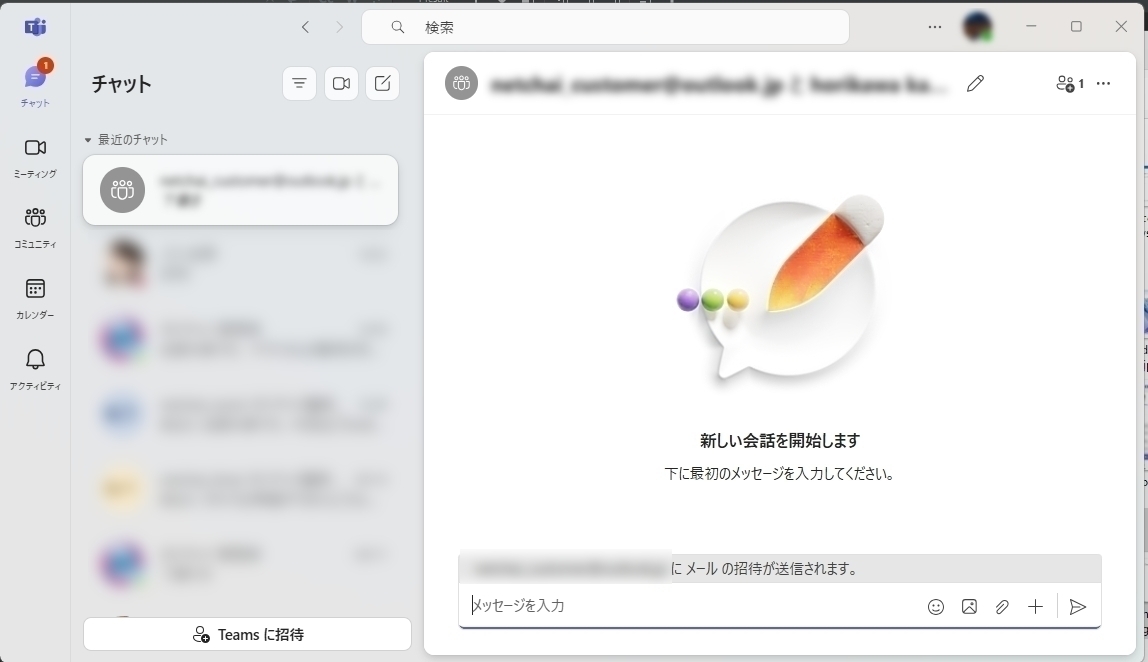
클릭하면 채팅 화면으로 돌아가므로, 'NetChai 수강생 ○○(←사용자 이름)입니다.'라고 입력하시면 상대방에게 초대가 전송됩니다.
