
Teams 의 사용법 - 로그인 방법
로그인 방법
Windows 앱 버전 로그인
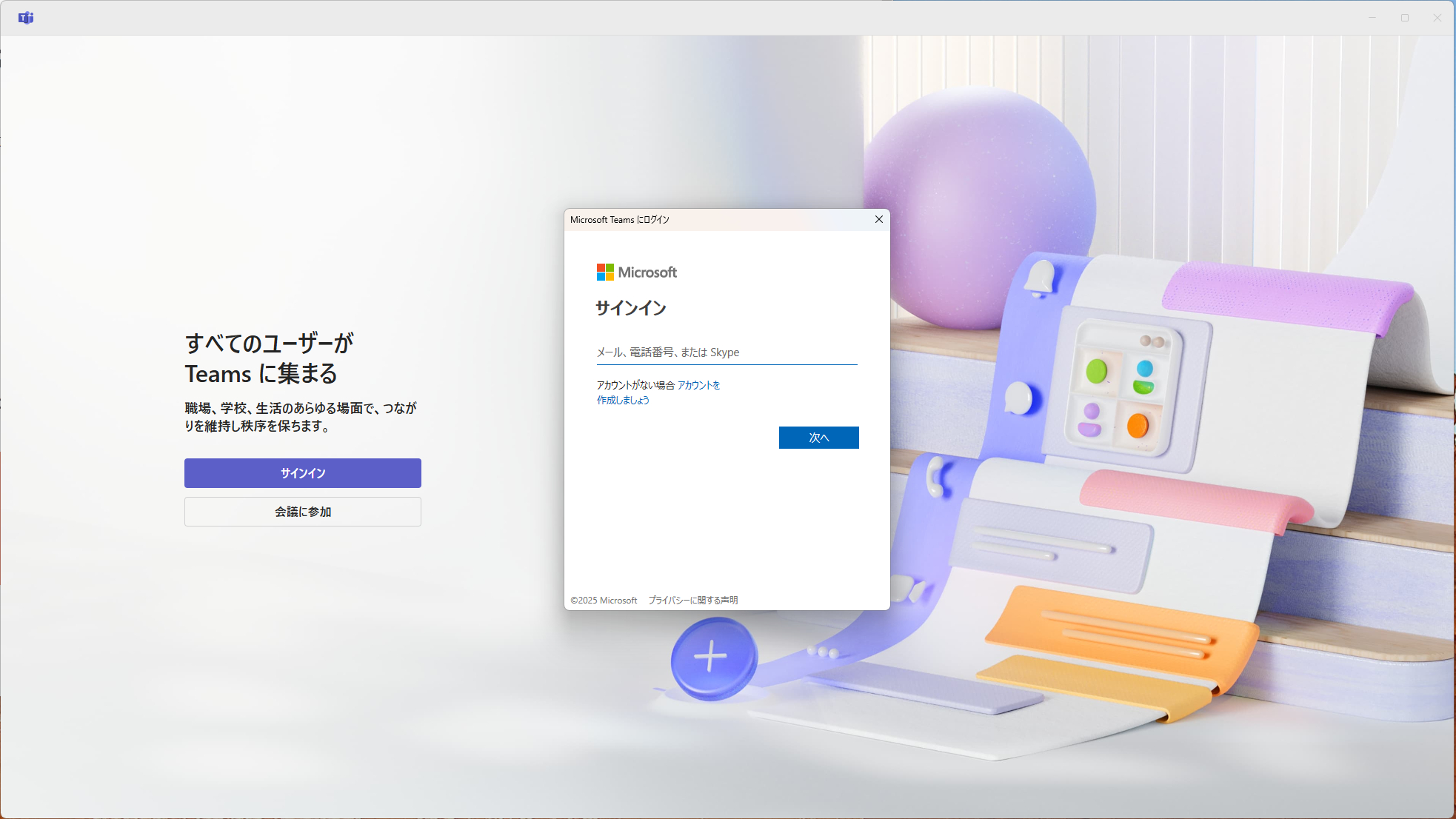
Teams 앱을 실행하면 로그인 화면이 표시되므로, 마이크로소프트 계정 또는 스카이프 이름으로 로그인해 주세요.
로그인할 때 사용할 계정을 모르시는 경우에는 아래를 확인해 주세요.
■ Teams에 로그인하는 계정은 두 가지가 있습니다.
① 마이크로소프트 계정으로 로그인하기
② 스카이프 이름으로 로그인하기
① 마이크로소프트 계정으로 로그인하기
마이크로소프트 계정이란 Windows, Microsoft Office, 스카이프 등 마이크로소프트 서비스에 로그인하기 위한 계정입니다.
보통은 '○○○@outlook.com'이나 '○○○@outlook.jp'를 사용하시는 분이 많겠지만, 직접 등록한 그 외의 메일 주소(○○○yahoo.co.jp 등)도 마이크로소프트 계정이 됩니다.
스카이프에서도 대부분의 분들이 이 마이크로소프트 계정으로 로그인하셨을 것이므로, 스카이프와 마찬가지로 Teams도 마이크로소프트 계정으로 로그인해 주세요.
② 스카이프 이름으로 로그인하기
마이크로소프트가 스카이프를 인수한 것은 2011년입니다. 그 이전에 스카이프 계정을 만드신 사용자는 마이크로소프트 계정이 아닌 스카이프 계정으로
Teams에 로그인할 수 있습니다.
※단, 이 스카이프 이름으로 로그인한 경우에는 강사 등 제3자가 스카이프 이름으로 검색할 수 없으므로, 로그인 후 마이크로소프트 계정을 만들어 등록하셔야 합니다.
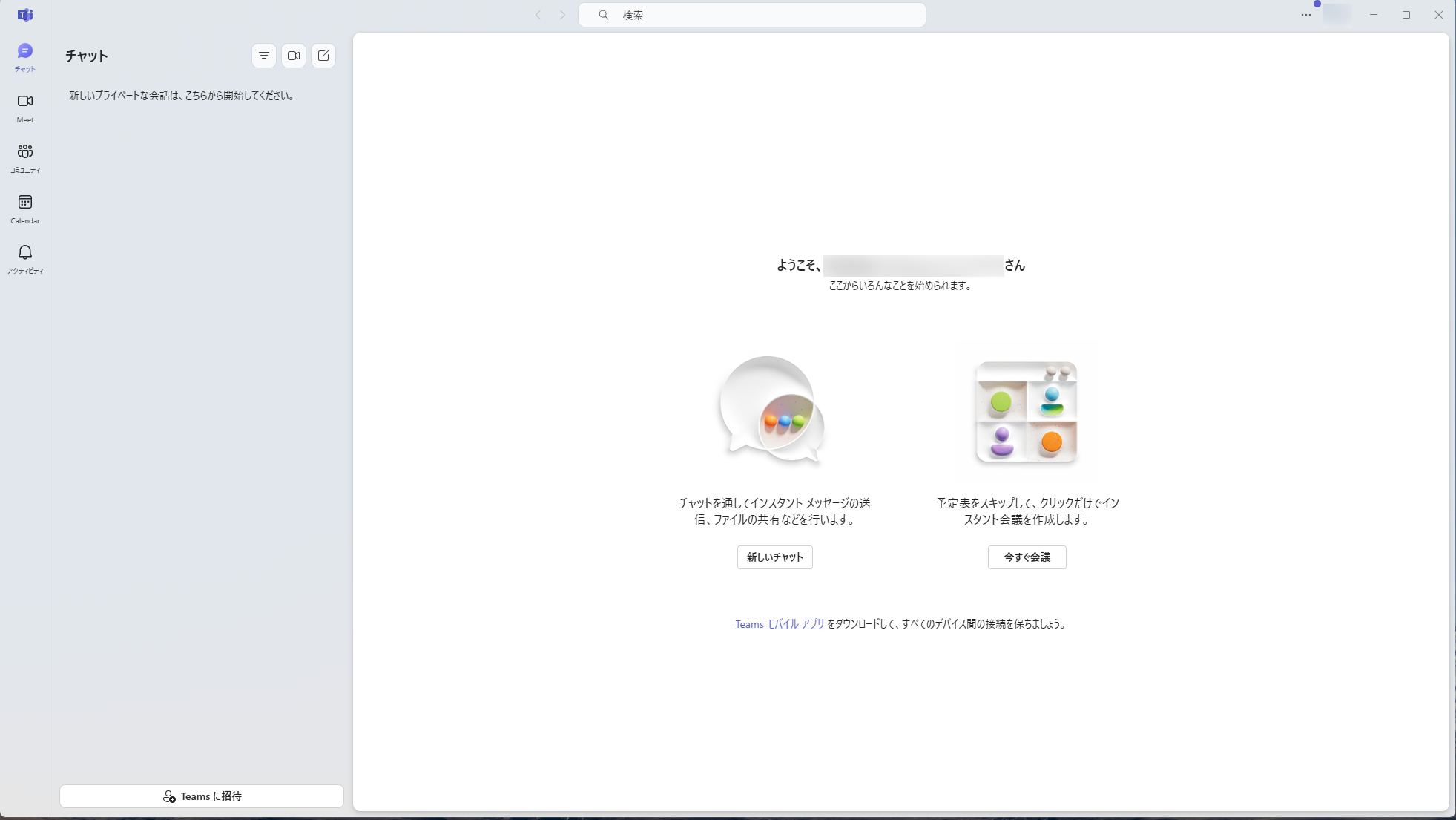
무사히 로그인이 되었다면 완료이므로, 마지막으로 ③ 마이크로소프트 계정을 확인하여 NetChai 사이트에 등록으로 진행해 주세요.
③ 마이크로소프트 계정을 확인하여 NetChai 사이트에 등록하는 방법은 여기
iOS 버전 로그인
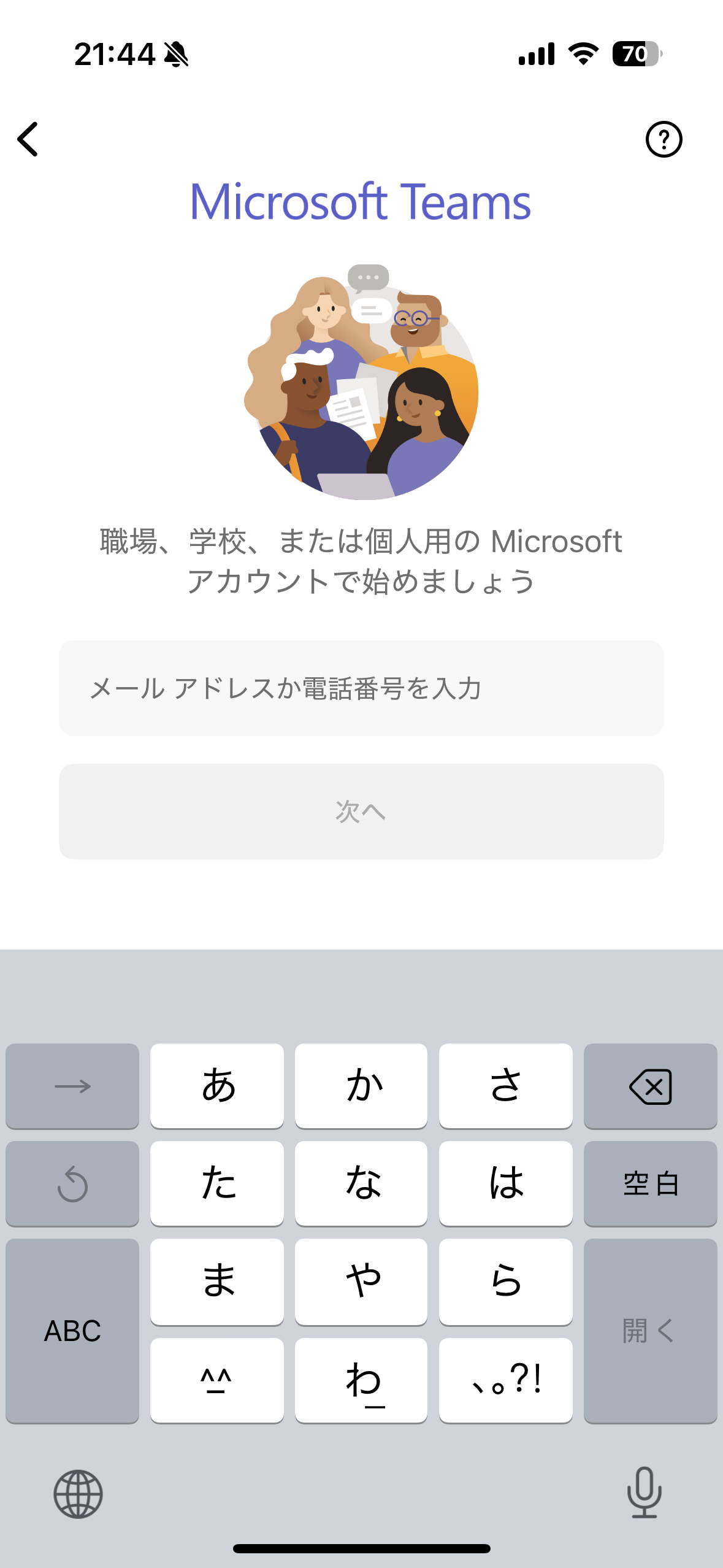
Teams 앱을 실행하면 로그인 화면이 표시되므로, 마이크로소프트 계정 또는 스카이프 이름으로 로그인해 주세요.
로그인할 때 사용할 계정을 모르시는 경우에는 아래를 확인해 주세요.
■ Teams에 로그인하는 계정은 두 가지가 있습니다.
① 마이크로소프트 계정으로 로그인하기
② 스카이프 이름으로 로그인하기
① 마이크로소프트 계정으로 로그인하기
마이크로소프트 계정이란 Windows, Microsoft Office, 스카이프 등 마이크로소프트 서비스에 로그인하기 위한 계정입니다.
보통은 '○○○@outlook.com'이나 '○○○@outlook.jp'를 사용하시는 분이 많겠지만, 직접 등록한 그 외의 메일 주소(○○○yahoo.co.jp 등)도 마이크로소프트 계정이 됩니다.
스카이프에서도 대부분의 분들이 이 마이크로소프트 계정으로 로그인하셨을 것이므로, 스카이프와 마찬가지로 Teams도 마이크로소프트 계정으로 로그인해 주세요.
② 스카이프 이름으로 로그인하기
마이크로소프트가 스카이프를 인수한 것은 2011년입니다. 그 이전에 스카이프 계정을 만드신 사용자는 마이크로소프트 계정이 아닌 스카이프 계정으로
Teams에 로그인할 수 있습니다.
※단, 이 스카이프 이름으로 로그인한 경우에는 강사 등 제3자가 스카이프 이름으로 검색할 수 없으므로, 로그인 후 마이크로소프트 계정을 만들어 등록하셔야 합니다.
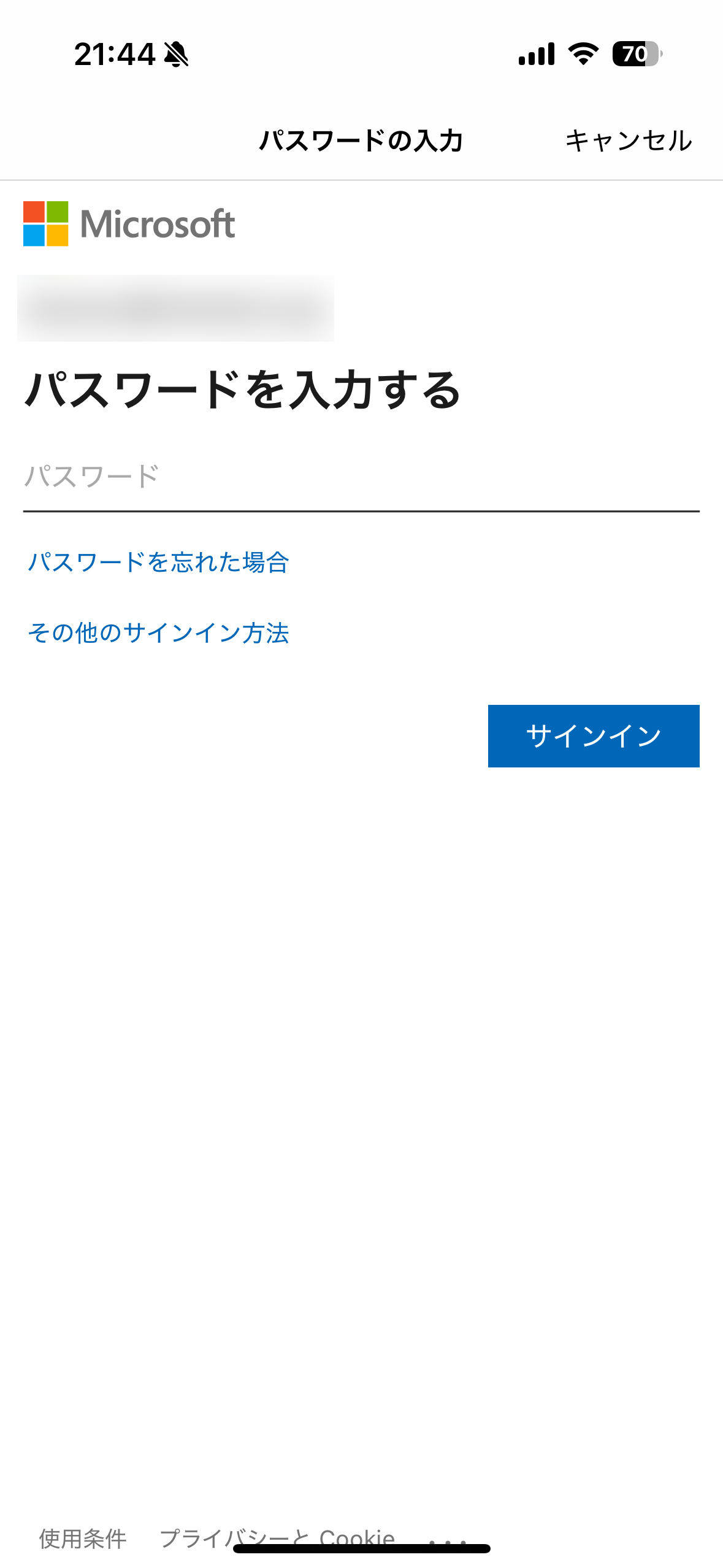
무사히 로그인이 되었다면 완료이므로, 마지막으로 ③ 마이크로소프트 계정을 확인하여 NetChai 사이트에 등록으로 진행해 주세요.
③ 마이크로소프트 계정을 확인하여 NetChai 사이트에 등록하는 방법은 여기
