
VooV Meeting 의 사용법 - 레슨 수강 방법
레슨 수강 방법
사전 준비
수업 전에 VooV Meeting의 설치와 계정 등록을 마쳐 두세요. 아직 하지 않으셨다면 아래 페이지를 확인해 주세요.
설치 방법과 계정 등록 방법은 여기를 참고해 주세요
또한 레슨 시작 전에 마이크·스피커가 정상적으로 작동하는지 확인하시는 것도 추천드립니다.
마이크·스피커 조정 방법은 이쪽
수업 예약 시 「VooV Meeting」 선택하기

수업을 예약할 때 「희망 수강 도구」에서 「VooV Meeting」을 선택해 주세요.
※ VooV Meeting으로의 예약은 2026년 7월 13일(월)부터 가능합니다.
수업 시작 시간에 「예약 목록·최근 이력」에서 입장하기

1. 회원 메뉴 '레슨' > '예약 목록·최근 이력'의 레슨 정보란에 'VooV Meeting' 항목이 있으며, 담당 강사의 회의 번호(3자리-3자리-4자리 번호)와 'VooV Meeting에 입장' 버튼이 표시됩니다.
2. 레슨 시작 시각이 되면 'VooV Meeting에 입장' 버튼을 눌러 주세요. VooV Meeting 페이지가 열리며 아래와 같은 화면이 표시됩니다.

3. 'Join Now'(참가하기)를 눌러 주세요.
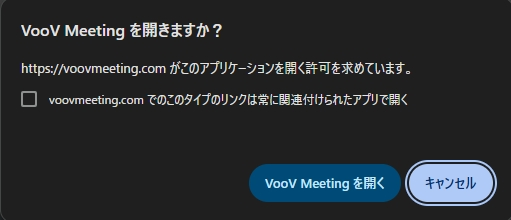
4. 'VooV Meeting을 여시겠습니까?'라는 메시지가 표시되면 'VooV Meeting 열기'를 눌러 주세요. 이미 VooV Meeting이 설치되어 있는 경우에는 VooV Meeting 앱이 실행됩니다.
※ VooV Meeting을 아직 설치하지 않으신 경우, 먼저 설치와 계정 생성이 필요합니다. 자세한 내용은 'VooV Meeting 설치·등록 방법' 페이지를 참고해 주세요.
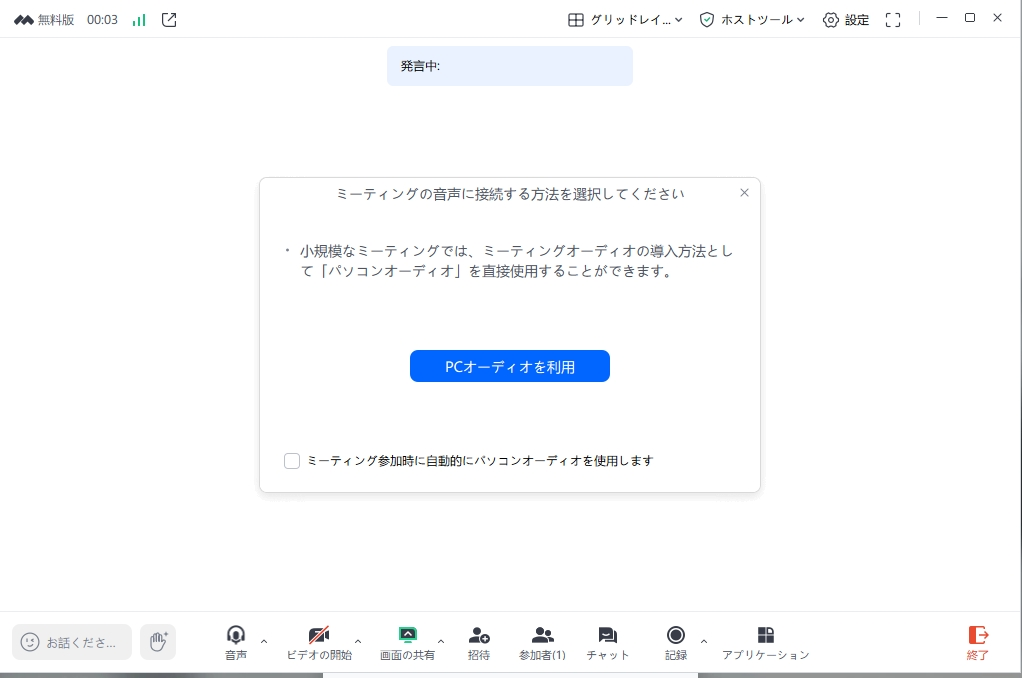
5. '미팅 오디오 연결 방법을 선택해 주세요'라고 표시되는 경우에는 'PC 오디오 사용'(컴퓨터 오디오 사용)을 눌러 주세요. 강사의 VooV Meeting 룸 대기실로 입장합니다.
6. 레슨 시작 시각이 되면 강사가 입장을 '허용'하므로, 그대로 레슨이 시작됩니다.
※ 시작 시각보다 먼저 입장하신 경우에는 대기실(미팅 시작 대기)에서 잠시 기다려 주세요.
7. 입장하시면 마이크가 음소거되어 있지 않은지 확인해 주세요. 카메라는 필요에 따라 켜 주세요.
회의 번호를 입력해 입장하기(또 다른 방법)
'VooV Meeting에 입장' 버튼이 제대로 작동하지 않는 경우에는 회의 번호를 입력하여 입장하실 수도 있습니다.
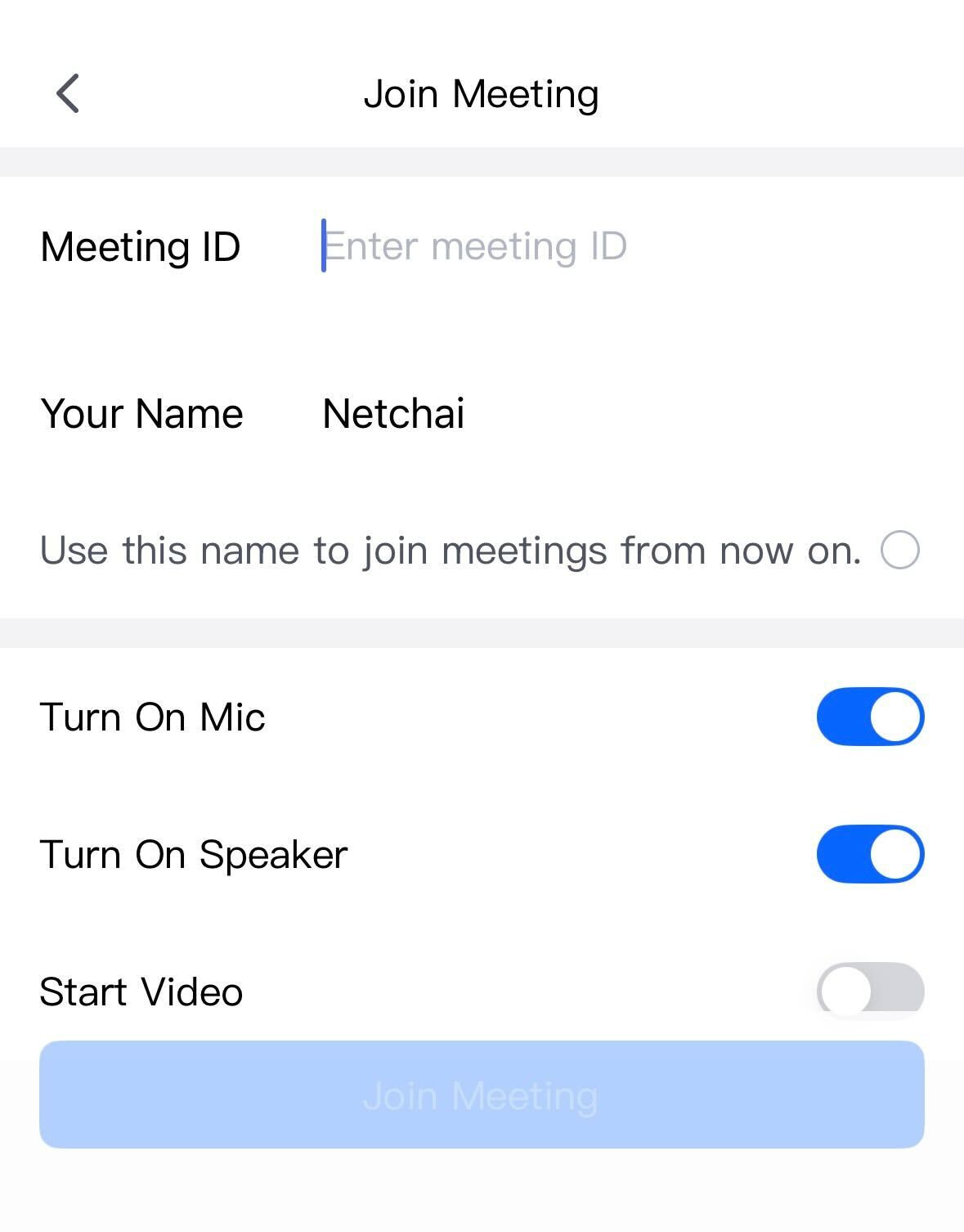
1. VooV Meeting 앱을 실행하고 '참가'(Join)를 눌러 주세요.
2. '예약 목록·최근 이력'의 예약 정보에 표시된 강사의 회의 번호를 입력하고 '미팅에 참가'를 눌러 주세요.
※ 표시 이름은 NetChai의 사용자명으로 설정하시면 강사가 누구인지 알아보기 쉬워 추천드립니다.
입장 후(수업 중) 조작

화면 아래의 아이콘으로 다음 조작을 할 수 있습니다.
・마이크 아이콘: 음소거 켜기・끄기
・카메라 아이콘: 카메라 켜기・끄기
・채팅 아이콘: 강사와의 메시지 주고받기(단어나 표현을 글자로 확인하고 싶을 때 편리합니다)
・퇴장(빨간 버튼): 수업이 끝나면 이 버튼으로 퇴장해 주세요
입장이 안 될 때는
입장이 잘 되지 않는 경우에는 다음 사항을 확인해 주세요.
1. 강사가 아직 미팅을 시작하지 않은 경우에는 입장할 수 없습니다. 시작 시각이 지나도 입장이 안 될 경우, 잠시 기다렸다가 다시 시도해 주세요.
2. VooV Meeting에 로그인되어 있는지 확인해 주세요(계정 등록을 아직 하지 않으신 분은 먼저 등록해 주세요).
3. 회의 번호를 직접 입력하신 경우에는 번호에 오류가 없는지 확인해 주세요.
4. 앱을 한 번 종료했다가 다시 열거나, PC·스마트폰을 재시작한 후 다시 시도해 주세요.
그래도 입장이 되지 않는 경우에는 '예약 목록·최근 이력'의 메시지 기능으로 강사 또는 사무국에 연락해 주세요.
