
Teams Guía de uso - Buscar e invitar
Buscar e invitar
A diferencia de Skype, Teams requiere que invites a la otra persona y que ella acepte antes de poder enviar mensajes o llamar.
Un tutor no puede llamar a un estudiante hasta que el estudiante acepte la invitación primero.
Buscar e invitar (Windows)

En la parte superior de la ventana de Teams, ingresa la cuenta de Microsoft de la otra persona en el cuadro "Buscar".
* Una cuenta de Microsoft suele ser una dirección de correo electrónico como xxxx@outlook.com o xxxx@outlook.jp.
Obtén más información sobre las cuentas de Microsoft a continuación.
¿Qué es una cuenta de Microsoft?
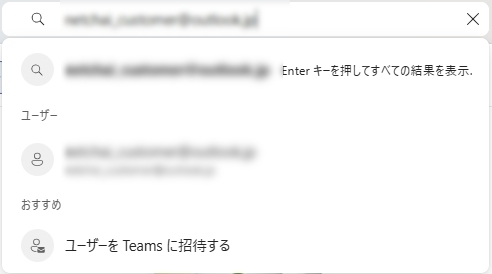
Por ejemplo, para invitar al soporte de NetChai, escribe "netchai_customer@outlook.jp" en el cuadro de búsqueda.
Las cuentas coincidentes aparecen automáticamente — no es necesario presionar Intro. Haz clic en la cuenta que se muestra bajo "Personas".
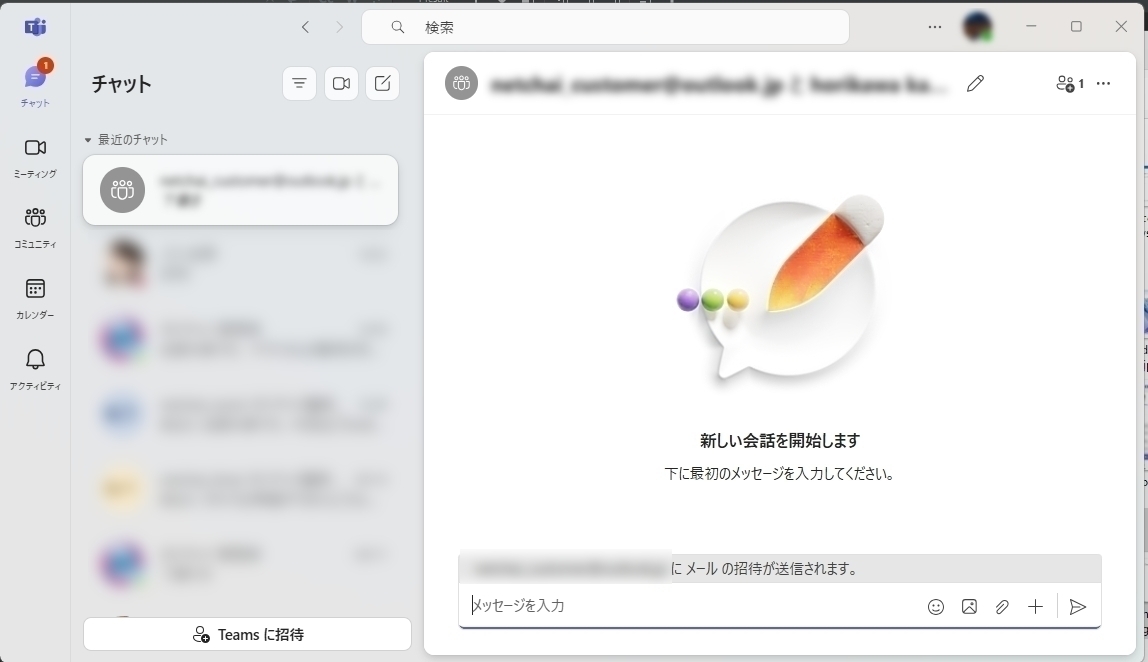
Haz clic para volver al chat y escribe un mensaje como "Soy ○○, estudiante de NetChai." para enviar la invitación.
