
VooV Meeting Guía de uso - Cómo recibir las clases
Cómo recibir las clases
Preparativos previos
Antes de la clase, instale VooV Meeting y registre una cuenta. Si aún no lo ha hecho, consulte la siguiente página.
Consulta aquí cómo instalarlo y crear una cuenta
También le recomendamos comprobar que el micrófono y el altavoz funcionan correctamente antes de que empiece la clase.
Aquí tiene cómo ajustar el micrófono y los altavoces
Seleccionar «VooV Meeting» al reservar la clase

Al reservar la clase, seleccione «VooV Meeting» en «Herramienta de clase preferida».
* Las reservas con VooV Meeting estarán disponibles a partir del lunes 13 de julio de 2026.
Entrar desde «Lista de reservas historial reciente» a la hora de inicio de la clase

1. En el menú de socios, en "Clases" > "Lista de reservas e historial reciente", el apartado de información de la clase incluye un campo "VooV Meeting" donde se muestran el número de reunión de su tutor (un número de 3-3-4 dígitos) y el botón "Entrar en VooV Meeting".
2. Cuando llegue la hora de inicio de la clase, toque el botón "Entrar en VooV Meeting". Se abrirá la página de VooV Meeting y aparecerá esta pantalla.

3. Toque "Join Now" (Unirse).
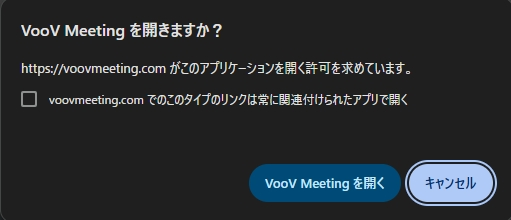
4. Aparecerá el mensaje "¿Abrir VooV Meeting?"; toque "Abrir VooV Meeting". Si VooV Meeting ya está instalado, se abrirá directamente la aplicación.
* Si todavía no ha instalado VooV Meeting, primero deberá instalarlo y crear una cuenta. Para más detalles, consulte la página "Cómo instalar y registrar VooV Meeting".
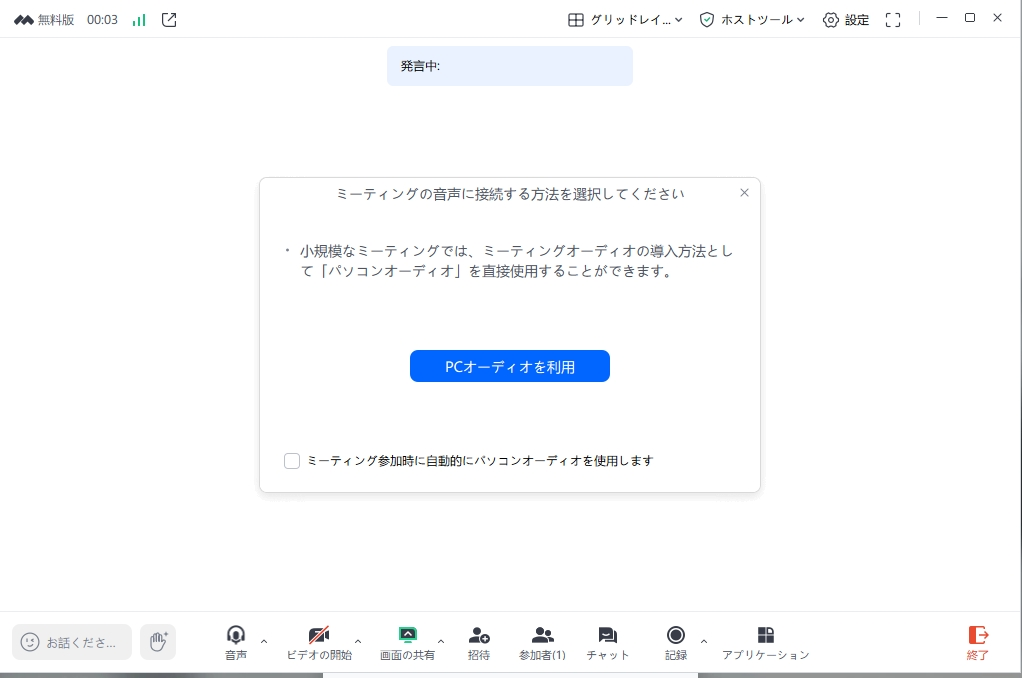
5. Si aparece "Seleccione cómo desea conectarse al audio de la reunión", toque "Usar audio del PC" (usar el audio del ordenador). Entrará en la sala de espera de la sala de VooV Meeting de su tutor.
6. Cuando llegue la hora de inicio de la clase, el tutor "permitirá" su entrada y la clase comenzará.
* Si entra antes de la hora de inicio, espere un momento en la sala de espera (a la espera de que comience la reunión).
7. Una vez dentro, compruebe que el micrófono no esté silenciado (mute). Active la cámara si lo necesita.
Introducir el número de reunión para entrar (otro método)
Si el botón "Entrar en VooV Meeting" no funciona correctamente, también puede entrar introduciendo el número de reunión.
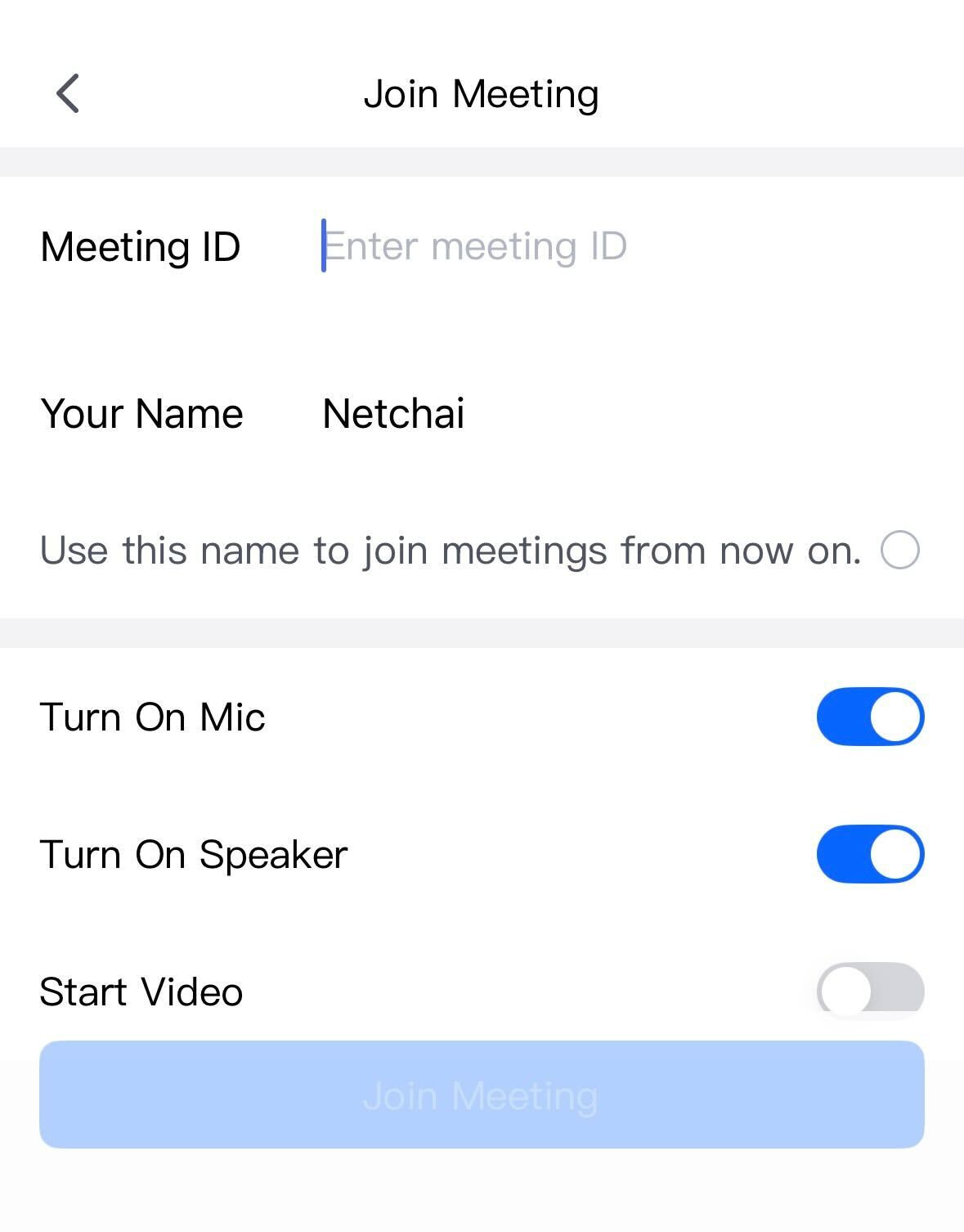
1. Abra la aplicación VooV Meeting y toque "Unirse" (Join).
2. Introduzca el número de reunión del tutor que aparece en la información de reserva de "Lista de reservas e historial reciente" y toque "Unirse a la reunión".
* Le recomendamos utilizar como nombre para mostrar su nombre de usuario de NetChai, ya que así el tutor podrá identificarle más fácilmente.
Operaciones después de entrar (durante la clase)

Con los iconos de la parte inferior de la pantalla, puede realizar las siguientes acciones.
- Icono del micrófono: activa y desactiva el silencio
- Icono de la cámara: activa y desactiva la cámara
・Icono de chat: intercambio de mensajes con el profesor (útil cuando quiere confirmar por escrito palabras o expresiones)
・Salir (botón rojo): use este botón para salir cuando termine la clase
Si no puede entrar en la sala
Si no puede entrar correctamente, compruebe los siguientes puntos.
1. No podrá entrar si el tutor aún no ha iniciado la reunión. Si no puede entrar aunque ya haya pasado la hora de inicio, espere un momento y vuelva a intentarlo.
2. Compruebe que ha iniciado sesión en VooV Meeting (si aún no tiene una cuenta, regístrese primero).
3. Si ha introducido el número de reunión manualmente, compruebe que no contenga errores.
4. Cierre la aplicación y vuelva a abrirla, o reinicie su ordenador o smartphone, y vuelva a intentarlo.
Si aun así no puede entrar, póngase en contacto con el tutor o con la administración a través de la función de mensajes de "Lista de reservas e historial reciente".
