
Teams — วิธีใช้งาน - วิธีค้นหาและเชิญอีกฝ่าย
วิธีค้นหาและเชิญอีกฝ่าย
Teams แตกต่างจาก Skype ตรงที่ก่อนส่งข้อความหรือโทรหากัน จะต้องส่งคำเชิญถึงอีกฝ่าย และอีกฝ่ายต้องยอมรับคำเชิญนั้นก่อนเสมอ
กล่าวคือ เพียงครูผู้สอนส่งคำเชิญถึงผู้เรียนอย่างเดียว ครูจะยังไม่สามารถโทรหาผู้เรียนได้ ผู้เรียนจำเป็นต้องยอมรับคำเชิญของครูล่วงหน้าเสมอ
วิธีค้นหาและเชิญอีกฝ่ายในแอปเวอร์ชัน Windows

ที่ด้านบนสุดของหน้าจอ Teams จะมีช่องที่แสดงว่า "ค้นหา" ให้พิมพ์บัญชี Microsoft ของอีกฝ่ายลงในช่องนี้
※โดยทั่วไปบัญชี Microsoft จะอยู่ในรูปแบบอีเมล เช่น "xxxx@outlook.com" หรือ "xxxx@outlook.jp"
หากต้องการทราบรายละเอียดเพิ่มเติมเกี่ยวกับบัญชี Microsoft กรุณาดูด้านล่าง
บัญชี Microsoft คืออะไร?
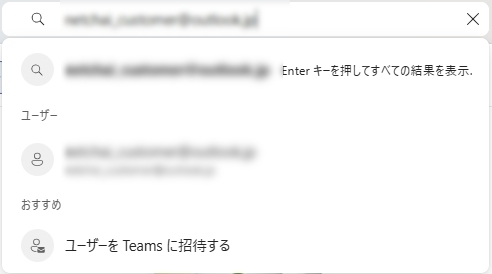
ตัวอย่างเช่น หากต้องการเชิญบัญชีฝ่ายบริการลูกค้าของ NetChai ให้พิมพ์ "netchai_customer@outlook.jp" ลงในช่องค้นหา
จากนั้นบัญชีที่ตรงกันจะแสดงขึ้นด้านล่างโดยอัตโนมัติ โดยไม่ต้องกดปุ่ม Enter หรือปุ่มค้นหา บัญชีที่อยู่ใต้คำว่า "ผู้ใช้" ในภาพคือบัญชีดังกล่าว กรุณาคลิกที่บัญชีนั้น
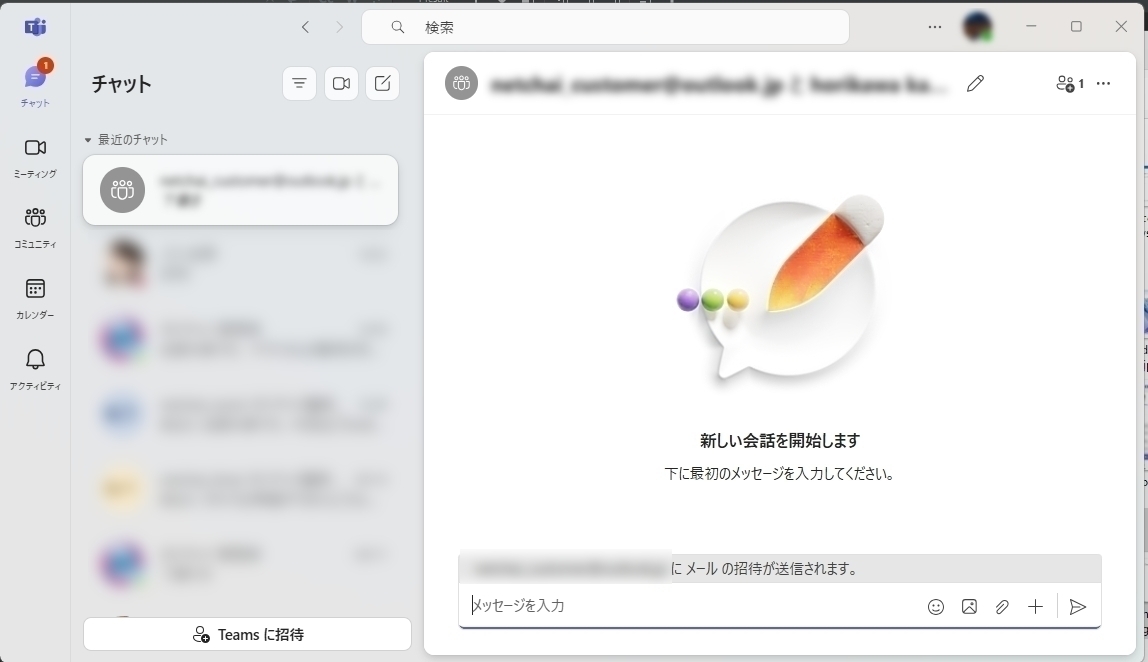
เมื่อคลิกแล้วจะกลับสู่หน้าจอแชท หากพิมพ์ข้อความว่า "ฉันคือ ○○ (←ชื่อผู้ใช้) ผู้เรียนของ NetChai" คำเชิญจะถูกส่งไปยังอีกฝ่าย
