
VooV Meeting — วิธีใช้งาน - วิธีเรียน
วิธีเรียน
การเตรียมตัวล่วงหน้า
กรุณาติดตั้ง VooV Meeting และลงทะเบียนบัญชีให้เรียบร้อยก่อนเริ่มบทเรียน หากยังไม่ได้ทำ กรุณาดูหน้าด้านล่าง
ดูวิธีติดตั้งและวิธีลงทะเบียนบัญชีได้ที่นี่
นอกจากนี้ เราขอแนะนำให้ตรวจสอบว่าไมโครโฟนและลำโพงใช้งานได้ปกติก่อนเริ่มบทเรียนด้วย
วิธีปรับไมโครโฟนและลำโพงอยู่ที่นี่
เลือก “VooV Meeting” เมื่อจองบทเรียน

เมื่อจองบทเรียน กรุณาเลือก “VooV Meeting” ในช่อง “เครื่องมือที่ต้องการใช้เรียน”
※ท่านสามารถจองผ่าน VooV Meeting ได้ตั้งแต่วันจันทร์ที่ 13 กรกฎาคม 2026 เป็นต้นไป
เข้าห้องเรียนจาก “รายการจอง/ประวัติล่าสุด” เมื่อถึงเวลาเริ่มบทเรียน

1. ในช่องข้อมูลบทเรียนของเมนูสมาชิก "บทเรียน" > "รายการจอง/ประวัติล่าสุด" จะมีรายการ "VooV Meeting" ซึ่งแสดงหมายเลขการประชุมของติวเตอร์ผู้สอน (ตัวเลข 3 หลัก-3 หลัก-4 หลัก) และปุ่ม "เข้าร่วม VooV Meeting"
2. เมื่อถึงเวลาเริ่มบทเรียน กดปุ่ม "เข้าร่วม VooV Meeting" หน้า VooV Meeting จะเปิดขึ้นและแสดงหน้าจอนี้

3. กด "Join Now" (เข้าร่วม)
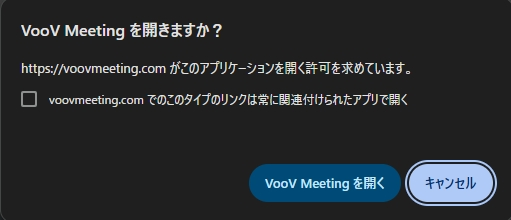
4. จะมีข้อความ "เปิด VooV Meeting หรือไม่?" ปรากฏขึ้น กรุณากด "เปิด VooV Meeting" หากติดตั้ง VooV Meeting ไว้แล้ว แอป VooV Meeting จะเปิดขึ้น
※หากท่านยังไม่ได้ติดตั้ง VooV Meeting จำเป็นต้องติดตั้งและสร้างบัญชีก่อน สำหรับรายละเอียดเพิ่มเติม กรุณาดูที่หน้า "วิธีติดตั้งและสมัครบัญชี VooV Meeting"
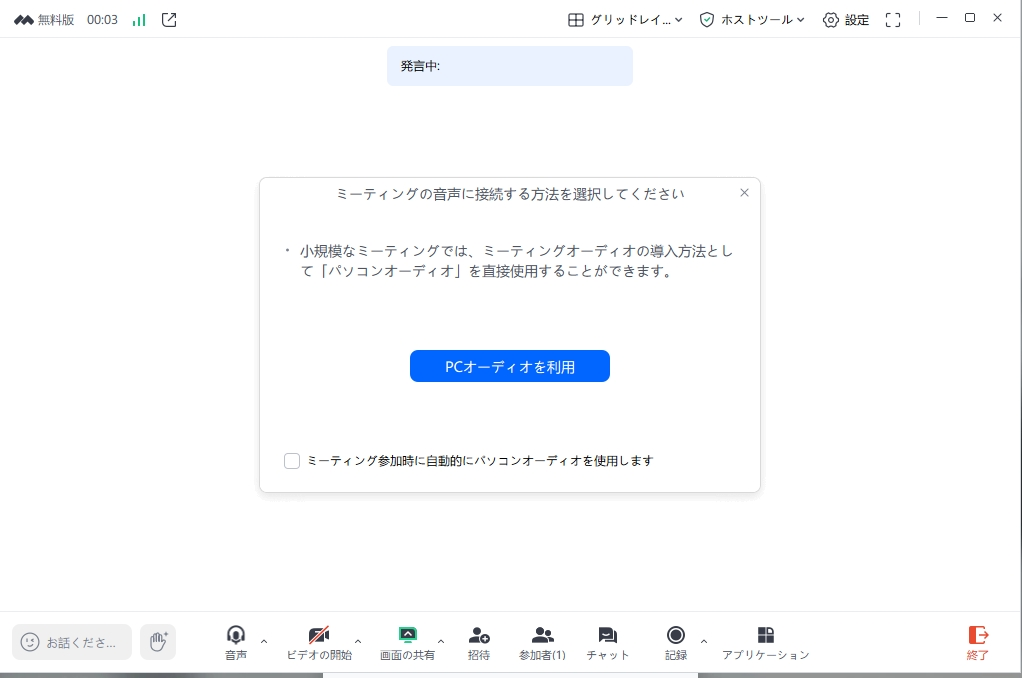
5. หากปรากฏข้อความ "กรุณาเลือกวิธีเชื่อมต่อเสียงของการประชุม" ให้กด "ใช้เสียงจากคอมพิวเตอร์" (ใช้เสียงจากพีซี) ท่านจะเข้าสู่ห้องรอของห้อง VooV Meeting ของติวเตอร์
6. เมื่อถึงเวลาเริ่มบทเรียน ติวเตอร์จะ "อนุญาต" ให้ท่านเข้าห้อง แล้วบทเรียนจะเริ่มขึ้นทันที
※หากเข้าห้องก่อนเวลาเริ่ม กรุณารอสักครู่ในห้องรอ (รอการเริ่มการประชุม)
7. เมื่อเข้าห้องแล้ว กรุณาตรวจสอบว่าไมโครโฟนไม่ได้ถูกปิดเสียง (มิวต์) และเปิดกล้องตามความจำเป็น
กรอกหมายเลขห้องประชุมเพื่อเข้าห้อง (อีกวิธีหนึ่ง)
หากปุ่ม "เข้าร่วม VooV Meeting" ทำงานไม่ถูกต้อง ท่านสามารถป้อนหมายเลขการประชุมเพื่อเข้าห้องได้เช่นกัน
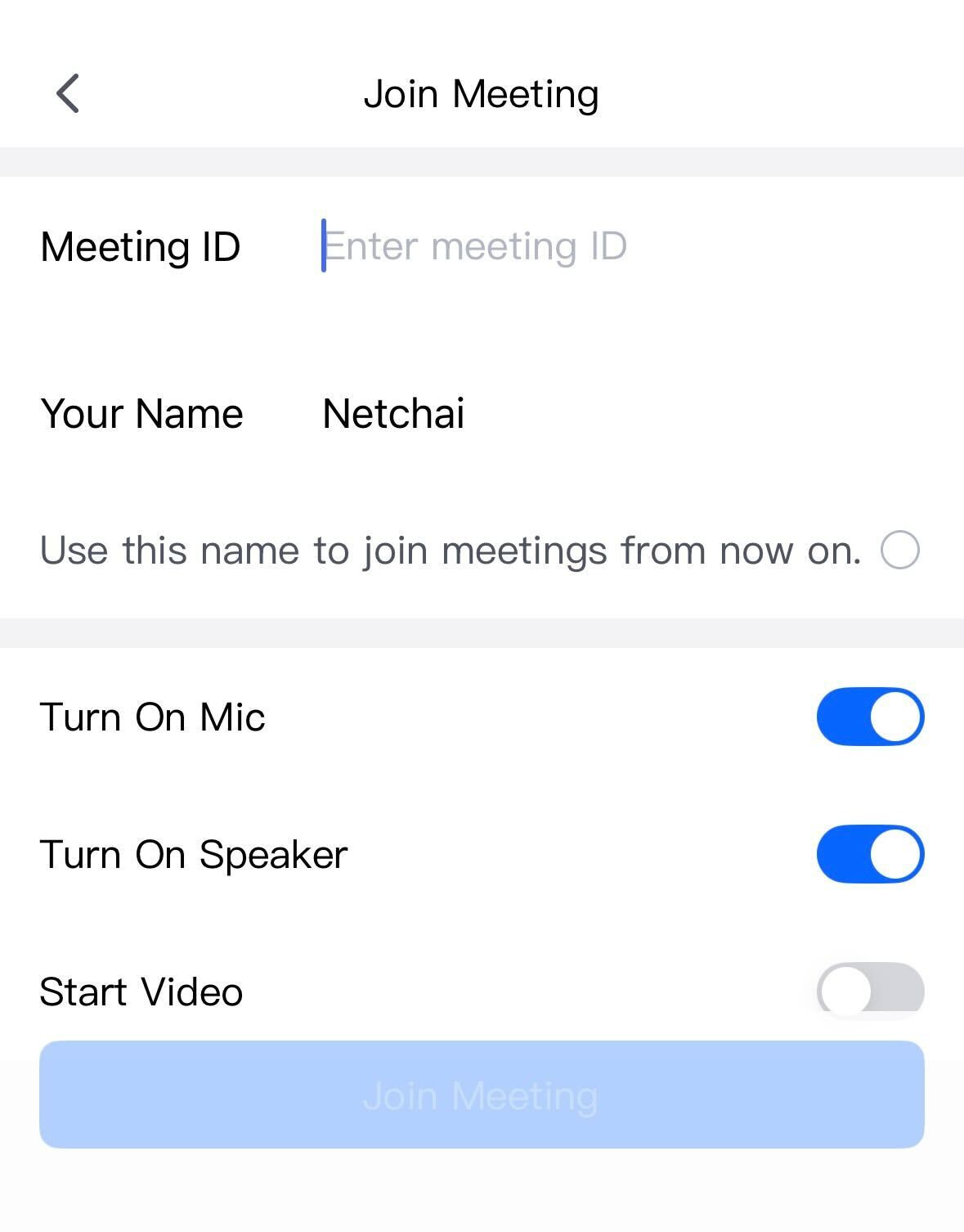
1. เปิดแอป VooV Meeting แล้วกด "เข้าร่วม" (Join)
2. ป้อนหมายเลขการประชุมของติวเตอร์ที่แสดงอยู่ในข้อมูลการจองที่ "รายการจอง/ประวัติล่าสุด" แล้วกด "เข้าร่วมการประชุม"
※เราขอแนะนำให้ตั้งชื่อที่แสดงเป็นชื่อผู้ใช้ NetChai ของท่าน เพื่อให้ติวเตอร์ทราบได้ง่ายว่าเป็นใคร
การใช้งานหลังเข้าห้อง (ระหว่างเรียน)

ไอคอนด้านล่างหน้าจอสามารถใช้ทำสิ่งต่อไปนี้ได้
・ไอคอนไมโครโฟน: เปิด/ปิดการปิดเสียง
・ไอคอนกล้อง: เปิด/ปิดกล้อง
・ไอคอนแชท: การส่งข้อความโต้ตอบกับอาจารย์ (สะดวกเมื่อต้องการตรวจสอบคำศัพท์หรือสำนวนเป็นตัวอักษร)
・ออกจากห้อง (ปุ่มสีแดง): เมื่อจบบทเรียนแล้ว กรุณาออกจากห้องด้วยปุ่มนี้
หากไม่สามารถเข้าห้องได้
หากไม่สามารถเข้าห้องได้ กรุณาตรวจสอบประเด็นต่อไปนี้
1. หากติวเตอร์ยังไม่ได้เริ่มการประชุม ท่านจะยังไม่สามารถเข้าห้องได้ หากเลยเวลาเริ่มแล้วยังเข้าไม่ได้ กรุณารอสักครู่แล้วลองใหม่อีกครั้ง
2. กรุณาตรวจสอบว่าท่านเข้าสู่ระบบ VooV Meeting แล้วหรือไม่ (หากยังไม่ได้สมัครบัญชี กรุณาสมัครก่อน)
3. หากท่านป้อนหมายเลขการประชุมด้วยตนเอง กรุณาตรวจสอบว่าหมายเลขถูกต้องหรือไม่
4. ลองปิดแอปแล้วเปิดใหม่ หรือรีสตาร์ทคอมพิวเตอร์/สมาร์ทโฟน แล้วลองอีกครั้ง
หากยังไม่สามารถเข้าห้องได้ กรุณาติดต่อติวเตอร์หรือฝ่ายสำนักงานผ่านฟังก์ชันข้อความใน "รายการจอง/ประวัติล่าสุด"
