
VooV Meeting Hướng dẫn sử dụng - Cách học
Cách học
Chuẩn bị trước
Trước buổi học, vui lòng hoàn tất việc cài đặt VooV Meeting và đăng ký tài khoản. Nếu chưa thực hiện, vui lòng xem trang bên dưới.
Xem cách cài đặt và đăng ký tài khoản tại đây
Ngoài ra, chúng tôi cũng khuyến nghị bạn kiểm tra micro và loa hoạt động bình thường trước khi buổi học bắt đầu.
Cách điều chỉnh micro và loa xem tại đây
Chọn "VooV Meeting" khi đặt lịch học

Khi đặt lịch học, vui lòng chọn "VooV Meeting" ở mục "Công cụ học mong muốn".
※ Bạn có thể đặt lịch học qua VooV Meeting từ ngày Thứ Hai, 13/7/2026.
Vào phòng học từ "Danh sách đặt lịch Lịch sử gần đây" vào giờ bắt đầu buổi học

1. Trong mục thông tin buổi học ở “Bài học” > “Danh sách đặt lịch/Lịch sử gần đây” trong menu thành viên, có mục “VooV Meeting” hiển thị số cuộc họp của gia sư phụ trách (số gồm 3 chữ số-3 chữ số-4 chữ số) và nút “Vào VooV Meeting”.
2. Khi đến giờ bắt đầu buổi học, hãy nhấn nút “Vào VooV Meeting”. Trang VooV Meeting sẽ mở ra và hiển thị màn hình như bên dưới.

3. Nhấn “Join Now” (Tham gia).
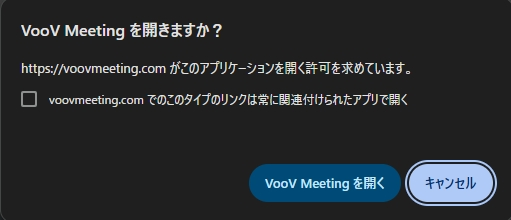
4. Thông báo “Bạn có muốn mở VooV Meeting không?” sẽ xuất hiện, hãy nhấn “Mở VooV Meeting”. Nếu VooV Meeting đã được cài đặt sẵn, ứng dụng VooV Meeting sẽ khởi động.
※ Nếu bạn chưa cài đặt VooV Meeting, bạn cần cài đặt và tạo tài khoản trước. Để biết chi tiết, vui lòng xem trang “Cách cài đặt và đăng ký VooV Meeting”.
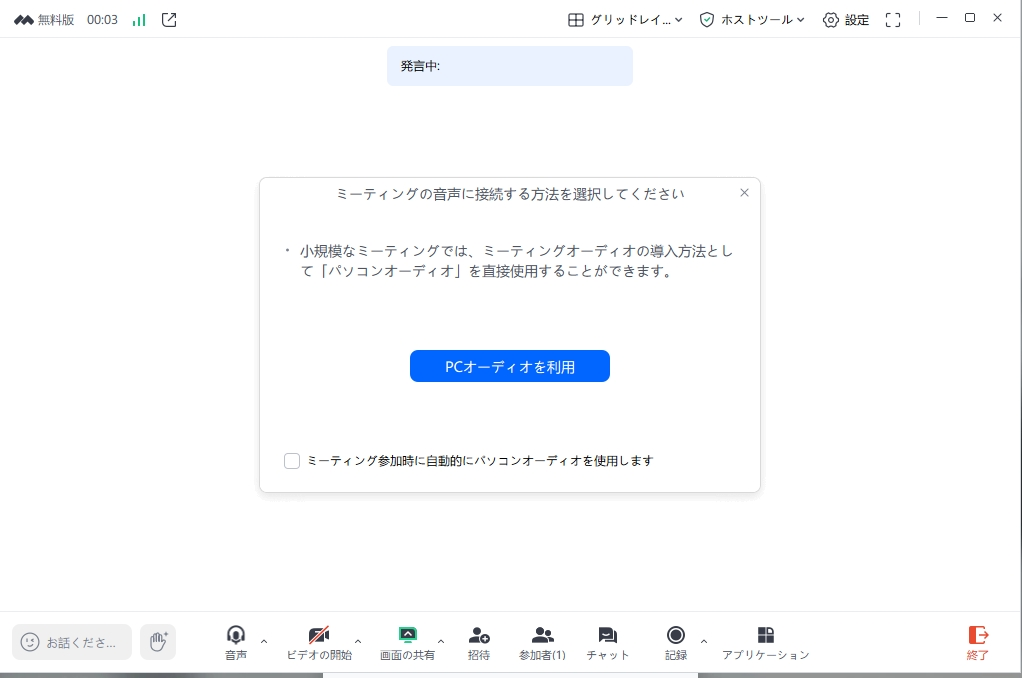
5. Nếu hiển thị “Vui lòng chọn cách kết nối âm thanh cuộc họp”, hãy nhấn “Sử dụng âm thanh máy tính” (Sử dụng âm thanh PC). Bạn sẽ vào phòng chờ trong phòng VooV Meeting của gia sư.
6. Khi đến giờ bắt đầu buổi học, gia sư sẽ “cho phép” bạn vào phòng và buổi học sẽ bắt đầu.
※ Nếu vào phòng trước giờ bắt đầu, vui lòng đợi trong phòng chờ (chờ cuộc họp bắt đầu).
7. Sau khi vào phòng, hãy kiểm tra xem micro có đang bị tắt tiếng (mute) hay không. Hãy bật camera nếu cần.
Nhập số phòng họp để vào phòng (cách khác)
Nếu nút “Vào VooV Meeting” không hoạt động, bạn cũng có thể nhập số cuộc họp để vào phòng.
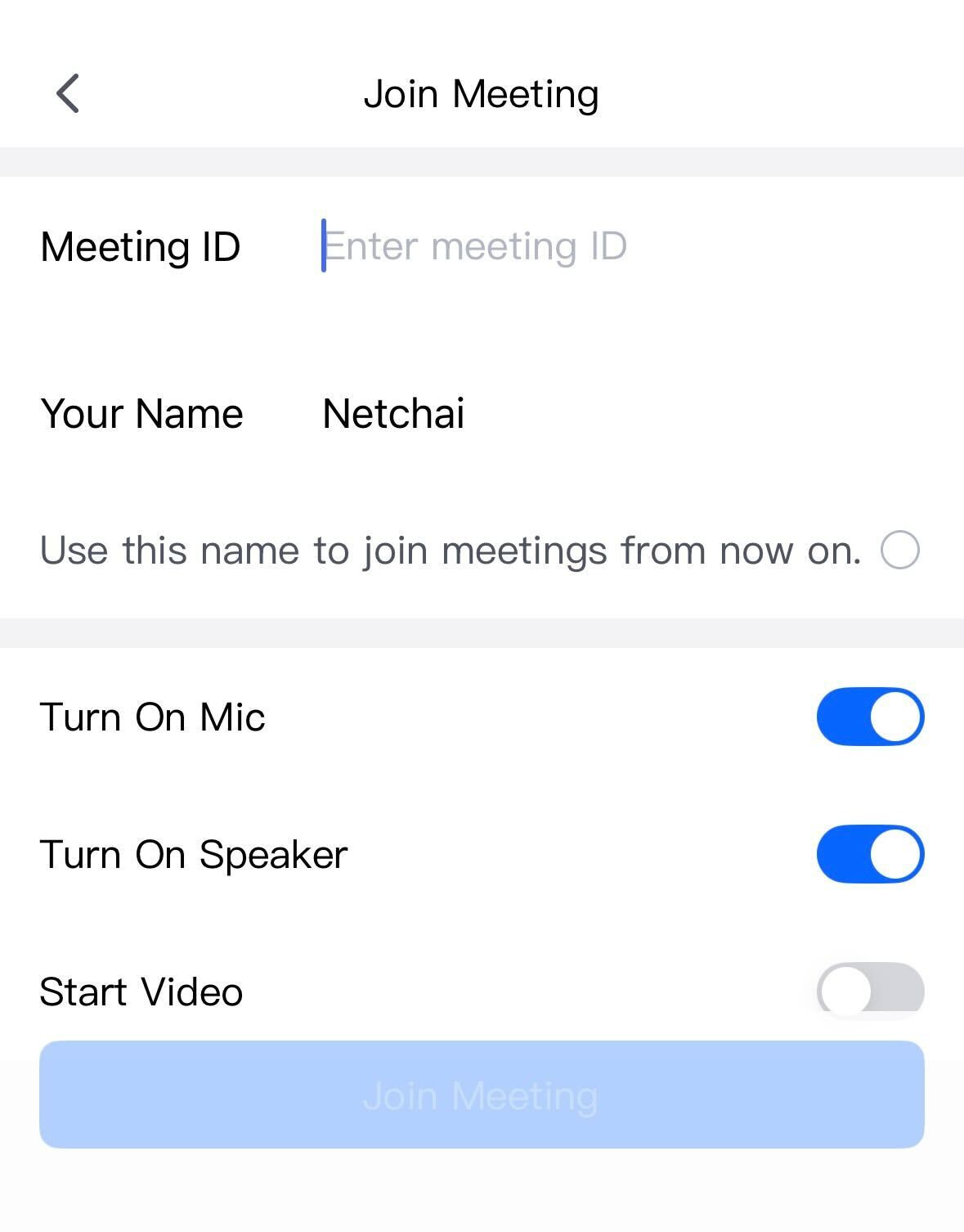
1. Mở ứng dụng VooV Meeting và nhấn “Tham gia” (Join).
2. Nhập số cuộc họp của gia sư được hiển thị trong thông tin đặt lịch ở “Danh sách đặt lịch/Lịch sử gần đây”, sau đó nhấn “Tham gia cuộc họp”.
※ Chúng tôi khuyến nghị đặt tên hiển thị trùng với tên người dùng NetChai để gia sư dễ nhận biết bạn là ai.
Thao tác sau khi vào phòng (trong buổi học)

Bạn có thể thực hiện các thao tác sau bằng các biểu tượng ở phía dưới màn hình.
・Biểu tượng micrô: bật/tắt chế độ tắt tiếng
・Biểu tượng camera: bật/tắt camera
・Biểu tượng trò chuyện: Trao đổi tin nhắn với giáo viên (tiện lợi khi muốn xác nhận từ vựng, cách diễn đạt bằng văn bản)
・Thoát (nút đỏ): Sau khi buổi học kết thúc, vui lòng thoát bằng nút này
Khi không thể vào phòng
Nếu không thể vào phòng, vui lòng kiểm tra các điểm sau.
1. Nếu gia sư chưa bắt đầu cuộc họp, bạn sẽ không thể vào phòng. Nếu đã qua giờ bắt đầu mà vẫn không vào được, vui lòng đợi một chút rồi thử lại.
2. Vui lòng kiểm tra xem bạn đã đăng nhập VooV Meeting chưa (nếu chưa đăng ký tài khoản, hãy đăng ký trước).
3. Nếu bạn nhập số cuộc họp thủ công, hãy kiểm tra xem số đó có đúng không.
4. Hãy thoát ứng dụng rồi mở lại, hoặc khởi động lại máy tính/điện thoại thông minh rồi thử lại.
Nếu vẫn không thể vào phòng, vui lòng liên hệ với gia sư hoặc văn phòng qua chức năng nhắn tin trong “Danh sách đặt lịch/Lịch sử gần đây”.
